
Commencer la mission

Le contenu de cette rubrique nécessite l'utilisation de Caseware ReviewComp.
Pour commencer, créez un nouveau fichier d'engagement Caseware ReviewComp. Vous pouvez également fixer des dates clés, des budgets et affecter des membres du personnel au dossier de mission afin de préparer et d'examiner le travail de mission.
Remarque : Si vous créez un engagement par erreur, vous pouvez le supprimer et restaurer le jeton d'engagement dans les 24 heures. Pour en savoir plus, voir Gérer les engagements achetés.
Pour créer un engagement Caseware ReviewComp :
-
Dans le menu Cloud, sélectionnez Caseware ReviewComp.
-
Sélectionnez le bouton Nouveau .
-
Choisissez votre entitécliente, saisissez un nom pour le dossier de mission et indiquez l'année de la mission.
- reporter les données d'un engagement existant en sélectionnant le menu déroulant Reporter les données de. Voir Report d'une mission pour plus d'informations.
- copier un engagement existant d'une autre entité en sélectionnant Entité pour l'engagement source et Engagement source.
- sélectionnez une date de début et une date de fin pour votre engagement, entrez des informations sur le budget et ajoutez une description.
-
Dans le champ Préparateur , saisissez votre nom et sélectionnez votre nom dans la liste déroulante.
-
Dans le champ Réviseur , saisissez le nom d'un autre membre du personnel. Sélectionnez-les dans la liste pour les désigner comme réviseurs.
-
Sélectionnez Enregistrer.
La boîte de dialogue Caseware ReviewComp s'affiche.
Vous pouvez aussi :
Vous êtes maintenant désigné comme préparateur.
Le fichier d'engagement s'ouvre automatiquement dans votre navigateur.
Vous avez maintenant créé un dossier de mission et affecté du personnel à la préparation et à la révision de la mission.
Définir le statut du flux de travail et la date de fin d'année
Lorsque vous ouvrez l'engagement pour la première fois, une fenêtre contextuelle s'affiche pour indiquer le statut du flux de travail de l'engagement.
Le statut du flux de travail permet aux clients et aux autres parties prenantes de savoir où vous en êtes dans le processus d'engagement. Si vous avez l'intention de commencer à travailler sur l'engagement immédiatement, définissez le statut du flux de travail sur En cours.
Vous pouvez également définir la date de fin d'année del'engagement. Notez qu'une date de fin d'année incorrecte affecte les importations de la balance de vérification.
Une fois que vous avez sélectionné Enregistrer, vous pouvez consulter la page Documents .
La page Documents est le centre de Caseware ReviewComp. Lorsque vous ouvrez cette page pour la première fois, très peu de documents sont disponibles. C'est parce que vous n'avez pas encore défini les paramètres de l'engagement.
Pour enrichir le contenu de la page Documents , complétez la liste de contrôle 0-10 Planning Optimiser . Les documents sont disponibles en trois phases d'engagement :
-
Planification
-
Travail sur le terrain
-
Conclusion
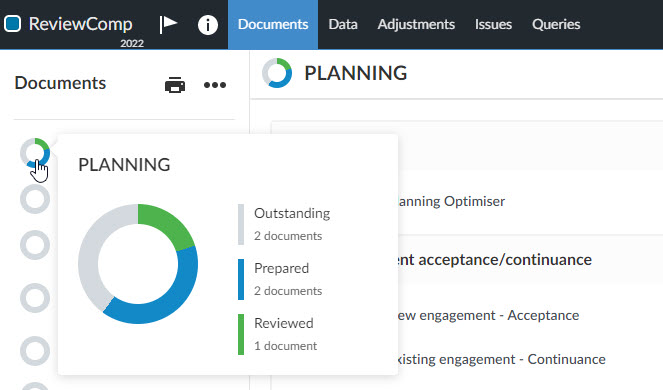
Chaque phase a son propre indicateur de progression qui montre l'état d'avancement de la signature des documents. Vous pouvez survoler l'indicateur de progression pour voir combien de documents sont en suspens, préparés ou révisés.
Pour voir tous les documents disponibles dans Caseware ReviewComp, sélectionnez Plus d'actions ( ) | Éléments cachés.
