
Automatice las entradas de tiempo utilizando su calendario

El contenido de este tema requiere CasewareCloud Time.
Como gestor o miembro del personal, querrá asegurarse de que sus entradas de tiempo sean lo más precisas posible, tanto para sus propios registros como para las facturas de sus clientes. Una forma de garantizar esta precisión y evitar errores administrativos (si se introducen los datos manualmente) es crearlos automáticamente en función de los eventos del calendario.
Cuando se integra con Google Calendar u Office 365, Cloud puede generar automáticamente entradas pendientes en función de los eventos de tu calendario. Las entradas pendientes son entradas de tiempo a las que se debe asignar un código de trabajo y revisar antes de que se contabilicen como tiempo facturable o no facturable.
Para utilizar esta función, asegúrate de que la haya habilitado un administrador y de que tu cuenta de Google o tu cuenta de Office 365 estén integradas con tu cuenta de la nube. Para obtener más información, consulte Configuración de la empresa - Personalización y Integrar las herramientas de productividad con Caseware Cloud.
Para integrar su calendario con Cloud:
-
Asegúrate de que la integración se ha activado para tu organización en Configuración | Personalización | Activar/Desactivar funciones, y de que has integrado tu cuenta de Google o tu cuenta de Office 365 con tu cuenta de Cloud. La habilitación de la integración para su organización en Configuración debe ser realizada por un usuario con el rol de Administrador de Configuración o privilegios equivalentes.
-
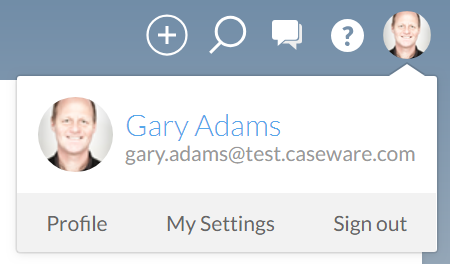
Selecciona tu avatary, a continuación, Mis ajustes.
-
Seleccione Entradas de calendario en la barra lateral.
-
Selecciona Google Calendar u Office 365 Calendar.
-
Elija las Reglas de Calendarioapropiadas y seleccione Guardar. Aparecerá un cuadro de diálogo pidiéndole que confirme que desea que los datos de su calendario se utilicen para crear entradas de tiempo automáticas. Seleccione Sí.
Cloud ahora generará entradas pendientes automáticamente basándose en los eventos de su calendario. Después de integrar su calendario, tenga en cuenta lo siguiente:
-
Las entradas pendientes pueden tardar hasta una hora en generarse una vez finalizado un evento.
-
Cualquier evento del calendario de los dos días anteriores a la integración generará entradas pendientes. Por ejemplo, si integra su calendario el 20 de mayo, cualquier evento de calendario del 18 y 19 de mayo generará entradas pendientes.
-
La modificación de un evento de calendario no cambiará la entrada pendiente asociada una vez creada la entrada pendiente.
Las entradas pendientes deben finalizarse antes de que puedan registrarse como tiempo facturable o no facturable. Para obtener más información, consulte Ver y finalizar entradas pendientes.
