
Reorganizar al personal y los grupos
Caseware Cloud contiene su propio sistema de gestión de usuarios para ayudar a mantener a su personal, desde la gestión de contraseñas olvidadas hasta garantizar que su personal esté asignado a los grupos correctos y tenga acceso a las entidades y recursos adecuados.
Como administrador, puede gestionar su personal para tener en cuenta cualquier cambio de funciones del personal y desactivar o eliminar al personal que ya no necesite acceder a Cloud. Con Cloud, también puede vigilar la actividad de su personal para asegurarse de que todo funciona correctamente.
Before you begin, ensure that you have the Staff Admin role or equivalent rights. Para más información, consulte Asignar funciones de seguridad a todo el sistema.
Modificar una cuenta de personal
Como parte de su actividad habitual, puede haber algunas situaciones en las que las funciones, los grupos y las horas del personal cambien a medida que se trasladan a diferentes encargos o cambian de puesto. Puede editar estos ajustes sin problemas en Cloud.
To edit an account:
-
En el menú Nube, seleccione Actividades.
-
Seleccione un miembro del personal y, a continuación, seleccione Editar (
 ) en el panel de detalles.
-
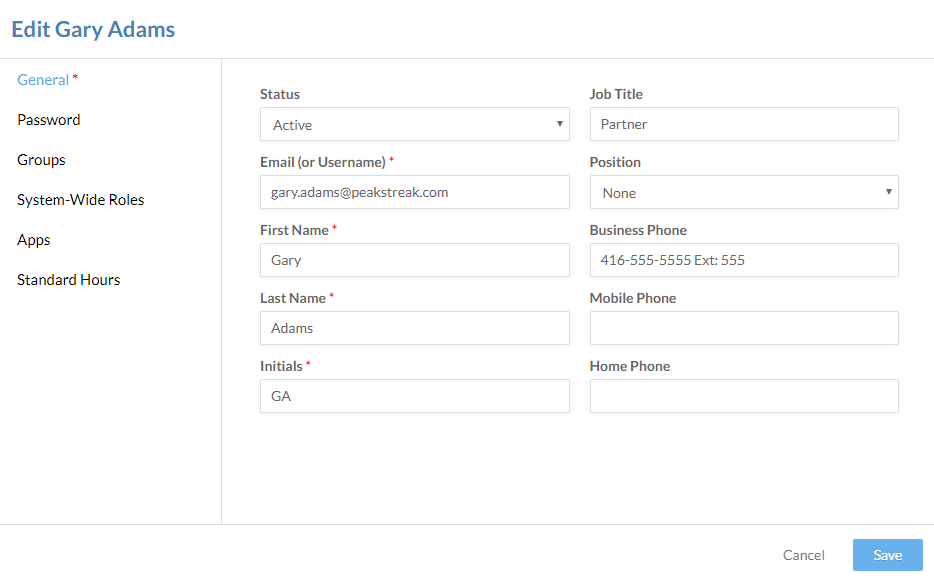
Seleccione una de las siguientes opciones:
-
General para editar información general como el cargo o el correo electrónico
-
Contraseña para restablecer la contraseña utilizada para iniciar sesión
-
Grupos para modificar la pertenencia a un grupo
-
Funciones de todo el sistema para añadir o eliminar funciones de todo el sistema, como Admin o Editor
-
Aplicaciones para modificar los permisos de las aplicaciones en la nube
-
Horario estándar para personalizar el horario laboral
-
-
Seleccione Guardar.
Supervisar la actividad del personal
Con Caseware Cloud, puede ver los registros de correo electrónico, la actividad de inicio de sesión y el número de usuarios activos.
Para ver los registros de correo electrónico:
-
Asegúrese de tener el rol de Administrador de Configuración o privilegios equivalentes.
-
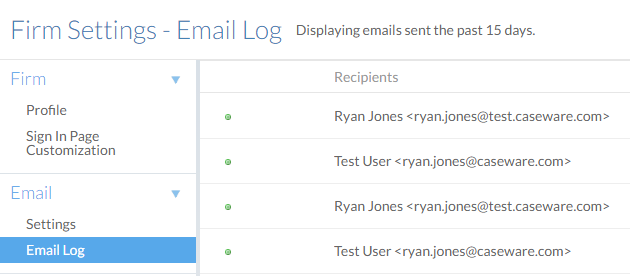
Vaya a la página Configuración y seleccione Correo electrónico | Registro de correo electrónico.
-
Dependiendo de su configuración, puede ver hasta el intervalo de fechas especificado.
-
El registro de correo electrónico proporciona la información del destinatario, el contenido del correo electrónico y cuándo se envió. Los correos electrónicos que no se envían se marcan como no entregados (
 ).
).
Comprobar el número de usuarios activos
Para ver el número de usuarios activos:
-
Asegúrese de tener el rol de Administrador .
-
Vaya a la página Configuración y seleccione Sistema | Estadísticas del sitio.
-
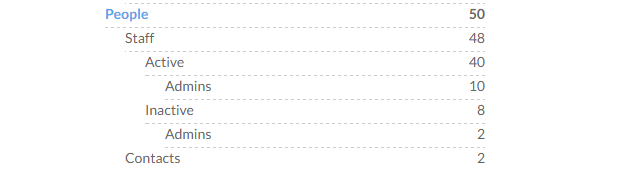
Desplácese hasta la sección Propiedades de la empresa . Caseware Cloud desglosa cuántos empleados están activos y cuántos tienen acceso de administrador.
Comprobar las actividades del sistema para el personal activo e inactivo
Si no está seguro de si un empleado está activo o inactivo, puede consultar el historial de su trabajo utilizando la herramienta de actividades del sistema.
Para comprobar las actividades del sistema para el personal activo e inactivo:
-
Asegúrese de tener el rol de Visor o equivalente.
-
En el menú Nube, seleccione Actividades.
-
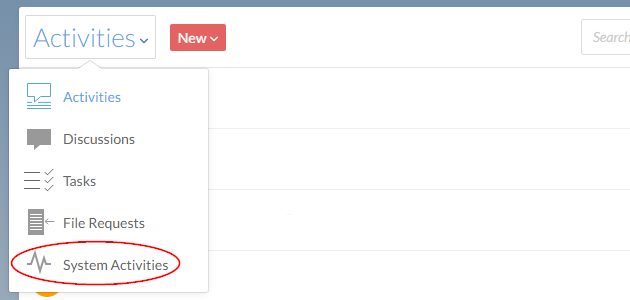
Seleccione la cabecera de la aplicación para ver el menú desplegable. Seleccione Actividades del sistema.
-
Aparece una lista de actividades ordenadas por la más reciente. Si busca las actividades de un miembro concreto del personal, puede buscarlo utilizando el filtro (
 ).
).
Si el miembro del personal no tiene actividades recientes, puede cambiar su estado a inactivo.
También puede comprobar la actividad de un miembro del personal en función de un expediente concreto.
Para comprobar la actividad de un personal en un fichero:
-
Asegúrese de tener el rol de Visor o equivalente.
-
Seleccione el archivo del que desea ver el historial de actividad.
-
Seleccione Historial para visualizar las actividades del expediente.

El miembro del personal aparece con la hora y la fecha de su actividad.
Modificar un grupo
Puede modificar la configuración de un grupo para tener en cuenta situaciones como la adición de un nuevo miembro o la eliminación de miembros en un grupo existente o la modificación de la configuración de permisos.
To modify a group:
- En el menú Nube, seleccione Actividades.
-
Navegue hasta el grupo que desea modificar y seleccione Editar (
).
-
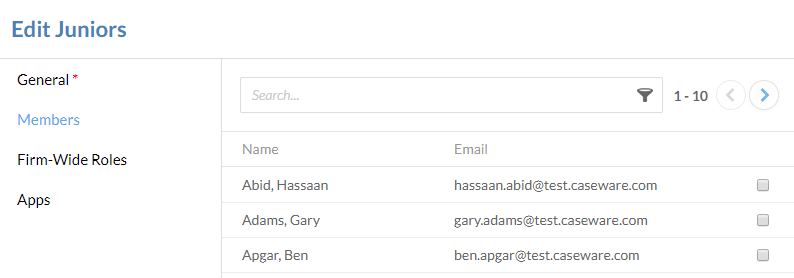
Aparece el cuadro de diálogo Editar grupo. Los permisos heredados de los grupos Todo el personal o Todos los contactos aparecen en gris (
 ) y no se pueden modificar. En función de lo que deba modificarse, seleccione una de las siguientes opciones:
-
PestañaMiembros para eliminar o añadir usuarios al grupo
-
PestañaRoles en todo el sistema para añadir o eliminar permisos de rol
-
Apps para editar la vista o crear permisos para diferentes Cloud Apps.
-
-
Seleccione Guardar.
Modificar los permisos de roles personalizados
Puede modificar cualquier permiso de rol personalizado existente. Las funciones incorporadas contienen un símbolo de bloqueo ( ) y no pueden modificarse.
Para modificar los permisos de roles personalizados:
-
Asegúrese de tener el rol de Administrador .
-
Vaya a la página Configuración y seleccione Seguridad | Permisos de rol.
-
Seleccione el rol personalizado que desea modificar.
-
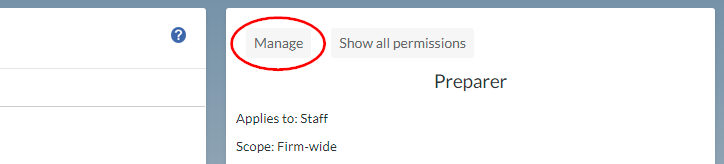
Seleccione Gestionar. The Role Permissions dialog is displayed.
-
En el cuadro de diálogo Permisos de rol, seleccione uno o más permisos para añadir o eliminar del rol.

-
When you are finished, select OK.
