
What's new - Caseware ReviewComp Spring 2020 (Version 1.1628.0)
Este es un listado de las novedades de la versión de febrero de 2020 de OnPoint PCR.
Compatibilidad con la norma CSRS 4200
Caseware ReviewComp es ahora compatible con la nueva norma CSRS 4200. Para obtener más información, consulte Aplicación de las normas de compilación 4200.
Nuevo logotipo y banner
Caseware ReviewComp tiene un nuevo logotipo y banner. Actualice su navegador para ver el nuevo logotipo y banner en el sitio en la nube de su empresa y en la tarjeta de bienvenida.
Redondeo
El redondeo se aplica ahora automáticamente en los estados financieros. El asterisco (*) señala la fila en la que se aplican las diferencias de redondeo. El grupo por defecto en el que se aplica el redondeo es Deudores.
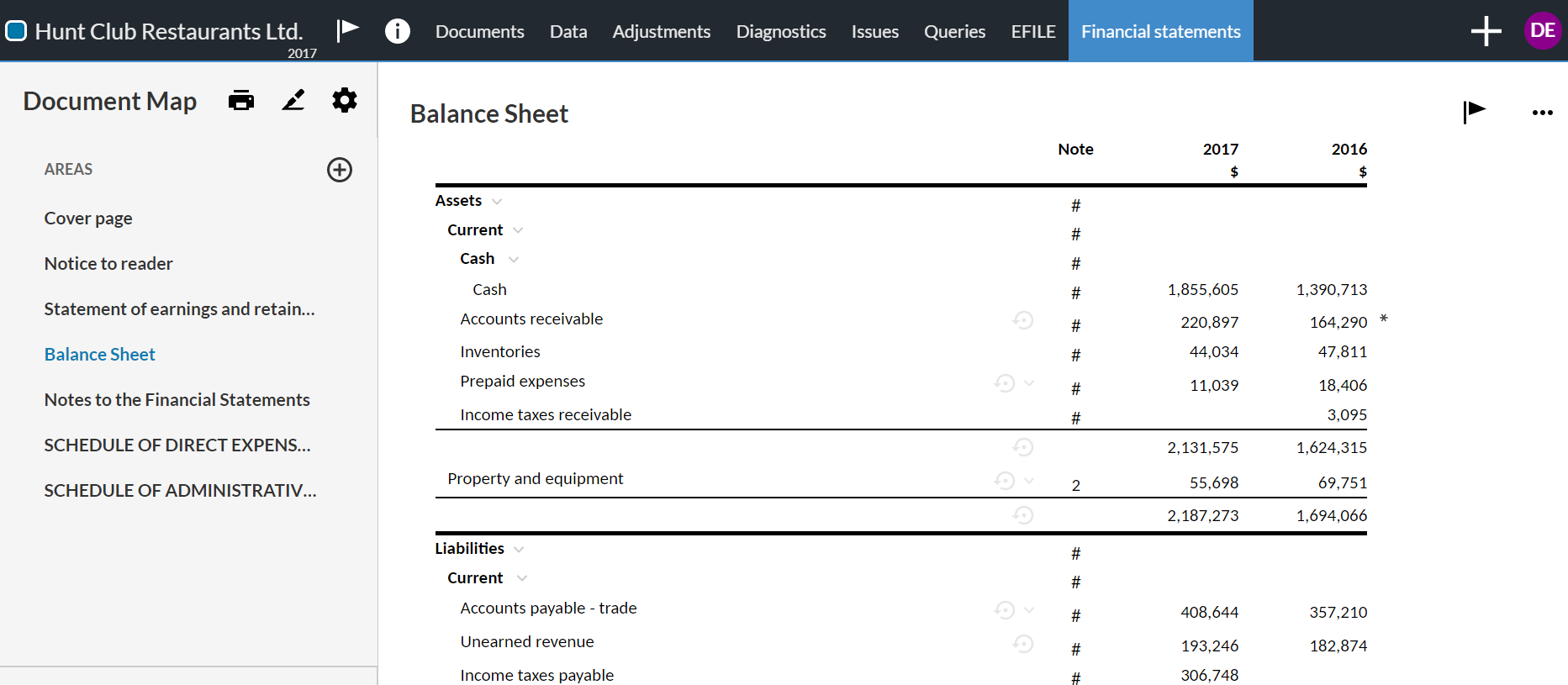
Puede cambiar el valor por defecto y hacer que el redondeo se aplique a una cuenta diferente seleccionando el asterisco (*). Para obtener más información, consulte Redondeo en los estados financieros, Ver detalles de redondeo y Cambiar la cuenta en la que se aplica el redondeo.
Área del estado financiero (AEF)
Para que el proceso de conciliación sea más eficaz, ahora se dispone de un proceso automático de comprobación de saldos en los estados financieros. El proceso se ejecuta sin problemas en segundo plano, detectando discrepancias en las partidas y notas de todas las áreas y marcándolas.
Junto a las zonas en las que se han detectado discrepancias aparece un icono ( ) para que pueda detectarlas fácilmente. Al hacer clic en el icono se abre una ventana emergente que muestra los detalles de las discrepancias detectadas (nombres de las cuentas y saldos). Para obtener más información, consulte Ver detalles de redondeo en los estados financieros.
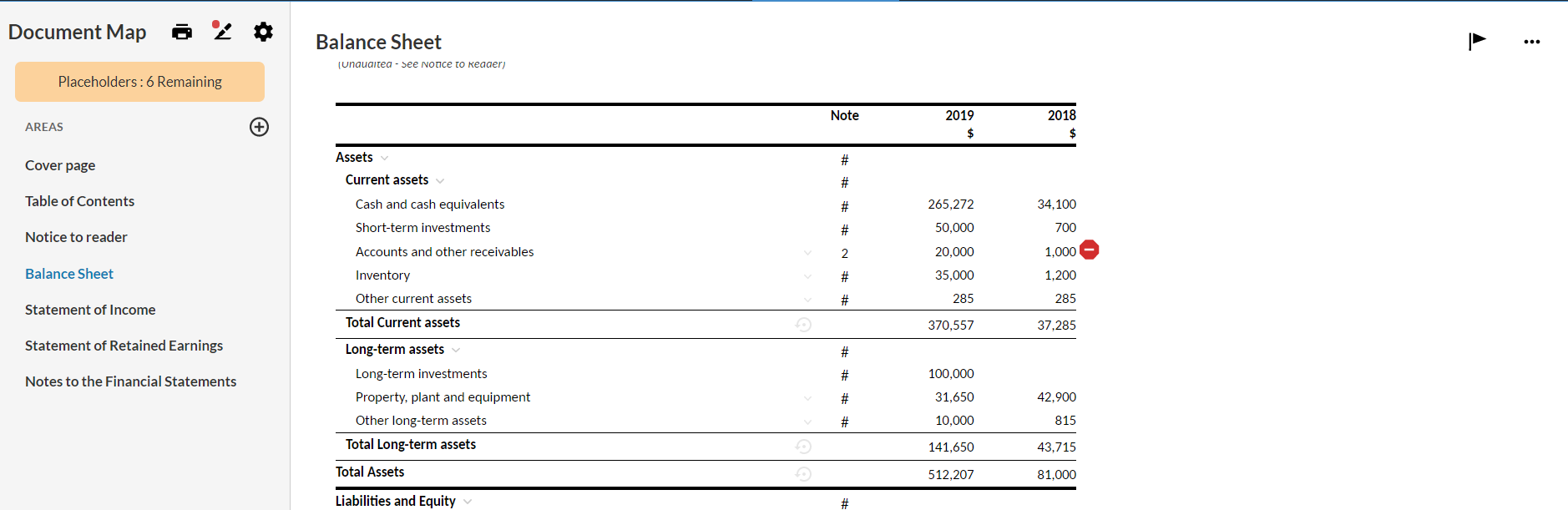
Con esta función, también estádisponible una nueva herramienta de revisión Balance Check. Marca todas las áreas que se han comprobado, destacando las ubicaciones con discrepancias y las ubicaciones en las que los saldos coinciden. Para obtener más información, consulte Editar columnas de tablas en los estados financieros.

Gráficos de análisis y columnas de varianza
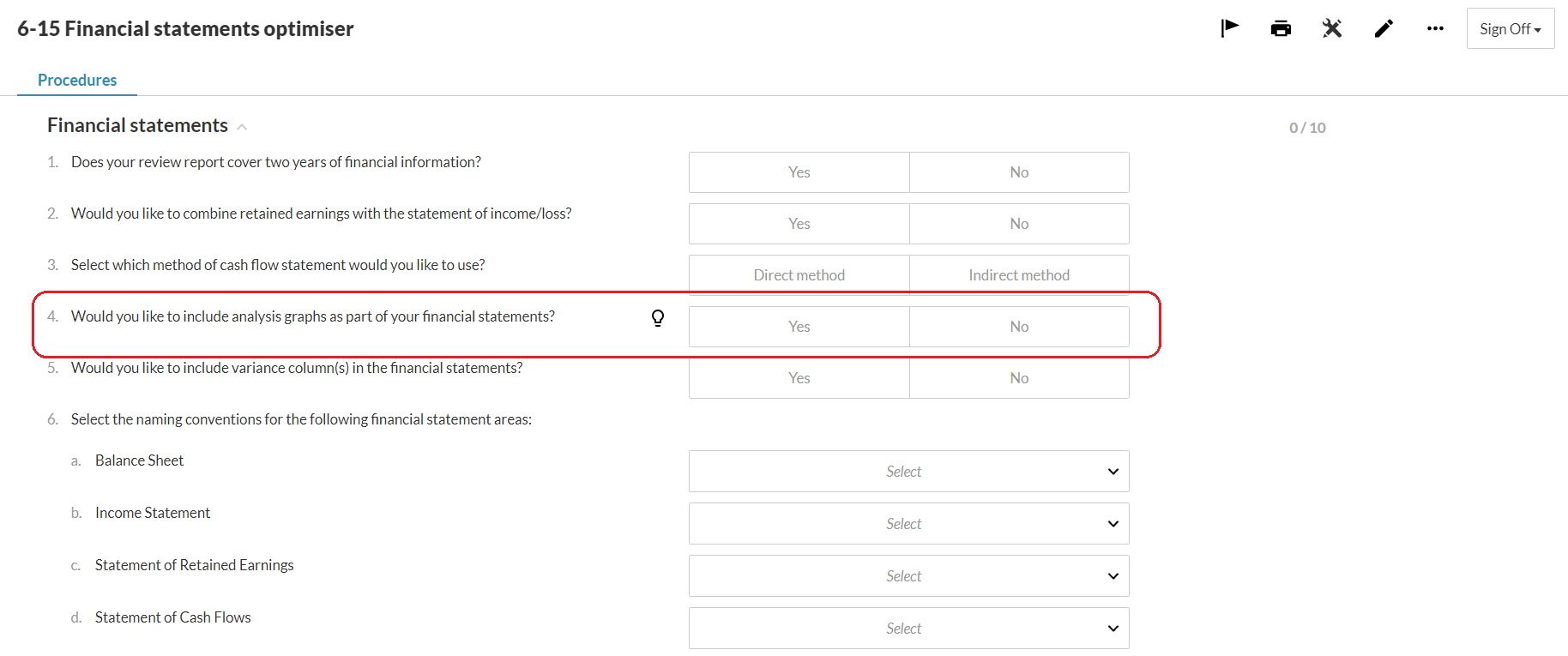
Dos nuevas opciones están ahora disponibles en el documento optimizador de estados financieros 6-15 .
-
Posibilidad de incluir gráficos de análisis en los estados financieros.
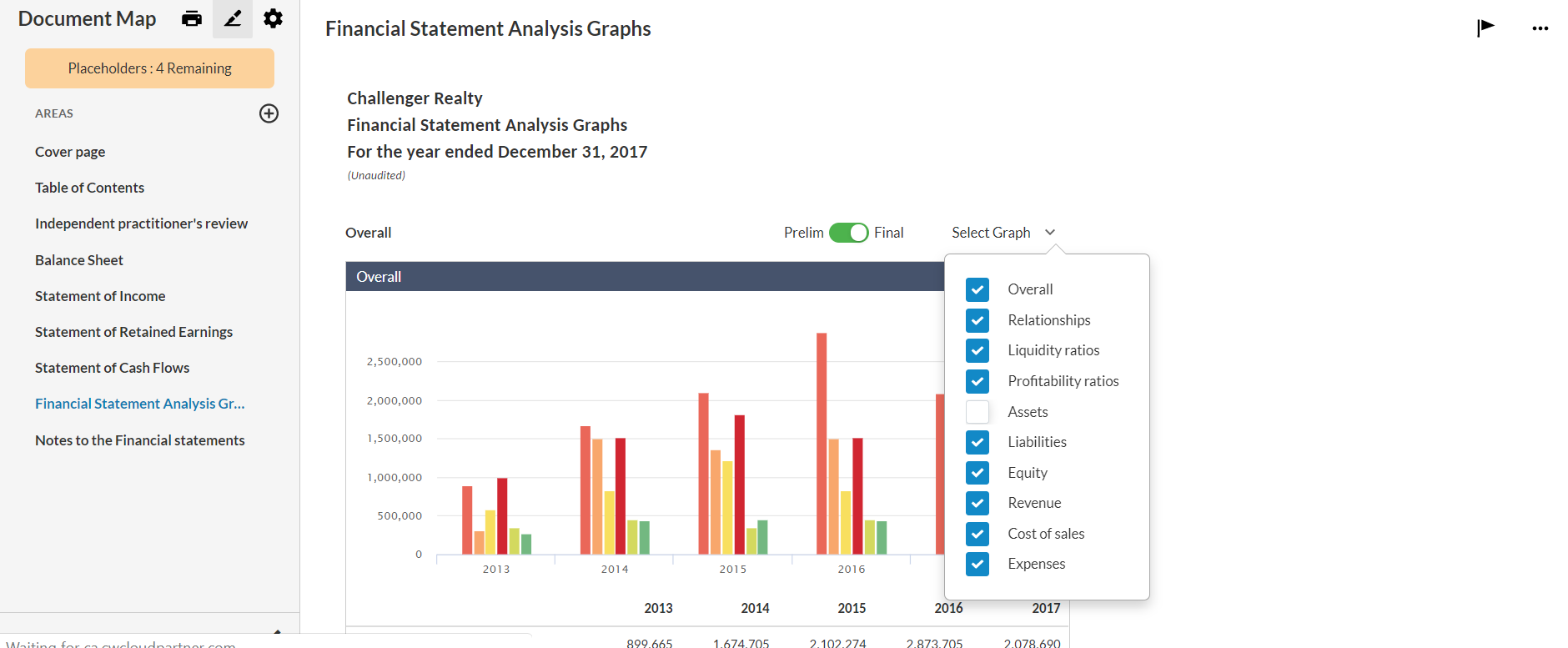
Si selecciona Sí, la sección Gráficos de análisis de estados financieros se incluye en los estados financieros. La sección presenta gráficos que destacan tendencias, ratios y otras áreas de interés.
Puede seleccionar los gráficos que se mostrarán en la sección utilizando el menú desplegable Seleccionar gráfico . También puede hacer modificaciones en los gráficos como, por ejemplo, cambiar el tamaño de un gráfico o añadir una cuenta en un gráfico. Para obtener más información, consulte Saldos de anulación en los estados financieros.
-
La opción de incluir columnas de desviaciones en los estados financieros para que pueda ofrecer automáticamente a sus clientes un marco de referencia fiable: Variación interanual.

También puede elegir si desea incluir la columna de variación en porcentaje de cambio, en dólares o en ambos.

Gráficos de análisis en las notas informativas
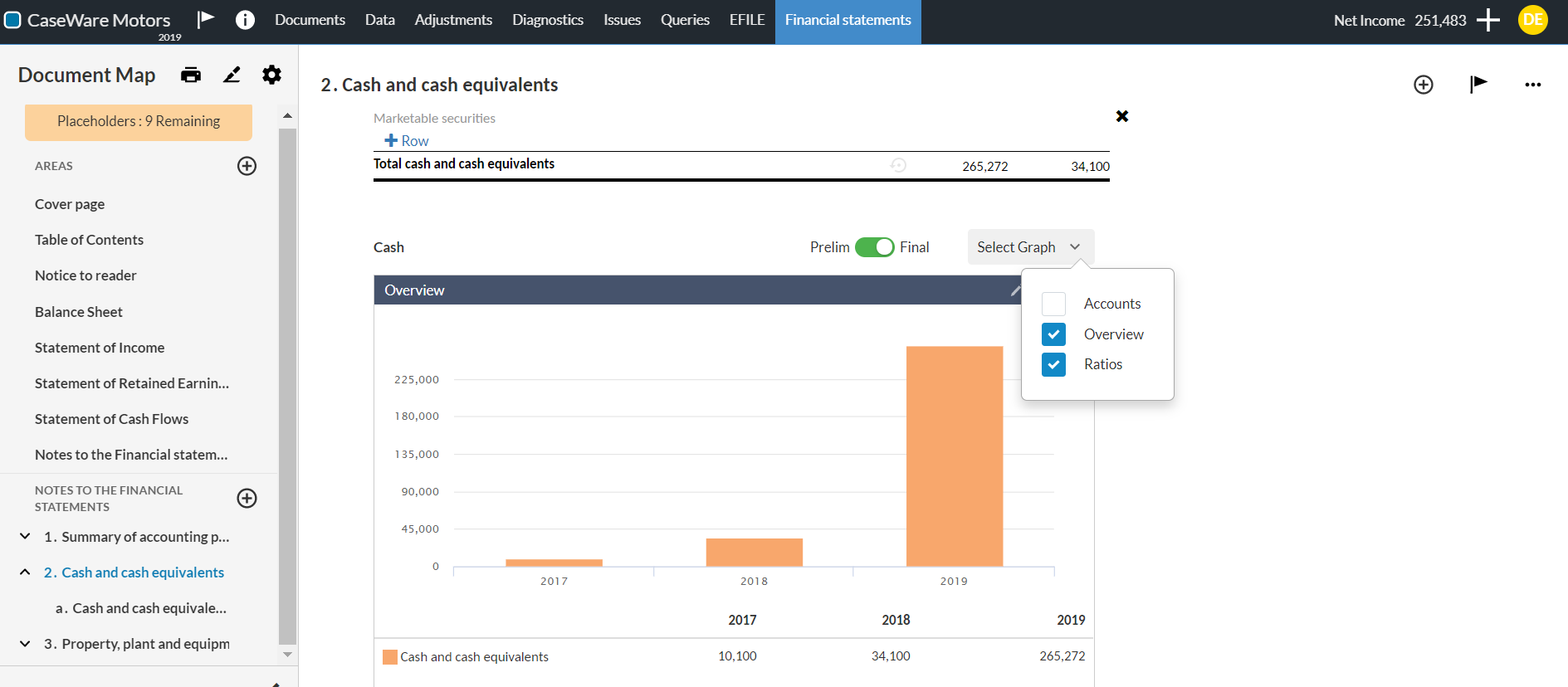
Los gráficos de análisis están ahora disponibles en determinadas notas informativas para complementar la información con un resumen visual.
Puede seleccionar los gráficos que se mostrarán en la sección utilizando el menú desplegable Seleccionar gráfico . También puede hacer modificaciones en los gráficos como, por ejemplo, cambiar el tamaño de un gráfico o añadir una cuenta en un gráfico. Para obtener más información, consulte Saldos de anulación en los estados financieros.
Generador de cálculos
Ahora se dispone de un constructor de cálculos en las tablas de los estados financieros para que pueda crear sus propias fórmulas en las celdas de las tablas.
Nota: El constructor de cálculos sólo está disponible para las celdas de entrada. Es decir, filas de tipo Input fila y columnas de tipo Input.
Para obtener más información, consulte Añadir o editar un cálculo en celdas de tabla de estados financieros.

Impresión masiva
La opción Configuración de impresión masiva está ahora disponible en la página Documentos . Esta opción le permite agrupar dos o más documentos para fusionarlos e imprimirlos como un único documento PDF.
Puede configurar más de un grupo de impresión masiva. También puede incluir el mismo documento en varios grupos de impresión masiva.
Una vez configurado un grupo de impresión masiva, se muestra en las opciones de impresión de la página Documentos y en cada documento de ese grupo. Tenga en cuenta que con las impresiones masivas configuradas, aún tiene la opción de imprimir un documento individualmente, si lo desea. Para más información, consulte Establecer los niveles de acceso del personal
Página de datos
La página Datos presenta nuevas incorporaciones relacionadas con las fichas de grupo y la columna Ajustes .
-
Las opciones de exportación están ahora disponibles en las pestañas de grupo. Puede seleccionar Exportar (
 ) para exportar los datos a un archivo CSV, PDF o Documentos de trabajo. También puede exportar la estructura de agrupación.
Tenga en cuenta que la exportación tiene en cuenta las selecciones existentes en la página. Por ejemplo, si ha desactivado la opción Grupos de padres, los grupos de padres no se incluirán en el archivo exportado. To learn more, see Export trial balance groups.
-
Los ajustes se muestran ahora en azul. Puede seleccionar un ajuste para navegar a la página Ajustes , donde se resaltan los asientos de ajuste correspondientes para que pueda ver sus detalles. Para obtener más información, consulte Ver transacciones de la cuenta.
Problemas
Se ha mejorado la lógica de eliminación de incidencias para evitar la pérdida de información y mejorar el registro de auditoría.
-
Los usuarios ya no pueden eliminar una incidencia a menos que la hayan creado.
-
Sólo un usuario administrador puede eliminar cuestiones creadas por otros usuarios.
Tenga en cuenta que un usuario Admin es un usuario al que se le ha concedido uno o más de los siguientes roles de seguridad de Cloud:
-
Admin
-
Configuración Admin
-
Entidades Admin
-
Personal Admin
-
