Añadir o editar un cálculo en celdas de tabla en los estados financieros
Puede añadir o editar cálculos en las celdas de la tabla. El cálculo puede incluir números, datos procedentes del balance de sumas y saldos, datos procedentes de los estados financieros, valores de formularios (si los formularios están disponibles en su producto) o una combinación de todos ellos.
Nota: Esta función sólo está disponible para celdas en columnas o filas con el tipo Entrada.
Para añadir o editar un cálculo en las celdas de una tabla:
-
Abra el Balance, seleccione la tabla.
-
Seleccione Más acciones (
 ) y, a continuación, seleccione Editar tabla dinámica.
 -
Go to the desired cell and select the fx icon.
-
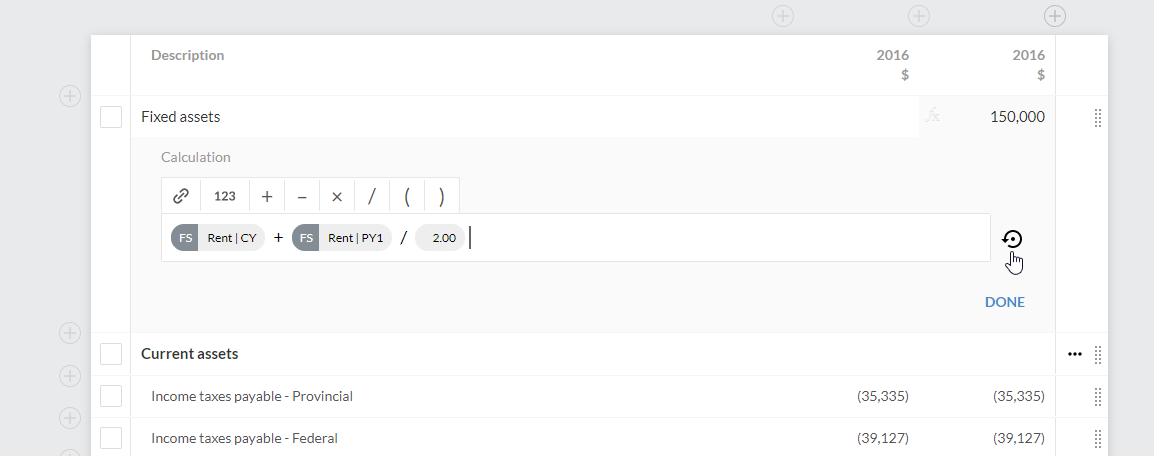
In the Calculation tab:
-
Seleccione Enlace (
 ) para insertar un enlace de datos de balance de sumas y saldos en la fórmula.
 - Balance de sumas y saldos : los datos del balance de sumas y saldos proceden de la columna Final de la página Datos . Es decir, los importes finales después de los ajustes.
- Estados financieros: los datos del balance de sumas y saldos proceden de los estados financieros. Es decir, los importes redondeados y los importes que se han anulado manualmente.
-
Seleccione Números (
 ) para insertar números en la fórmula.
Consejo: Puedes utilizar el teclado para insertar números.
-
Añada los operadores deseados para construir la fórmula.
Consejo: Puede utilizar el teclado para insertar operadores.

El cuadro de diálogo Enlace de datos se abre con los Estados financieros seleccionados por defecto como fuente de los datos del balance de sumas y saldos.
Nota: Si ha importado datos de años anteriores, el cuadro de diálogo muestra datos de hasta cuatro años anteriores.
Puede cambiar el valor predeterminado utilizando el menú desplegable Fuente :
Al insertar enlaces de datos, el prefijo (
 ) o (
) o ( ) indica la fuente de datos.
Nota: Si hay formularios disponibles en su producto, la pestaña de valor Formularios estará disponible en el cuadro de diálogo Enlace de datos . Puede insertar valores desde formularios utilizando esta pestaña.
-
-
Seleccione HECHO para cerrar la pestaña Cálculo .
La tabla se abre en modo edición.
Se abre la pestaña Cálculo .
Nota: La celda debe ser una fila de entrada o una columna de entrada .
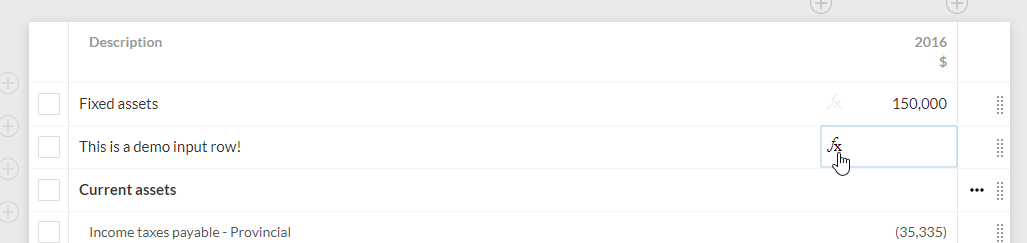
Si ha introducido una fórmula no válida, el icono fx aparece en rojo ( ) para indicar un error.
Nota: Si edita un cálculo que forma parte del contenido por defecto que viene con su producto, un icono de Revertir ( ) está disponible en la celda para que pueda volver al cálculo original, si es necesario.
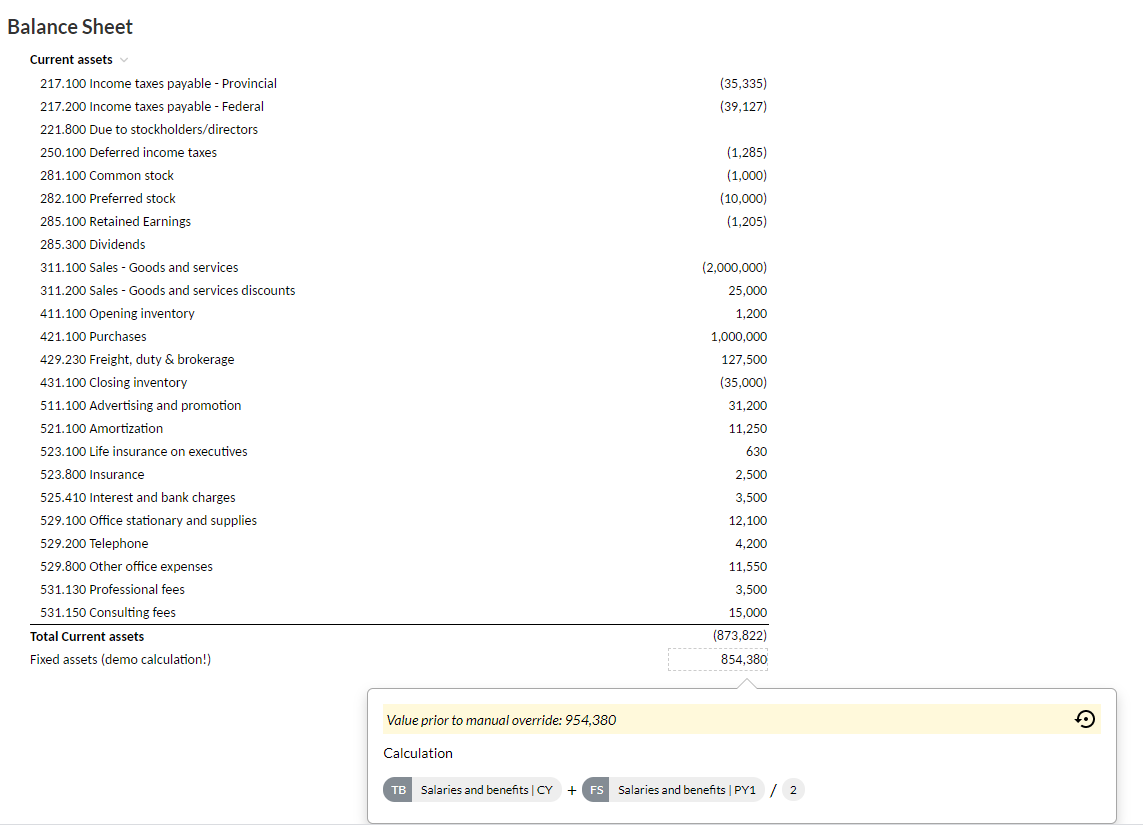
De vuelta en el documento, puedes revisar las fórmulas de cálculo que has añadido. Seleccione una celda para ver los detalles del cálculo.

Si anula un valor de celda calculado, puede seleccionar la celda para ver el cálculo y el valor originales. La ventana emergente Detalles de la cuenta también presenta una opción Revertir ().