
Novedades - OnPoint Audit New Industry Content (August 2024) Release (v2.1959.0)
Estas son las novedades de la nueva versión de contenidos sectoriales de OnPoint Audit (agosto de 2024):
Nuevos contenidos sectoriales: concesionarios de automóviles e inmobiliarias (residenciales y comerciales)
OnPoint Audit incluye ahora nuevos contenidos para los sectores de concesionarios de automóviles e inmobiliario (residencial y comercial). Las listas de comprobación, los documentos, las agrupaciones financieras y los estados financieros se han actualizado en consecuencia para incluir contenidos específicos de estas industrias en las áreas de Planificación, Evaluación de riesgos, Trabajo de campo y Finalización.
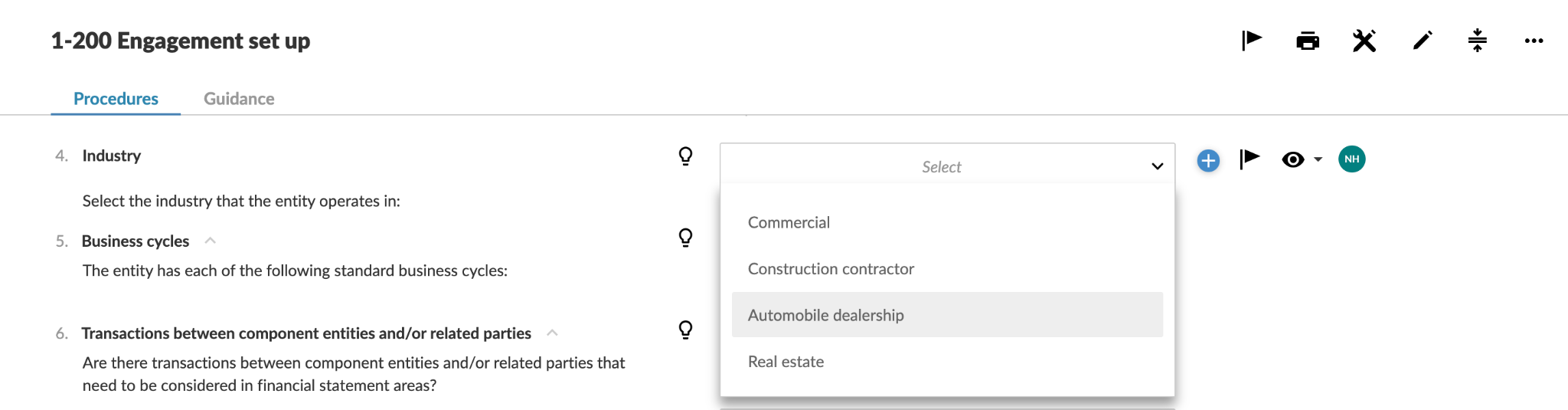
Para acceder a este contenido específico del sector, seleccione Concesionario de automóviles o Inmobiliario como sector en la configuración de la campaña 1-200 para obtener el contenido específico del sector durante toda la campaña.
Cash flow import tool
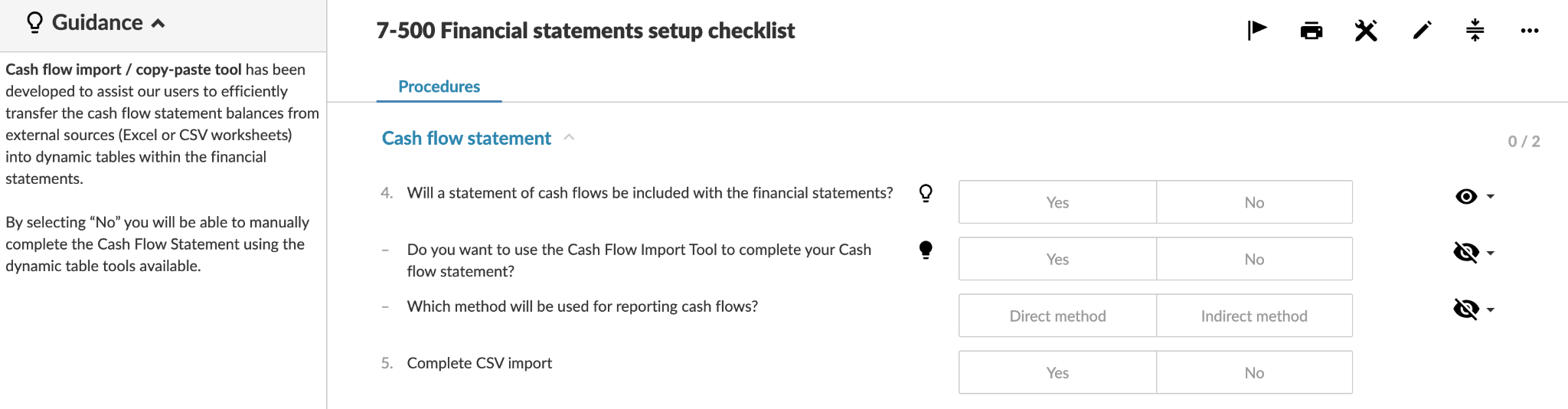
La herramienta de importación / copia y pega de flujos de caja le permite transferir fácilmente saldos desde archivos Excel o CSV a tablas dinámicas dentro de los estados financieros.
Puede optar por utilizar esta herramienta haciendo su selección en la lista de comprobación de configuración del estado financiero 7-500.
Debe documentar la siguiente información:
- Especifique si los importes que desea importar o copiar ya están redondeados o no.
Nota: - Nota: Los estados financieros pueden redondearse a miles, millones y miles de millones.
- Especifique si los importes importados/copiados ya están redondeados según la configuración de redondeo de los estados financieros.
- Si los importes no se redondean, el formulario aplicará automáticamente los mismos parámetros de redondeo que los especificados en los parámetros de redondeo de los estados financieros.
- Para permitir el redondeo en los estados financieros consulte Personalizar el redondeo en los estados financieros.
- Seleccione el método que desea utilizar para informar sobre el flujo de caja: Método directo o método indirecto.
Nota: Nota: La herramienta de importación de flujos de caja admite dos formas de insertar los importes en este formulario: - Importación de CVS: Importación CVS: Importe los importes utilizando el archivo de plantilla CSV predefinido proporcionado.
- Copiar y pegar: Copiar y pegar: Permite copiar y pegar directamente los importes de cada una de las secciones de flujo de caja aplicables.
- Seleccione si desea importar importes de ejercicios anteriores o no.
- Revise la sección Resumen para asegurarse de que el estado de flujo de caja está equilibrado.
Nota: Nota: La importación de CSV permite cargar la información desde un archivo de plantilla CSV con un formato/estructura predefinidos. Haga clic en el enlace que aparece para descargar el archivo de plantilla CSV.
Nuevas funciones y mejoras en OnPoint Audit
Además de las actualizaciones de contenido y las nuevas herramientas de mejora del flujo de trabajo, hemos incluido las siguientes nuevas funciones y mejoras en OnPoint Audit.
Cloud Connector updates
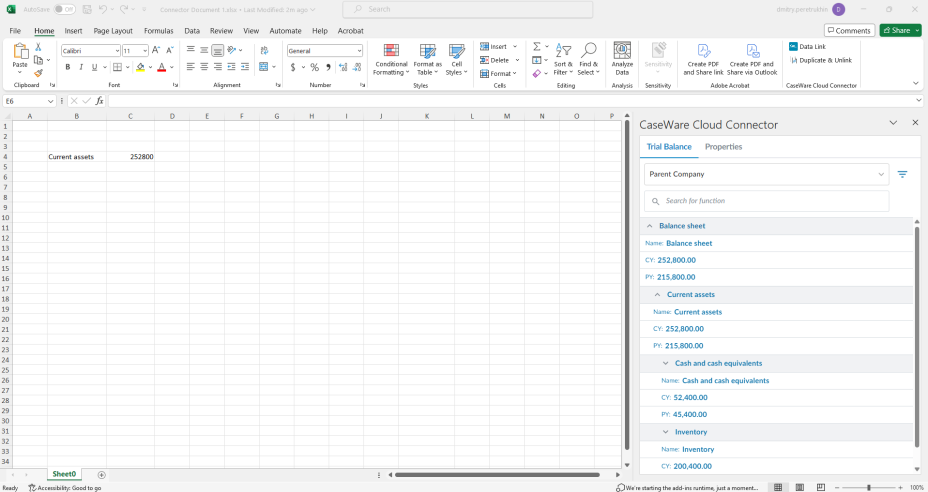
Se han introducido varias mejoras en Cloud Connector como parte de esta versión:
- El panel Cloud Connector presenta ahora un nuevo diseño.
- Ahora se ha añadido un indicador de carga al panel para que sepa que sus datos aún se están cargando.
- Las cuentas y grupos con saldo cero ahora están ocultos por defecto. Puede seleccionar la casilla Incluir partidas de saldo cero para mostrar estas partidas.
- Las fórmulas de Cloud Connector ahora admiten el uso de datos de entidad matriz, subsidiaria y consolidada para los encargos de consolidación.
- Cuando añades un grupo a tu hoja de cálculo desde el panel de Cloud Connector, ahora también se añaden todos los subgrupos visibles de ese grupo.
saldo de planificación
OnPoint Audit admite ahora los saldos de planificación, que le permiten registrar y realizar un seguimiento de los saldos provisionales antes del cierre del ejercicio.
Puede cargar un balance de planificación del año en curso o de años anteriores en la página Datos seleccionando la pestaña Importar y, a continuación, Excel o CSV | Balance de planificación.
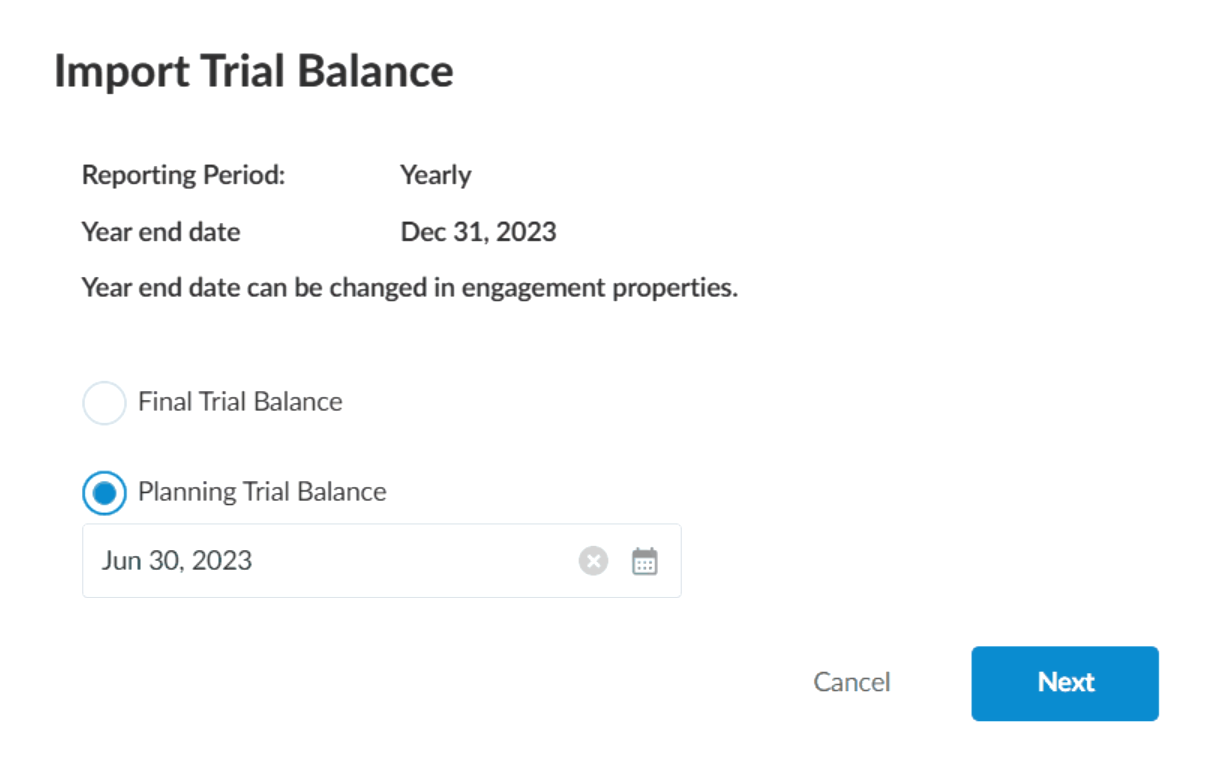
Cuando proceda, seleccione entre los nuevos encabezados de columna Planificación para indicar los saldos de planificación.
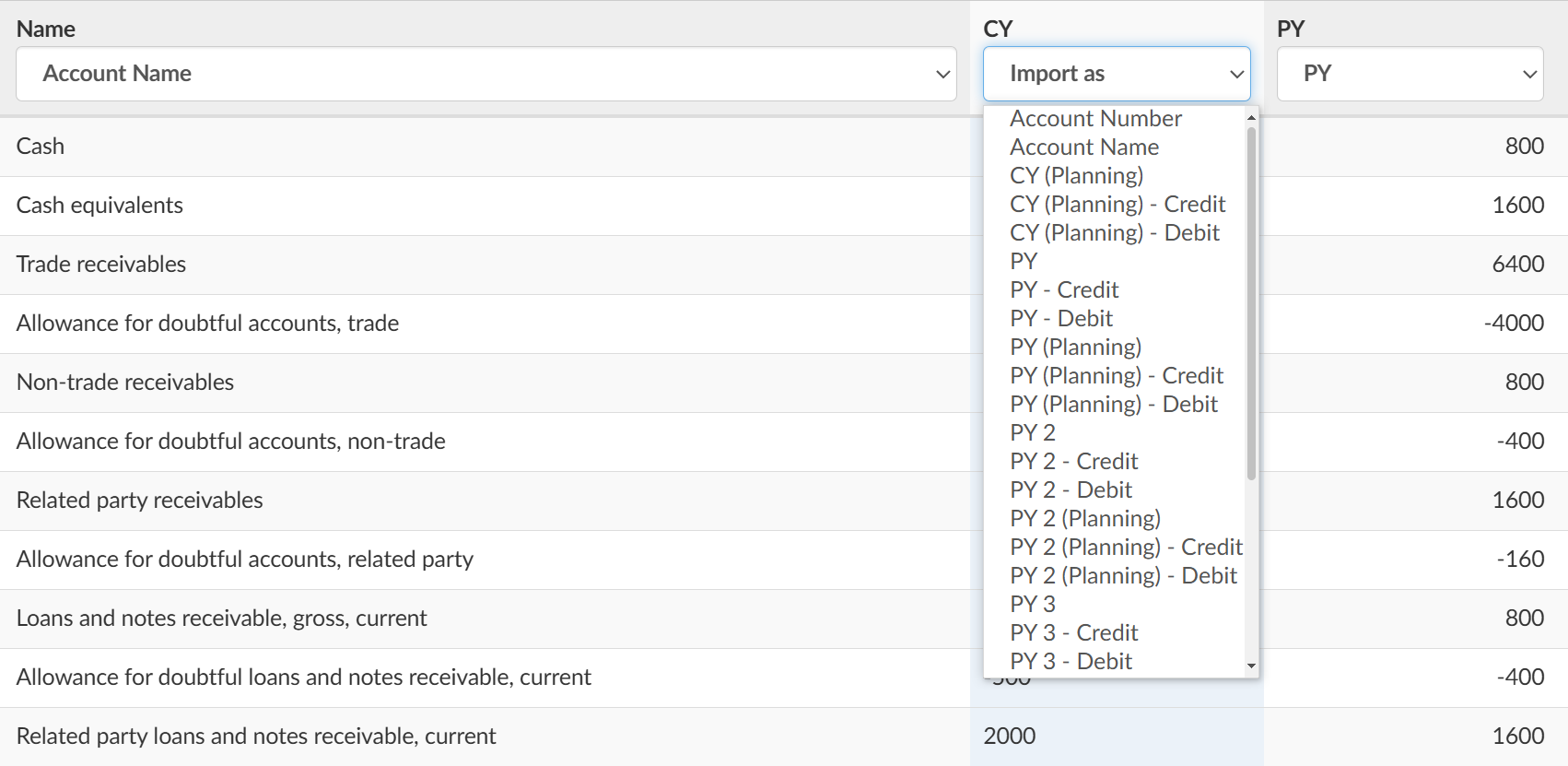
Una vez finalizada la importación, puede comparar fácilmente los cambios entre los saldos de planificación cargados y los saldos finales en la pestaña Cuentas .

También puede utilizar saldos de planificación:
-
Al visualizar los gráficos de análisis.
-
In the materiality document.
-
En los informes de riesgo y de evaluación de riesgos, incluyendo información relacionada.
-
En documentos Excel mediante la vinculación de valores de saldo utilizando Caseware Cloud Connector.
Tenga en cuenta que:
-
Las condiciones de visibilidad y el texto dinámico con las condiciones del balance de comprobación se evalúan en función del saldo de planificación hasta que se importa el saldo final.
-
Actualmente, el documento de estados financieros no admite saldos de planificación.
-
Sólo puede importar saldos de planificación desde un archivo Excel o CSV y si su encargo tiene un periodo de informe anual.
Acciones masivas para documentos
La página Documentos ofrece ahora la opción de realizar cambios en varios documentos a la vez.
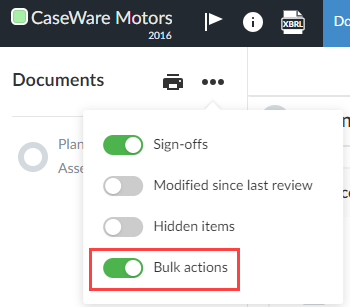
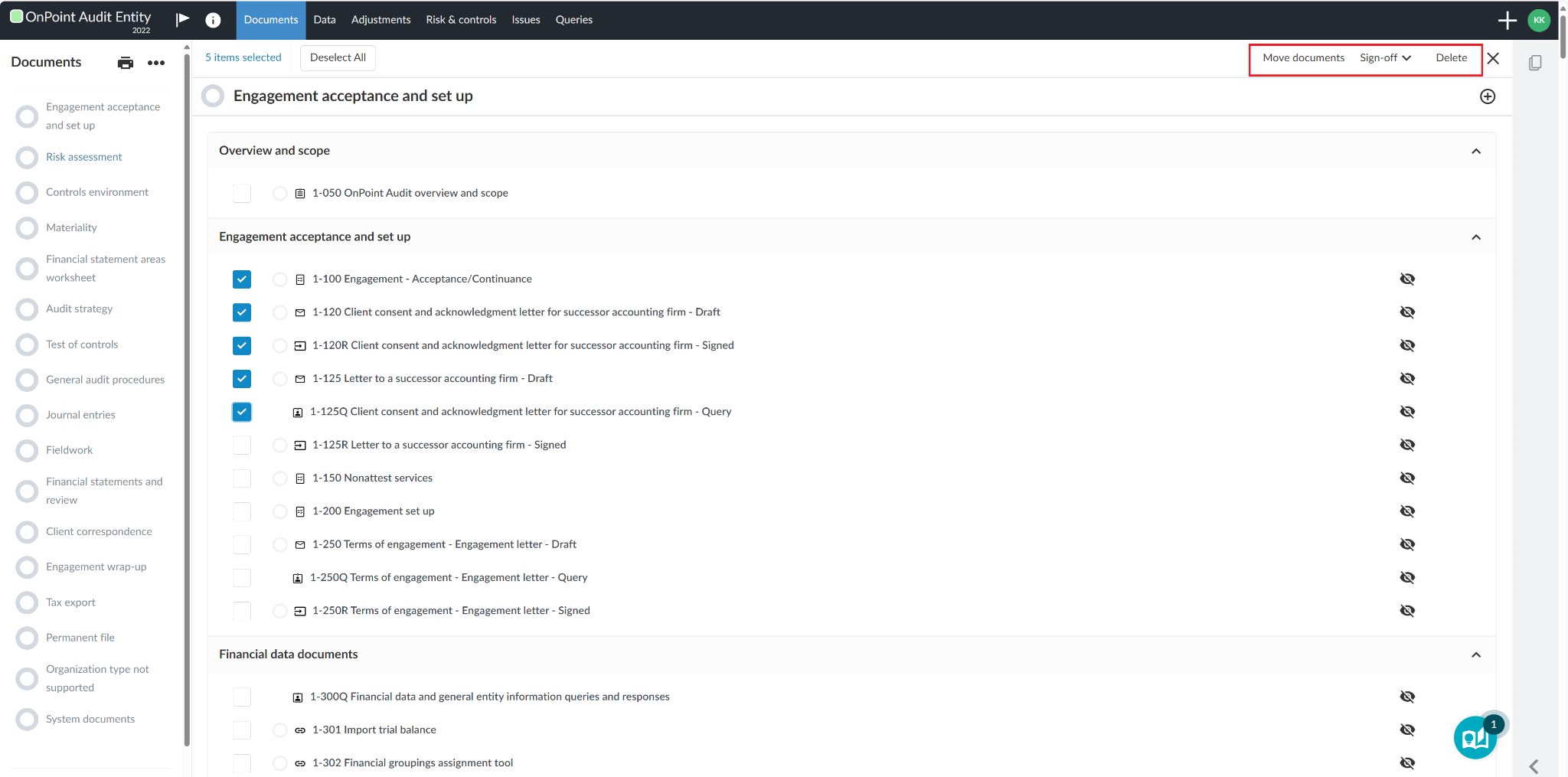
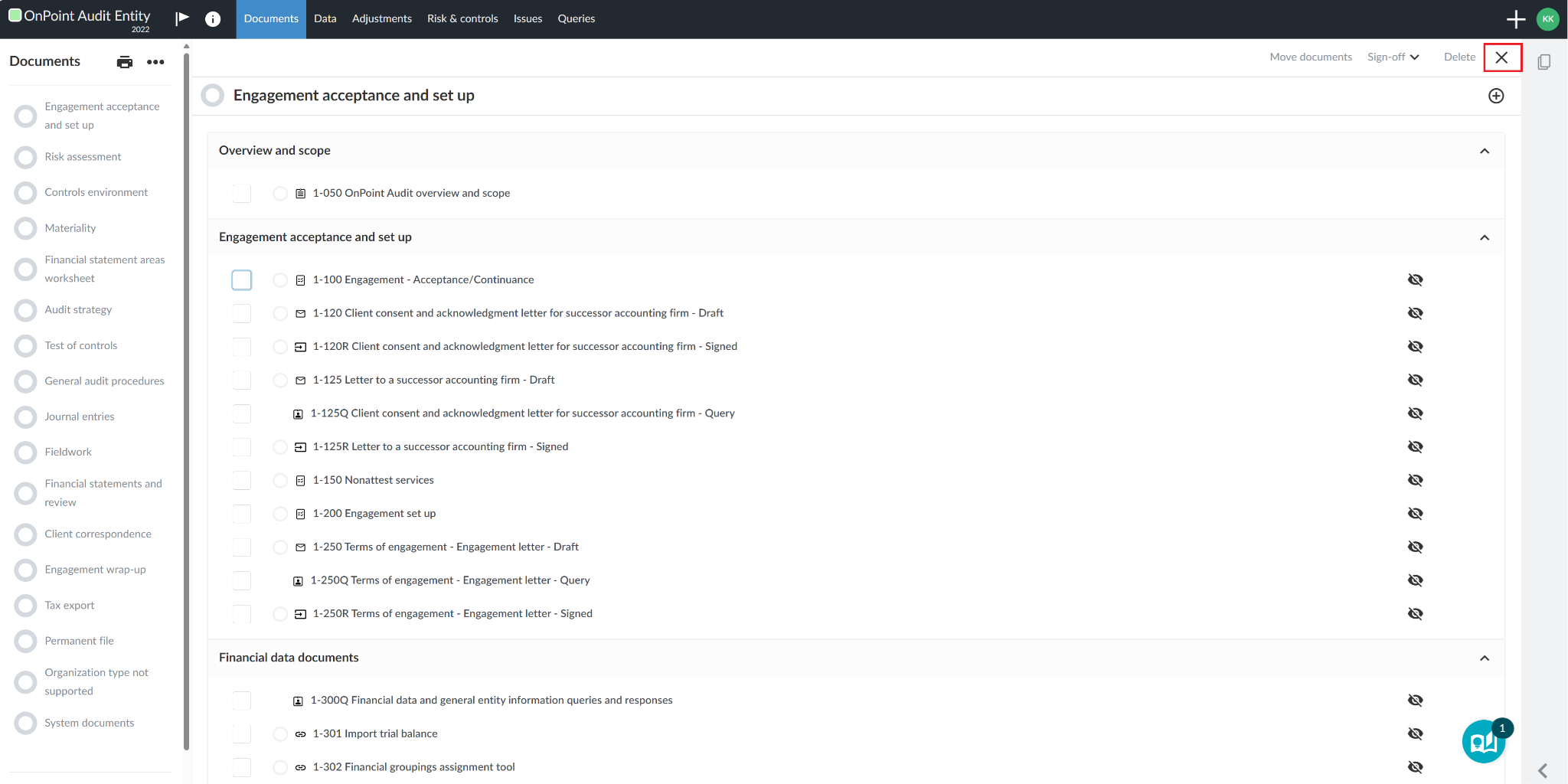
Si activa la opción Acciones masivas en el menú Más acciones ( ) de la página Documentos , podrá seleccionar varios documentos y, a continuación, moverlos, eliminarlos o firmarlos todos a la vez.
Permisos de documentos:
- Autor de la empresa No se pueden eliminar los documentos disponibles por defecto en la aplicación.
- Usuarios finales: No se pueden eliminar los documentos disponibles por defecto en la aplicación ni los creados por autores de la empresa.
- Bulk Sign-off: Esta opción sólo está disponible dentro de los encargos.
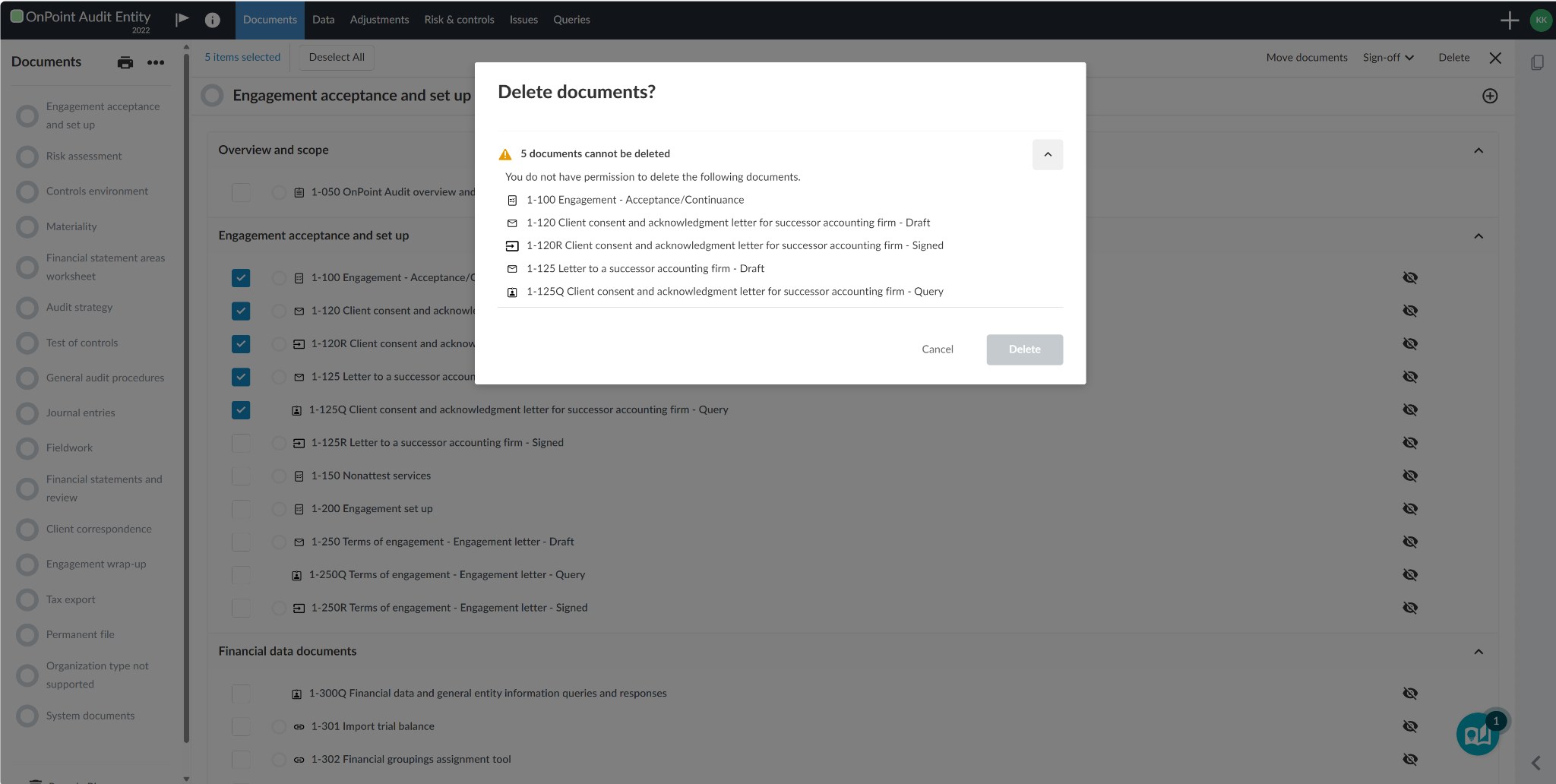
Si intenta eliminar documentos sin permiso, un cuadro de diálogo de confirmación mostrará una lista de los documentos que no puede eliminar.
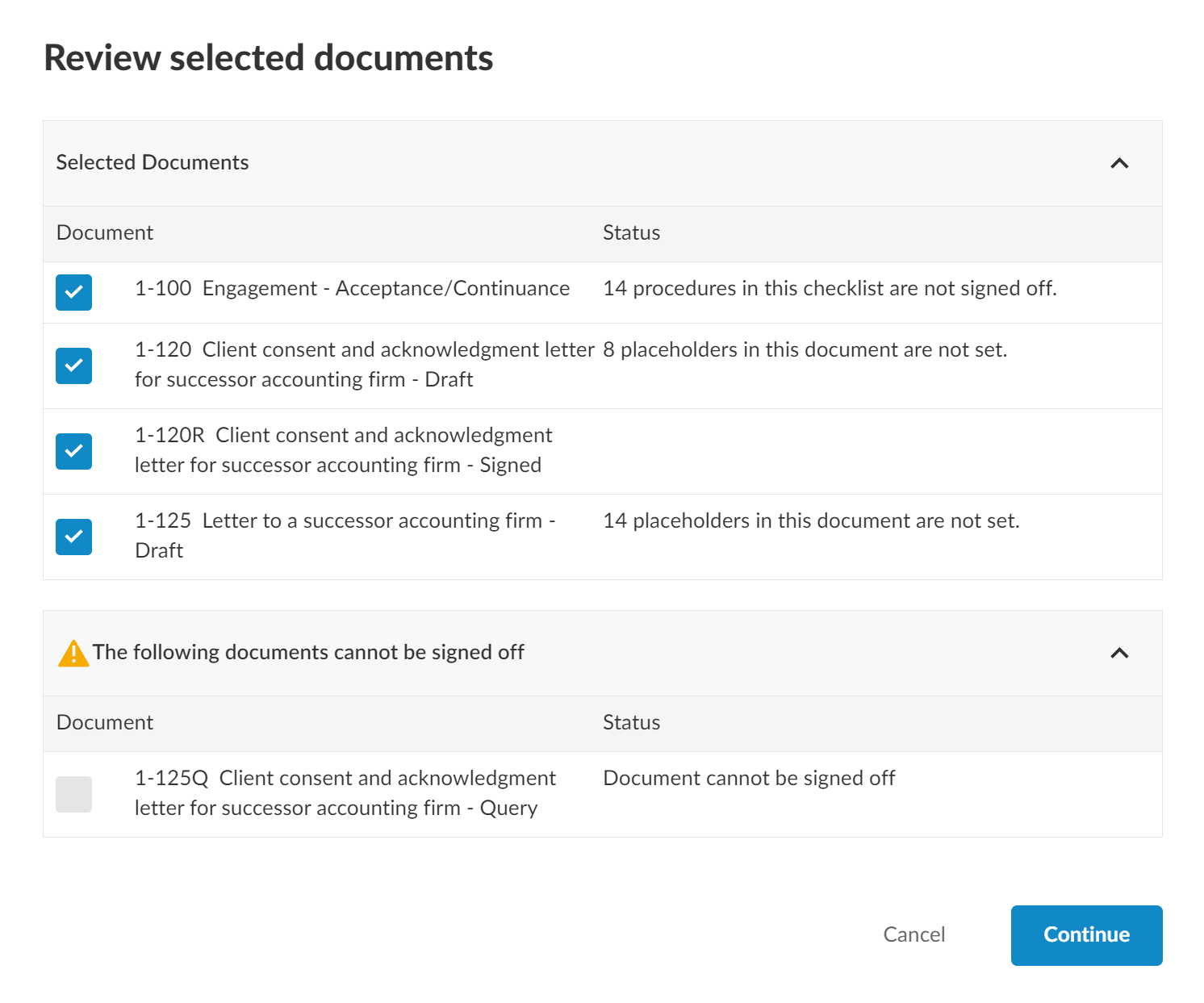
Durante la aprobación en bloque, puede revisar los documentos antes de finalizarlos. El cuadro de diálogo Revisar muestra una columna de Estado en la que se destaca cualquier información importante que deba conocer.
Por ejemplo, si está dando el visto bueno a una lista de comprobación, la columna Estado le indicará si queda algún procedimiento por aprobar. Del mismo modo, el cuadro de diálogo le avisará si ha seleccionado algún documento que no se pueda firmar en este momento.
Cuando haya completado las acciones que desee realizar, puede desactivar las acciones masivas desde el menú Más acciones () o seleccionar el icono Cerrar ( ).
).
Actualizaciones del diseño de la Biblioteca de Riesgos
Se han introducido varios cambios en el diseño de la página de la Biblioteca de Riesgos para mejorar la usabilidad, entre ellos
- El filtro VER POR está ahora establecido por defecto en Indicadores . La opción Categorías del filtro ha pasado a llamarse Ciclos o Áreas en función de si se utilizan ciclos o áreas en la biblioteca de riesgos. Si no se utilizan indicadores en la biblioteca de riesgos, éstos se muestran por ciclos o áreas.
- Las tarjetas de riesgo colapsadas muestran ahora cualquier afirmación aplicada al riesgo, así como el ciclo o el área asociados al riesgo, si procede.
- El indicador numérico de los grupos de riesgo es ahora más grande y se muestra junto al nombre del grupo en lugar de en el extremo derecho de la pantalla.
- El desplegable Categoría es ahora el desplegable Ciclos o Áreas en función de si se utilizan ciclos o áreas en la biblioteca de riesgos. Los grupos de riesgo aparecen en el desplegable como subcategorías de los ciclos o áreas a los que están asociados.
- Ahora dispone de un filtro de ciclos que le permite filtrar los riesgos por ciclo.
- Ahora puede contraer y expandir todos los ciclos o todos los grupos de riesgo.
Visualizar columnas de saldo cero en tablas dinámicas
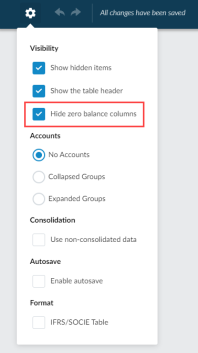
Ahora puede configurar las columnas de las tablas dinámicas para que se oculten automáticamente si la columna sólo contiene saldos cero desde la configuración de la tabla.
Cuando se crea una nueva tabla dinámica en una plantilla o encargo, la opción Ocultar columnas de saldo cero se activa por defecto. La configuración está desactivada para cualquier tabla dinámica existente creada antes de esta versión.
Customize headings in financial statements
Se han realizado las siguientes actualizaciones para ofrecerle más opciones de personalización de los encabezamientos de los estados financieros:
- El cuadro de diálogo Opciones de formato incluye ahora un campo para establecer el tamaño de letra de los títulos de área.
- Ahora puede añadir numeración para los títulos de área en el cuadro de diálogo Opciones de numeración de encabezados. Mientras que antes la numeración sólo se mostraba en el Mapa del documento, ahora también se muestra cuando se navega a la zona en los estados financieros, así como en el índice
- Los cinco niveles de encabezamiento de las áreas y notas pueden mostrarse ahora en el índice.
- Ahora puede ocultar encabezamientos individuales de áreas y notas del índice, así como ocultar la numeración de un encabezamiento individual en el menú Más acciones () de un área o nota.
Numeración de las páginas de los estados financieros
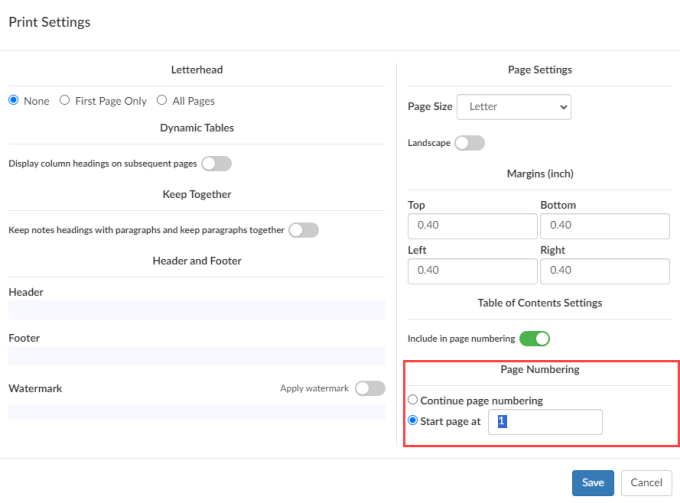
La configuración de impresión de las áreas de estados financieros incluye ahora una sección de Numeración de páginas . Puede elegir entre continuar la numeración de páginas desde el área anterior o reiniciarla.
Actualización del diseño del cuadro de diálogo Configuración del producto
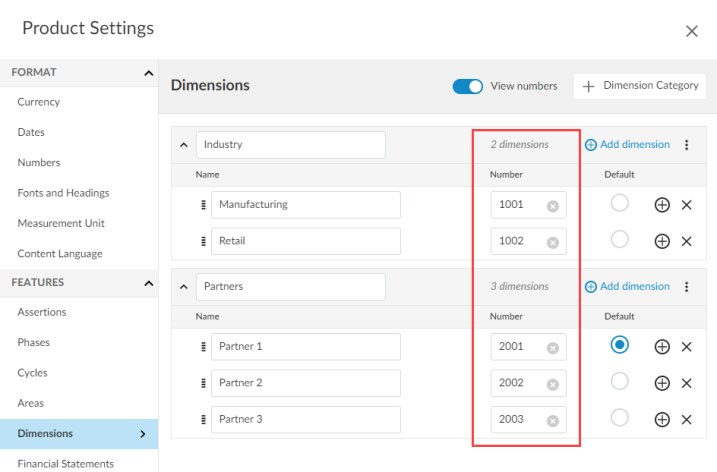
Esta versión presenta un nuevo diseño para el cuadro de diálogo Configuración del producto con el fin de ofrecer un aspecto coherente en todas las pestañas del cuadro de diálogo.

Las dimensiones tienen ahora un campo Número para que pueda definir un identificador único para cada dimensión. Este identificador único puede utilizarse como campo al importar transacciones para asignarlas a una dimensión.
Si no desea utilizar números de dimensión, puede desactivar la opción Ver números y ocultar la columna Número .
Sincronización del balance de sumas y saldos entre contratos
Durante la importación de datos, una nueva opción llamada Sincronizar balance de sumas y saldos le permite vincular automáticamente los datos de otro encargo. Cualquier cambio que realice en los datos de origen se reflejará en el encargo sincronizado, manteniéndolo todo actualizado.
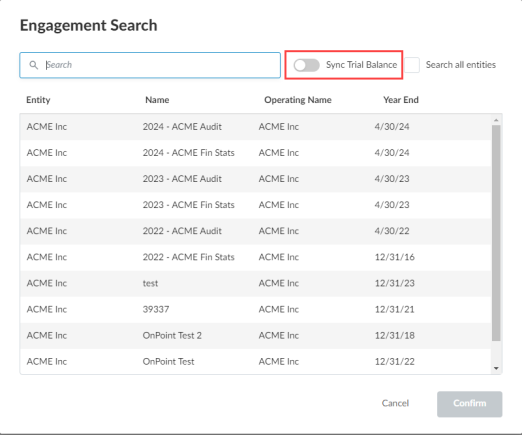
Cuando los datos del encargo se sincronizan desde otro encargo:
- En la página Datos aparece un enlace al encargo de origen.
- No puede editar cuentas, grupos o ajustes sincronizados desde el encargo de origen.
- No se pueden asignar cuentas que se hayan sincronizado desde el encargo de origen.
- Puede crear incidencias y anotaciones para cuentas y grupos sincronizados, pero no puede crear anotaciones para ajustes sincronizados.
- Cuando se realizan cambios en el encargo de origen, los usuarios del encargo de destino reciben una notificación para informarles de que esos cambios se han aplicado a su expediente. Los encargos se resincronizan cada cinco minutos.
- Si bloquea un encargo que contiene datos sincronizados desde un encargo de origen, los cambios realizados en el encargo de origen dejarán de sincronizarse.
- Si tanto el encargo de origen como el de destino se arrastran, los archivos arrastrados se vinculan automáticamente para que pueda seguir sincronizando los datos del encargo de origen del año en curso.
Financial groups on the Data page
Al acceder a las fichas de los grupos financieros de la página Datos , ahora puede
- Reordenar un grupo
- Expandir y contraer grupos
Añadir cuentas para filiales internas
En los encargos de consolidación, ahora puede añadir y editar manualmente las cuentas de las filiales internas.
Ajustes fiscales de ejercicios anteriores
Ahora puede editar y eliminar los ajustes del año anterior en los encargos creados a partir del arrastre.
Link annotations to checklist procedures
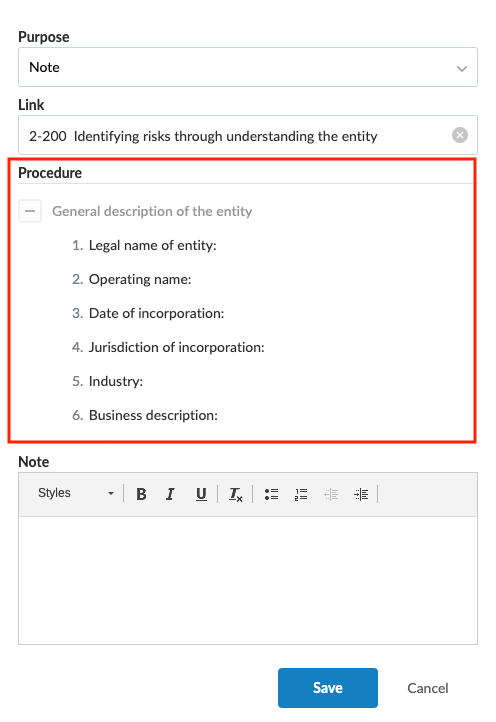
Ahora puede vincular anotaciones a procedimientos específicos de la lista de comprobación en lugar de al documento de la lista de comprobación en su conjunto. Puede seleccionar un procedimiento específico después de que seleccionen un documento de la lista de comprobación en el desplegable Enlace . Pueden expandir y contraer grupos y procedimientos con subprocedimientos para encontrar el procedimiento que buscan. El procedimiento seleccionado se muestra en azul.
Editar los saldos de planificación en la página Datos
Ahora puede editar los saldos de planificación en la página Datos incluso después de haber importado el saldo final.
Seleccionar varias dimensiones al contabilizar ajustes
Al contabilizar ajustes en grupos, ahora puede seleccionar varias dimensiones para cada línea de grupo en el ajuste.
