Pasar un encargo al ejercicio siguiente

El contenido de este tema requiere Caseware PBC.
Si los datos y la información del expediente de encargo no van a cambiar el año que viene, puede arrastrar el encargo para crear el expediente del año siguiente.
Con el traspaso, los documentos, las respuestas del Optimizer y los expedientes se transfieren automáticamente al expediente de contratación del año siguiente.
Pasar un encargo al ejercicio siguiente
-
From the Cloud menu (
 ), select Caseware PBC to open the engagement view.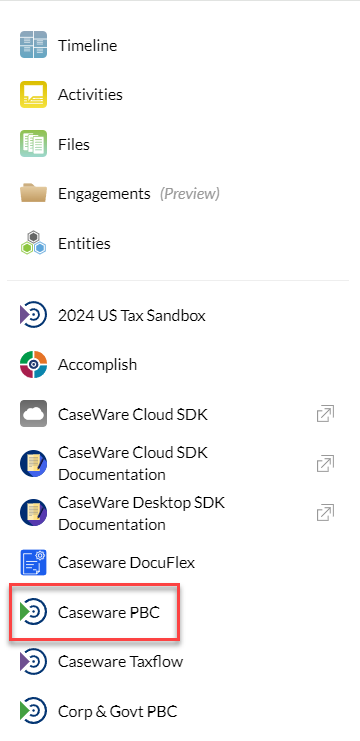
-
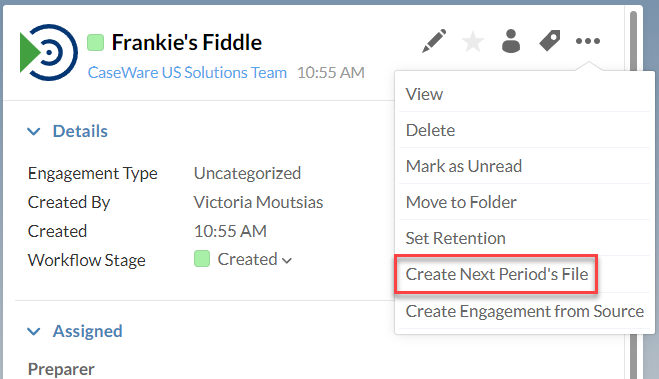
Seleccione su encargo para abrir el panel lateral de la derecha y, a continuación, seleccione Crear el archivo del siguiente periodo.
-
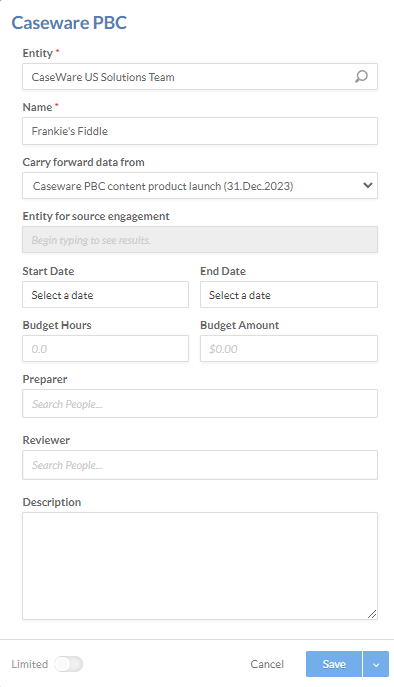
Especifique sus preferencias para el nuevo encargo y seleccione Guardar.
-
Abra el nuevo encargo (creado a partir del arrastre).
Transfiera todos los documentos y expedientes de la contratación original a la vez (transferencia masiva).
Descarte el traslado masivo y seleccione individualmente los documentos y archivos que desea trasladar del encargo original al nuevo.
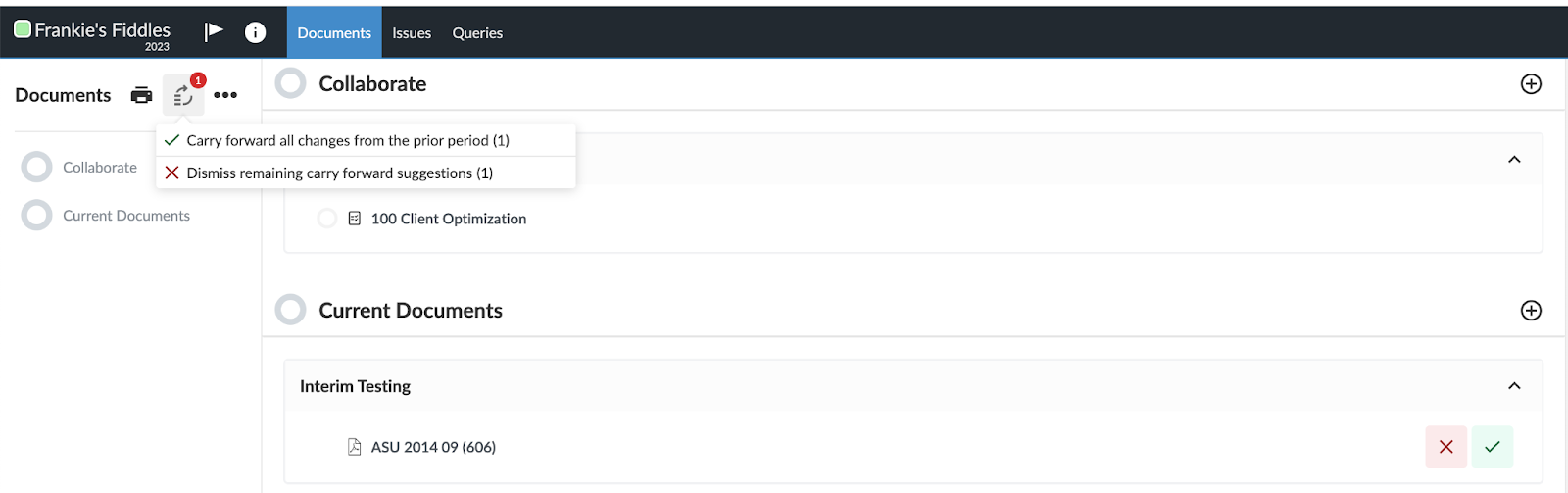
Se le presentan opciones de arrastre:
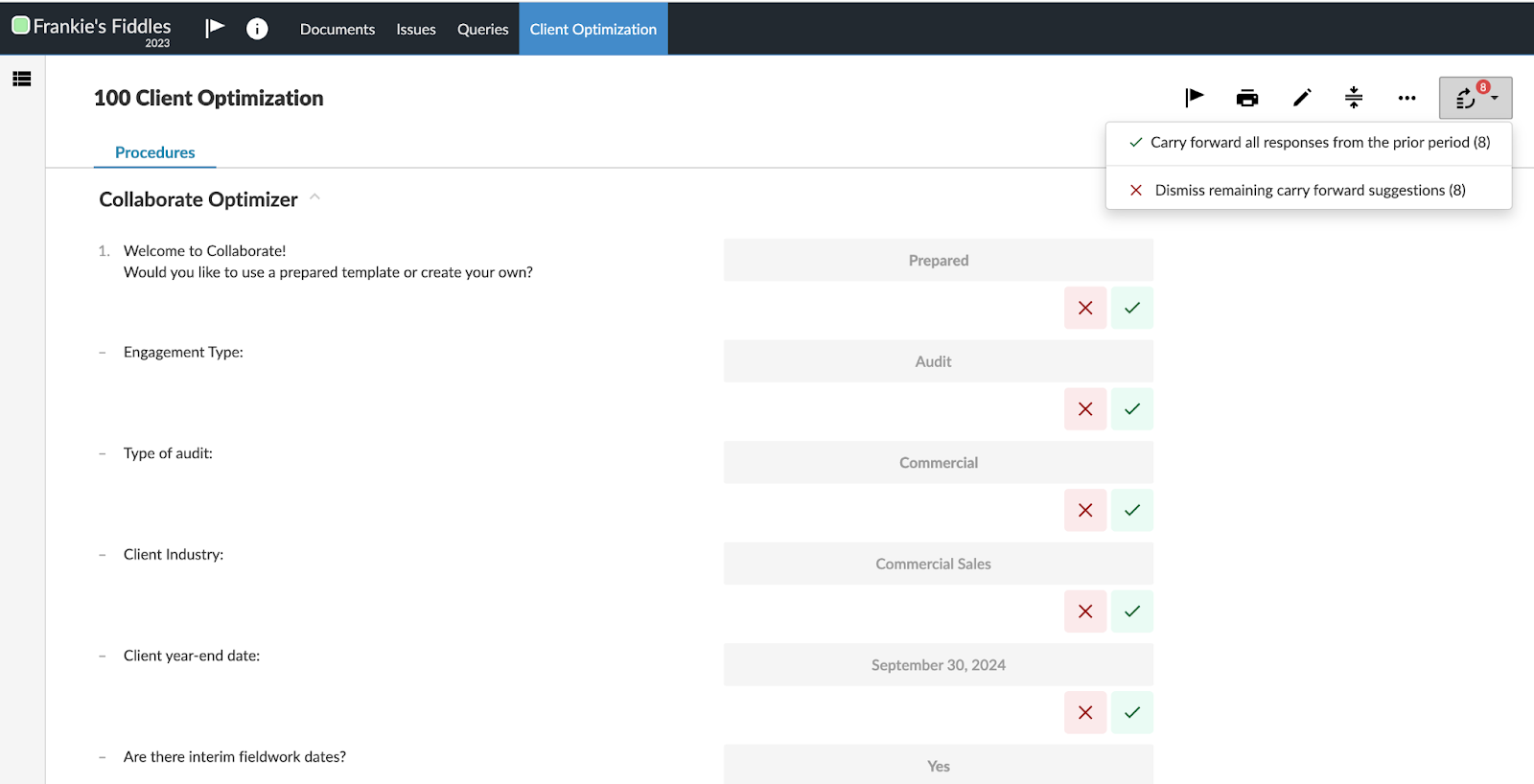
Si abre el documento de Optimización de 100 clientes , las opciones de traspaso también están disponibles para que pueda seleccionar qué respuestas trasladar al nuevo encargo.
Nota: El arrastre no está disponible para las respuestas proporcionadas por el cliente en los documentos de solicitud de PBC.