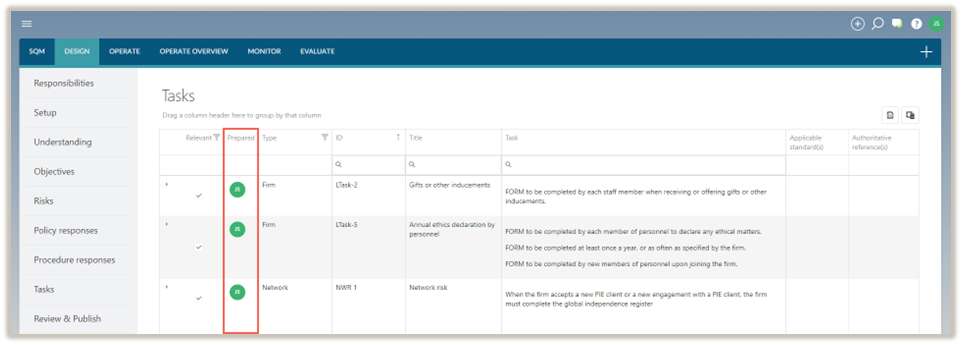
Tareas
En el módulo DISEÑO , la pestaña Tareas es donde los diseñadores del sistema documentan las tareas de la empresa, detallando las acciones necesarias para aplicar las respuestas políticas de la empresa.
Definir tareas
Hay 2 tipos de tareas:
-
Tareas de la red - Estas tareas son prescritas por la empresa de la red, en su caso. La empresa de la red distribuirá las tareas prescritas, que luego se importarán en Ajustes.
-
Tareas de la empresa - Estas tareas son registradas por la empresa y se añaden a las tareas de la red.
Complete a task
Para completar el cuadro de diálogo Tareas , los diseñadores de sistemas pueden añadir una nueva tarea o modificar una tarea de la lista de tareas ya incluidas en la tabla.
Para modificar una tarea, consulte Modificar una tarea.
Para añadir una nueva tarea manual:
-
Haga clic en el icono Añadir (
 ), y seleccione Tarea.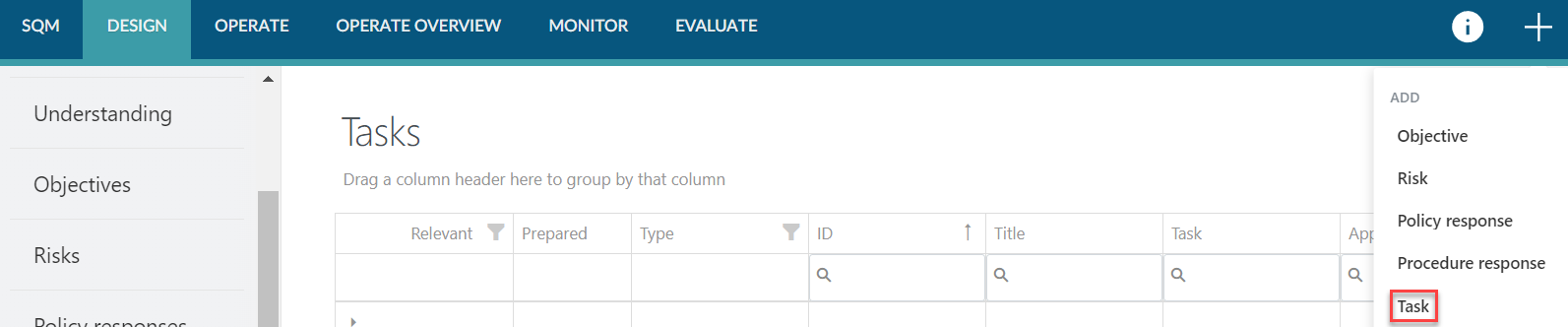
-
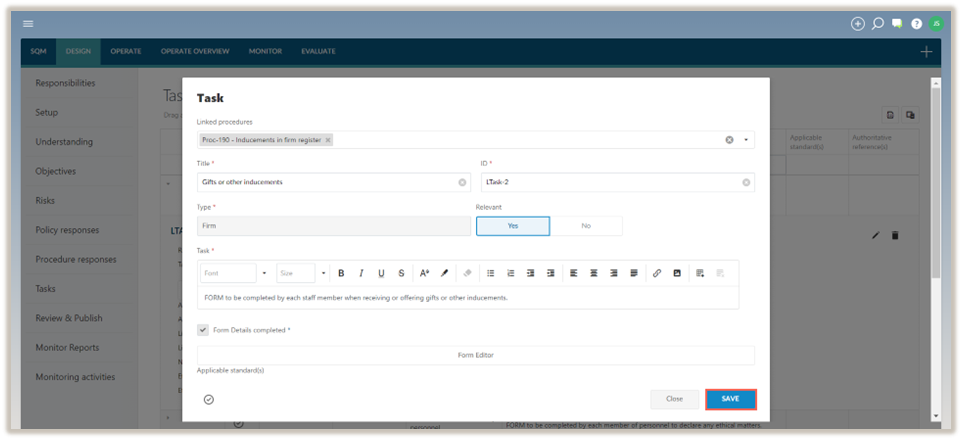
Complete el cuadro de diálogo Tarea .
El cuadro de diálogo Tarea contiene los siguientes campos a rellenar:
Nota: Al completar una tarea de red, algunos de los campos se rellenarán previamente y no podrán modificarse.
| Campo | Input |
|---|---|
| Procedimientos vinculados | En este campo se enumeran las respuestas del procedimiento a las que se dirige la tarea. |
| Título | Introduzca un título breve para la tarea. |
| ID | Introduzca el número de identificación único para esta tarea. |
| Tipo | No es necesario introducir datos. |
| Correspondiente | Seleccione Sí si la tarea es relevante para la empresa o No si no lo es. La configuración predeterminada es Sí. |
| Motivo de no pertinencia | Este campo aparece cuando la empresa ha indicado que la tarea no es relevante para ella. Introduzca una razón para explicar por qué el riesgo no es relevante para la empresa. |
| Tarea | Incluya la descripción de la tarea. Nota: Una vez seleccionada la tarea de la biblioteca, la empresa puede editarla para adaptarla a las características propias de la empresa. |
| Datos del formulario completos | No es necesario introducir datos. |
| Editor de formularios | El editor de formularios ofrece al usuario la posibilidad de personalizar un formulario. Los usuarios rellenarán este formulario cuando estén completando una tarea en SQM. |
| Norma aplicable. | Seleccione la(s) norma(s) a la(s) que se refiere la tarea. Si la empresa sólo ha seleccionado una norma aplicable, no es necesario seleccionarla. |
| Referencia(s) autorizada(s) | Incluya referencias autorizadas cuando proceda. |
| Enlace () | Incluya enlaces a documentación externa, especificando el nombre y la URL de cada documento enlazado. Las URL pueden llevar a instancias de Caseware Cloud o a otras ubicaciones. |
| Nota | Incluya cualquier nota adicional. |
| En vigor desde | Deje este campo en blanco si la tarea se hará efectiva inmediatamente. Si la tarea entrará en vigor en una fecha futura, introduzca dicha fecha en este campo. La tarea puede entonces registrarse y publicarse antes de la fecha de entrada en vigor. |
| Efectivo a | Deje este campo en blanco si la tarea seguirá vigente en un futuro previsible. Si una tarea dejará de utilizarse después de una fecha determinada, registre esa fecha en este campo. |
Tenga en cuenta que los campos marcados con un asterisco rojo(*) son obligatorios y deben rellenarse antes de poder enviar el formulario.
Los campos marcados con un asterisco azul(*) no es obligatorio rellenarlos para poder guardar la tarea, pero deben rellenarse para poder darla por preparada.
3. Una vez completado el cuadro de diálogo, seleccione GUARDAR.
Modificar una tarea
Tenga en cuenta que las tareas existentes sólo pueden modificarse si el estado es Borrador . Si una tarea ya ha sido aceptada o revisada, debe eliminarse la firma antes de poder modificarla.
To modify a task:
-
Haga clic en el icono Expandir (
 ) bajo la columna Relevante para expandir la tarea.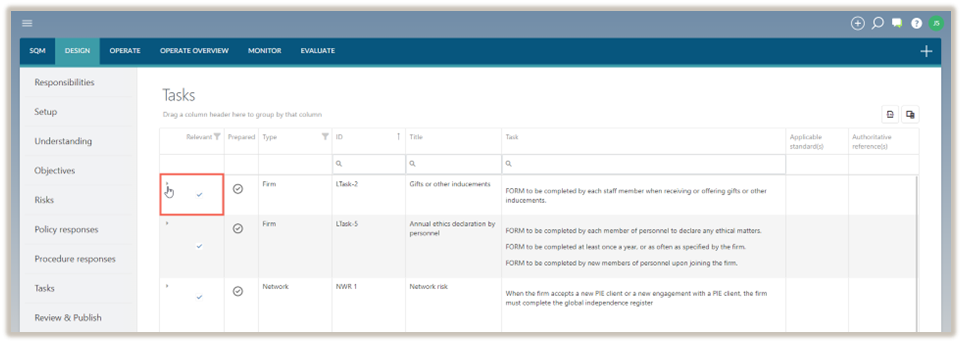
-
Seleccione el icono Editar (
 ) y modifique la tarea según sea necesario.
 -
Para guardar los cambios realizados, seleccione GUARDAR.
Eliminar tarea
Nota: Si una tarea ha sido aceptada o revisada, la firma debe ser eliminada antes de que la tarea pueda ser borrada.
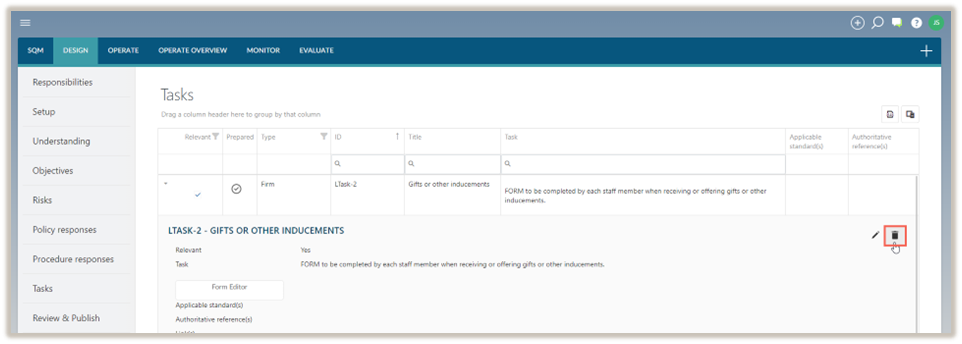
Para eliminar una tarea manual:
Nota: Las tareas de red no pueden borrarse.
-
Haga clic en el icono Expandir (
) bajo la columna Relevante para expandir la tarea. -
Seleccione el icono Eliminar (
 ).
).
-
En el cuadro de diálogo de confirmación, seleccione Eliminar.
Nota: Si la tarea no se aplica a una empresa, se marcará como No pertinente. Las tareas no relevantes no se llevan a cabo en el diseño del sistema de gestión de la calidad de la empresa.
Firmas y aprobaciones
Las tareas seleccionadas como pertinentes y firmadas como preparadas se considerarán finalizadas e incluidas en el proyecto de sistema de gestión de la calidad. Una vez que la empresa apruebe los borradores, se publicarán.