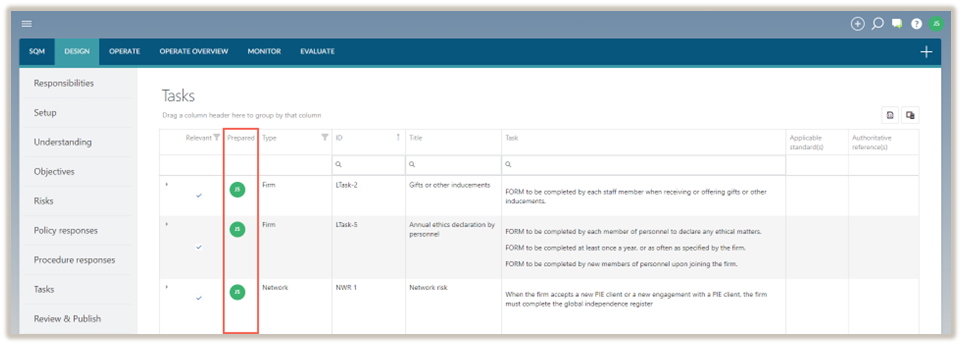
Taken
In de module ONTWERP is het tabblad Taken waar systeemontwerpers de taken van het bedrijf documenteren, met de details van de acties die nodig zijn om de beleidsreacties van het bedrijf te implementeren.
Taken definiëren
Er zijn 2 soorten taken:
-
Netwerktaken - Deze taken worden waar nodig voorgeschreven door het netwerkbedrijf van het bedrijf. Het netwerkbedrijf verdeelt de voorgeschreven taken, die vervolgens worden geïmporteerd in Instellingen.
-
Bedrijfstaken - Deze taken worden geregistreerd door het bedrijf en komen bovenop de netwerktaken.
Een taak voltooien
Om het Taak-dialoogvenster te voltooien, kunnen systeemontwerpers een nieuwe taak toevoegen of een taak wijzigen uit de lijst met taken die al in de tabel staan.
Zie Eentaak wijzigen om een taak te wijzigen.
Een nieuwe indeling toevoegen
-
Selecteer het pictogram Toevoegen (
 ) en selecteer Taak.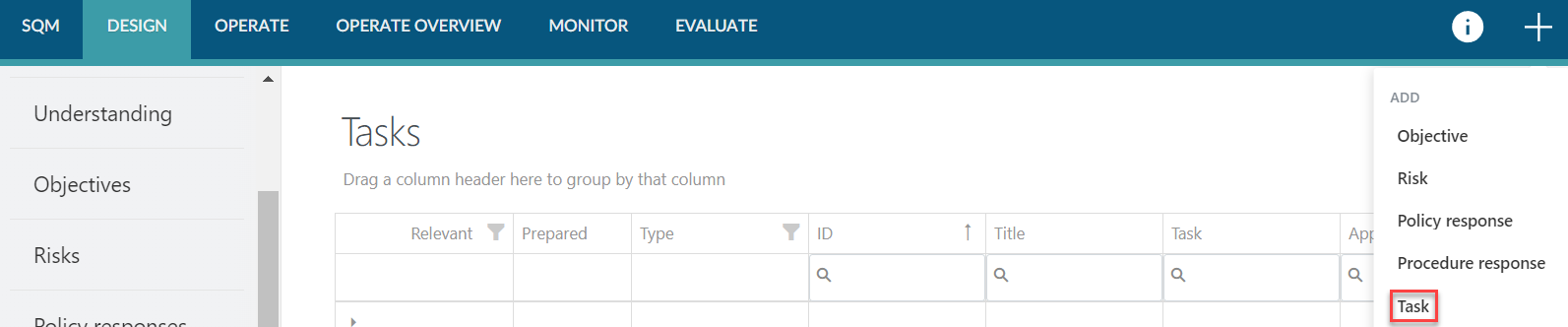
-
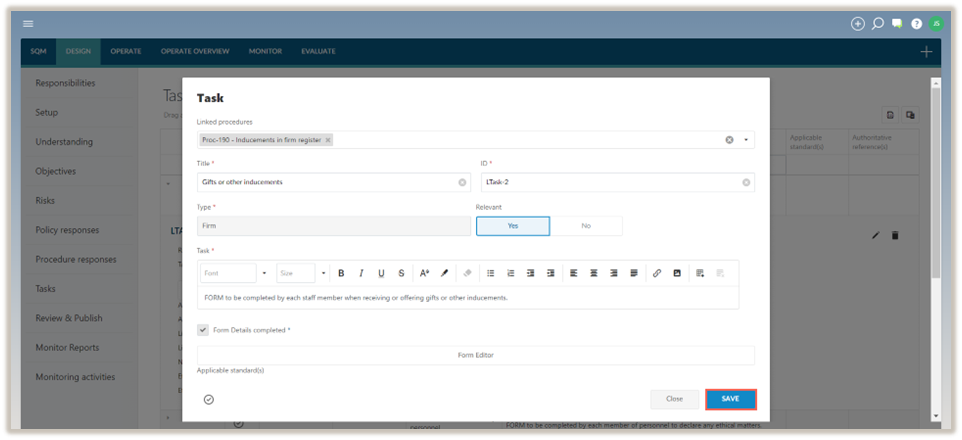
Voltooi het dialoogvenster Taak .
Het Taak-dialoogvenster bevat de volgende velden die moeten worden ingevuld:
Let op: Bij het voltooien van een netwerktaak worden sommige velden vooraf ingevuld en kunnen ze niet worden gewijzigd.
| Veld | Invoer |
|---|---|
| Gekoppelde procedures | De procedureantwoorden die door de taak worden behandeld, staan in dit veld. |
| Titel | Voer een korte titel voor de taak in. |
| ID | Voer het unieke identificatienummer voor deze taak in. |
| Type | Geen invoer vereist. |
| Relevant | Selecteer Ja als de taak relevant is voor het bedrijf of selecteer Nee als de taak niet relevant is voor het bedrijf. De standaardinstelling is Ja. |
| Reden voor niet relevant | Dit veld verschijnt wanneer het bedrijf heeft aangegeven dat de taak niet relevant is voor het bedrijf. Geef een reden op waarom het risico niet relevant is voor het bedrijf. |
| Task | Neem de beschrijving van de taak op. Let op: Wanneer de taak is geselecteerd uit de bibliotheek, kan het bedrijf de taak bewerken om deze af te stemmen op de unieke kenmerken van het bedrijf. |
| Formuliergegevens compleet | Geen invoer vereist. |
| Formulier editor | De formuliereditor biedt de gebruiker functionaliteit om een formulier aan te passen. Gebruikers vullen dit formulier in wanneer ze een taak in SQM voltooien. |
| Toepasselijke norm(en) | Selecteer de norm(en) waarop de taak betrekking heeft. Als het bedrijf slechts één van toepassing zijnde norm heeft geselecteerd, is geen selectie vereist. |
| Gezaghebbende referentie(s) | Neem waar nodig gezaghebbende referenties op. |
| Koppeling(en) | Neem links op naar externe documentatie, met vermelding van de naam en URL van elk gelinkt document. URL's kunnen leiden naar Caseware Cloud instanties of andere locaties. |
| Notitie | Voeg eventuele extra notities toe. |
| Geldig vanaf | Laat dit veld leeg als de taak onmiddellijk van kracht wordt. Als de taak op een toekomstige datum ingaat, voer die datum dan in dit veld in. De taak kan dan worden vastgelegd en gepubliceerd vóór de ingangsdatum. |
| Effectief tot | Laat dit veld leeg als de taak in de nabije toekomst van kracht blijft. Als een taak na een bepaalde datum niet meer in gebruik is, noteer die datum dan in dit veld. |
Velden met een rood sterretje(*) zijn verplicht en moeten worden ingevuld voordat de taak kan worden opgeslagen.
Velden gemarkeerd met een blauw sterretje(*) hoeven niet te worden ingevuld voordat de taak kan worden opgeslagen, maar moeten worden ingevuld voordat de taak kan worden afgetekend als voorbereid.
3. Zodra het dialoogvenster is ingevuld, selecteert u OPSLAAN.
Een taak wijzigen
Merk op dat bestaande taken alleen kunnen worden gewijzigd als de status in Conceptmodus staat. Als een taak al is geaccepteerd of beoordeeld, moet de aftekening worden verwijderd voordat de taak kan worden gewijzigd.
Om een taak te wijzigen:
-
Klik op het pictogram Uitvouwen (
 ) onder de kolom Relevant om de taak uit te vouwen.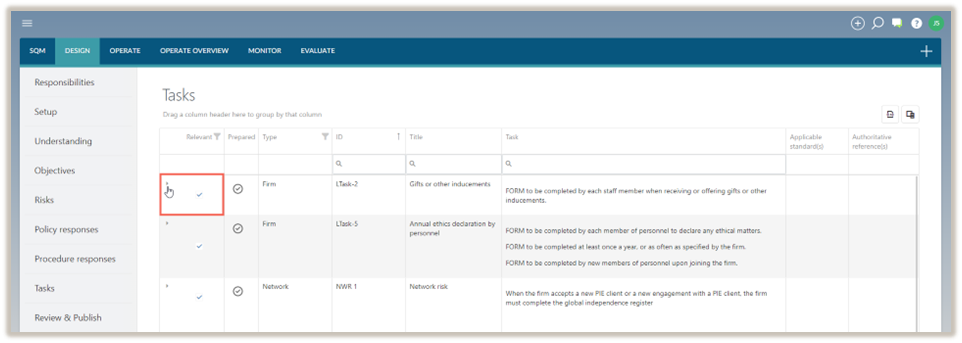
-
Selecteer het pictogram Bewerken (
 ) en wijzig de taak zoals vereist.
 -
Selecteer OPSLAANom de gemaakte wijzigingen op te slaan.
Delete Task
Let op: Als een taak is geaccepteerd of beoordeeld, moet de aftekening worden verwijderd voordat de taak kan worden verwijderd.
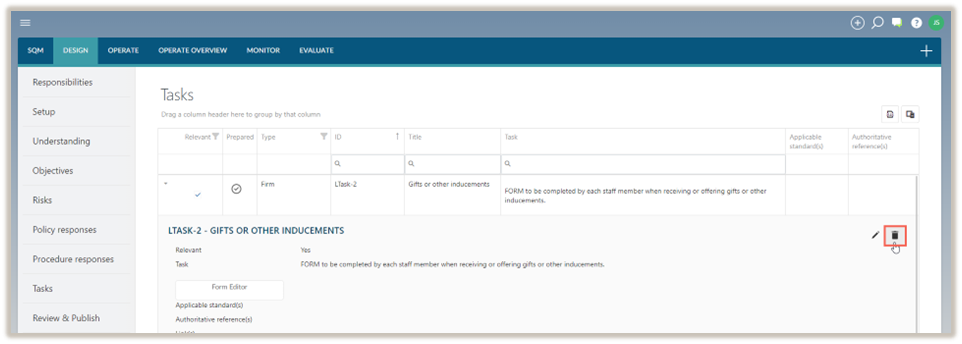
Om een taak te verwijderen:
Let op: Netwerktaken kunnen niet worden verwijderd.
-
Klik op het pictogram Uitvouwen (
) onder de kolom Relevant om de taak uit te vouwen. -
Selecteer het pictogram Verwijderen (
 ).
).
-
Selecteer Verwijderenin het bevestigingsvenster.
Let op: Als de taak niet van toepassing is op een bedrijf, wordt deze gemarkeerd als Niet relevant. Niet-relevante taken worden niet meegenomen in het ontwerp van het kwaliteitsmanagementsysteem van het bedrijf.
Handtekeningen en goedkeuringen
Taken die als relevant zijn geselecteerd en als voorbereid zijn afgetekend, worden als afgerond beschouwd en opgenomen in het conceptsysteem voor kwaliteitsmanagement. Zodra het bedrijf de ontwerpen goedkeurt, worden ze gepubliceerd.