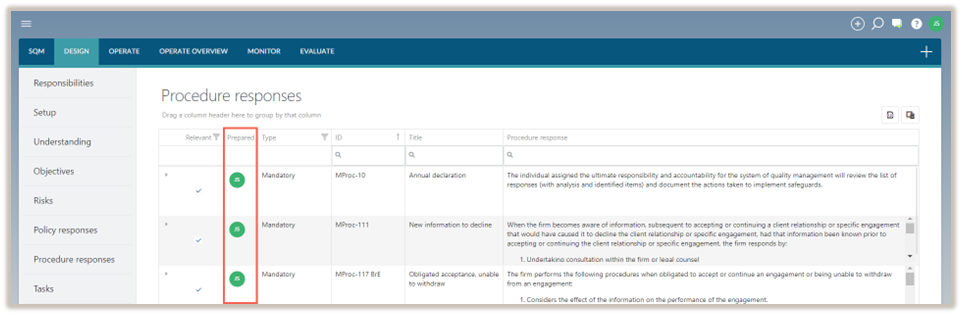
Respuestas al procedimiento
En el módulo DISEÑO , la pestaña Respuestas de procedimiento es donde los diseñadores del sistema documentan cómo poner en marcha las respuestas políticas de la empresa.
Definir las respuestas del procedimiento
There are 3 types of procedure responses.
-
Respuestas obligatorias a los procedimientos - Estas respuestas a los procedimientos están prescritas por la norma de gestión de calidad aplicable de la empresa. La empresa debe evaluar su pertinencia.
-
Respuestas a los procedimientos de la red - Estas respuestas a los procedimientos son prescritas por la empresa de la red de la empresa, en su caso. La empresa de la red distribuirá las respuestas de procedimiento prescritas, que luego se importarán en Ajustes. La empresa debe evaluar su pertinencia.
-
Respuestas de procedimientode la empresa - Estas respuestas de procedimiento son registradas por la empresa y se añaden a las respuestas de procedimiento obligatorias y de red.
Respuesta al procedimiento completo
Para completar el cuadro de diálogo Respuesta de procedimiento , los diseñadores de sistemas pueden añadir una nueva respuesta de procedimiento o modificar una respuesta de procedimiento existente ya incluida en la tabla.
Para modificar una respuesta de procedimiento, véase Modificar una respuesta de procedimiento.
Para añadir una nueva tarea manual:
-
Seleccione el icono Añadir (
 ) y seleccione, Respuesta del procedimiento.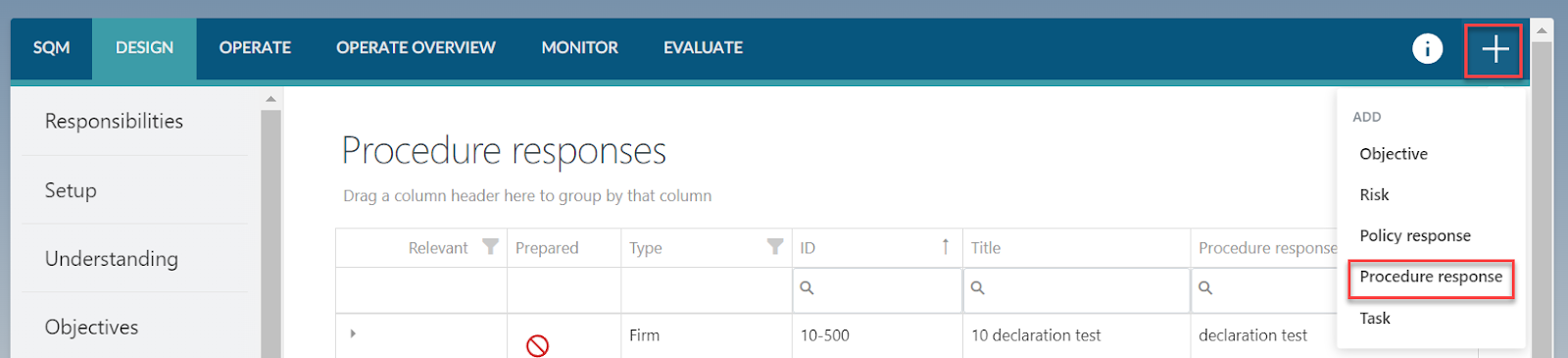
-
Complete el cuadro de diálogo Respuesta del procedimiento .
El diálogo de respuesta Procedimiento contiene los siguientes campos a rellenar:
Nota: Al cumplimentar una respuesta obligatoria o de procedimiento de red, algunos de los campos se rellenarán previamente y no podrán modificarse.
| Campo | Input |
|---|---|
| Respuestas políticas vinculadas | En este campo se enumeran las respuestas políticas a las que se refiere la respuesta del procedimiento. |
| Título | Introduzca un título breve para la respuesta del procedimiento. |
| ID | Introduzca el número de identificación único para la respuesta del procedimiento. |
| Tipo | No es necesario introducir datos. |
| Correspondiente | Seleccione Sí si la respuesta del procedimiento es relevante para la empresa o seleccione No si la respuesta del procedimiento no es relevante para la empresa. La configuración predeterminada es Sí. |
| Motivo de no pertinencia | Este campo aparece cuando la empresa ha indicado que la respuesta del procedimiento no es relevante para la empresa. Indique un motivo por el que la respuesta al procedimiento no es pertinente para la empresa. |
| Respuesta del procedimiento | Incluya una descripción de la respuesta del procedimiento. Nota: Cuando se selecciona una respuesta de procedimiento de la biblioteca, la empresa puede modificar la respuesta de procedimiento para adaptarla a las características únicas de la empresa. Las respuestas obligatorias y de procedimiento de red no pueden modificarse y la sección Descripción adicional puede utilizarse para proporcionar más contexto a una respuesta de procedimiento prescrita. |
| Descripción adicional | Incluya una descripción adicional si es necesario. Cuando se seleccionen como relevantes respuestas de procedimientos obligatorios y de red, la empresa podrá optar por proporcionar más contexto a la respuesta del procedimiento en este campo. |
| Norma aplicable. | Seleccione la norma o normas a las que se refiere la respuesta del procedimiento. Si la empresa sólo ha seleccionado una norma aplicable, no es necesario seleccionarla. |
| Referencia(s) autorizada(s) | Incluya referencias autorizadas cuando proceda. |
| Enlace () | Incluya enlaces a documentación externa, especificando el nombre y la URL de cada documento enlazado. Las URL pueden llevar a instancias de Caseware Cloud o a otras ubicaciones. |
| Tareas vinculadas | Las tareas registradas anteriormente pueden vincularse a esta respuesta de procedimiento utilizando el menú desplegable. Cuando se registre una tarea posteriormente, el enlace a esta respuesta de procedimiento se registrará al completar el diálogo de la tarea. |
| Naturaleza | Incluya detalles sobre el procedimiento de respuesta. Por ejemplo:
|
| Hora | Seleccione la opción correspondiente en el menú desplegable:
|
| Respuesta aplicable a | Select the relevant option from the dropdown menu. |
| Respuesta aplicable a - Otros | Este campo aparece cuando la empresa ha indicado que la respuesta es aplicable a Otros. El campo debe rellenarse para indicar a quién se aplica la respuesta. |
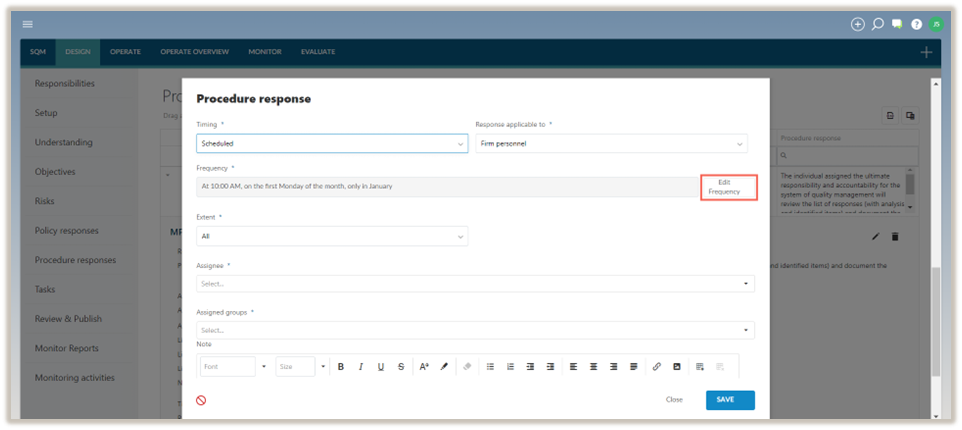
| Frecuencia | Este campo aparece cuando la empresa ha seleccionado el momento de la respuesta del procedimiento como Programado. Para establecer la frecuencia de la respuesta programada del procedimiento, seleccione Editar frecuencia. |
| Extensión | Select the relevant option from the dropdown menu. |
| Selección de la actividad | Este campo aparece cuando la empresa ha indicado que la respuesta del procedimiento sólo es aplicable a una selección de actividades. Documentación detallada sobre la selección de actividades. Por ejemplo, la respuesta del procedimiento es aplicable al nombramiento de:
|
| Grupos de asignatarios y asignados | Asigne la respuesta del procedimiento a la(s) persona(s) y/o grupos correspondientes. Las personas asignadas a la tarea serán responsables de implementar los procedimientos según sea necesario, ya sea completando las tareas dentro de SQM o documentándolas en los archivos del encargo. |
| Nota | Incluya cualquier nota adicional. |
| En vigor desde | Deje este campo en blanco si la respuesta del procedimiento es efectiva inmediatamente. Si la respuesta al procedimiento entra en vigor en una fecha futura, introduzca dicha fecha en este campo. La respuesta al procedimiento puede entonces registrarse y publicarse antes de la fecha de entrada en vigor. |
| Efectivo a | Deje este campo en blanco si la respuesta del procedimiento seguirá vigente en un futuro previsible. Si una respuesta de procedimiento dejará de utilizarse después de una fecha determinada, registre esa fecha en este campo. |
Tenga en cuenta que los campos marcados con un asterisco rojo(*) son obligatorios y deben rellenarse antes de poder enviar el formulario.
Los campos marcados con un asterisco azul(*) no deben rellenarse para poder guardar la respuesta del procedimiento, pero sí deben rellenarse para poder firmar la respuesta del procedimiento como preparada.
3. Una vez completado el cuadro de diálogo, seleccione GUARDAR.
Modificar la respuesta de un procedimiento
Tenga en cuenta que las respuestas de los procedimientos existentes sólo pueden modificarse si el estado es Borrador . Si una respuesta de procedimiento ya ha sido aceptada o revisada, la firma debe eliminarse antes de poder modificar la respuesta de procedimiento.
Modificar la respuesta de un procedimiento:
-
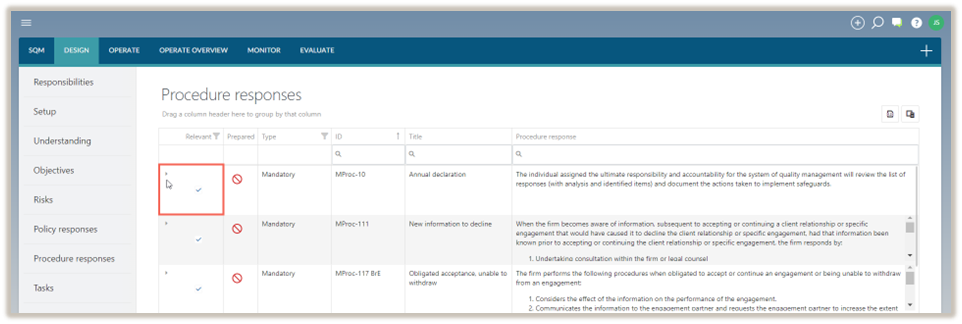
Haga clic en el icono Expandir (
 ) bajo la columna Relevante.
La respuesta del procedimiento se ampliará.
-
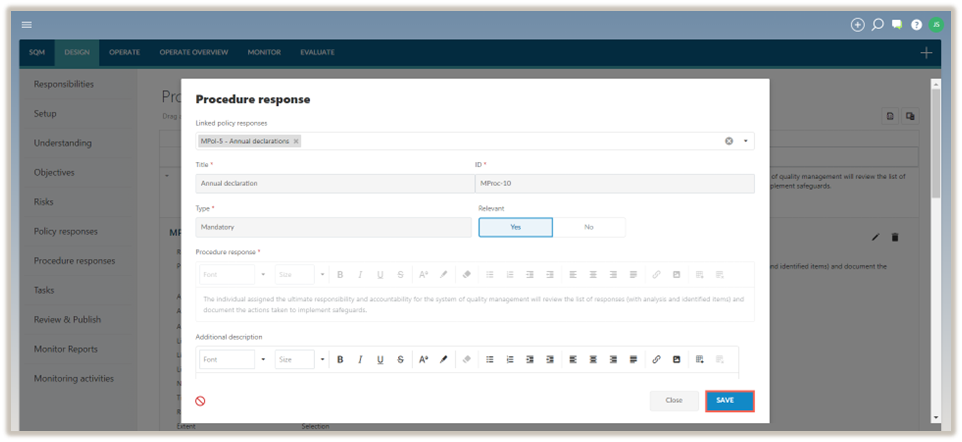
Seleccione el icono Editar (
 ) y modifique la respuesta del procedimiento según sea necesario.
 -
Para guardar los cambios realizados, seleccione GUARDAR.
Editar la frecuencia de respuesta del procedimiento
Si la empresa decide programar una respuesta de procedimiento, los usuarios recibirán notificaciones automáticas sobre las tareas que deben completar en SQM.
Nota: Las notificaciones sólo se enviarán para las respuestas de procedimiento publicadas con tareas vinculadas y no se enviarán para tareas que tengan su estado en modo Borrador o para tareas que hayan sido firmadas pero no estén publicadas.
Mediante la función Editar frecuencia , la empresa programará cuándo y con qué frecuencia los usuarios deberán ejecutar el procedimiento.
Para ajustar la frecuencia de edición:
-
Seleccione Editar frecuencia en el cuadro de diálogo Respuesta del procedimiento .
Aparecerá el cuadro de diálogo Editar frecuencia .
-
Seleccione la frecuencia con la que debe realizarse el procedimiento.
-
Haz clic en Establecer frecuencia. Tenga en cuenta que las notificaciones de tareas se envían a las 10:00 am en las fechas especificadas, utilizando la zona horaria de la región en la que se despliega su instancia de Caseware Cloud.
Respuesta del procedimiento de supresión
Nota: Si una respuesta de procedimiento ha sido aceptada o revisada, el visto bueno debe eliminarse antes de poder borrar la respuesta de procedimiento.
Para borrar una respuesta de procedimiento:
Nota: Las respuestas obligatorias y de procedimiento de red no pueden borrarse.
-
Haga clic en el icono Expandir (
) bajo la columna Relevante para expandir la respuesta del procedimiento. -
Seleccione el icono Eliminar (
 ).
). -
En el cuadro de diálogo de confirmación, seleccione Eliminar.
Nota: Si la respuesta al procedimiento no se aplica a una empresa, se marcará como No pertinente. Las respuestas de los procedimientos no pertinentes no se tienen en cuenta en el diseño del sistema de gestión de la calidad de la empresa.
Firmas y aprobaciones
Las respuestas a los procedimientos seleccionadas como Pertinentes y firmadas como Preparadas se considerarán finalizadas e incluidas en el proyecto de sistema de gestión de la calidad. Una vez que la empresa apruebe los borradores, se publicarán.