
Revisión y envío de la carta de encargo

El contenido de este tema requiere OnPoint Audit.
Una vez completado el documento 1-100 Compromiso - Aceptación/Continuación , se le pedirá que complete la configuración del Compromiso 1-200. En el documento Engagement set up, responda a los procedimientos hasta que se le indique que revise y complete el documento 1-250 Terms of engagement - Engagement letter - Draft.
La versión preliminar de su carta de encargo se genera automáticamente en función de sus respuestas en la Configuración del encargo, así como del perfil de Cloud de su empresa.
Las notas y la información orientativa están disponibles en las secciones marcadas con el icono de una bombilla ( ). This section is visible by default but will not be displayed when you print the letter. Puede ocultar esta sección seleccionando MásAcciones(
 ) | Guía | Desactivada oMásAcciones () | Guía | Colapsada.
Nota: Puede cambiar el flujo de trabajo de firma de un documento creando roles y esquemas de firma personalizados. Para obtener más información, consulte Definir funciones de aprobación y Configurar esquemas de aprobación.
Buenas prácticas: Le recomendamos que sustituya todos los marcadores de posición antes de enviar la carta. Puede sustituir los marcadores de posición seleccionando la opción Marcadores de posición situada bajo el título del documento.
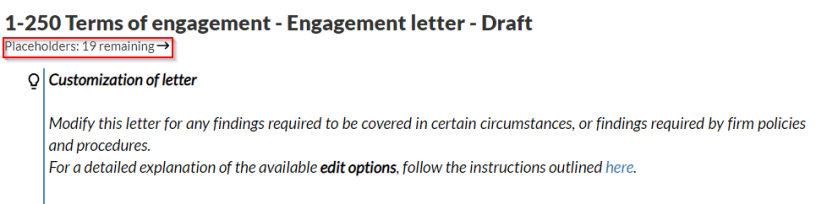
Para obtener más información sobre cómo editar la carta deencargo, consulte Editar la carta de encargo de OnPoint Audit.
Colaboración con el cliente: envío de consultas:
Para reducir la complejidad de la gestión de datos, OnPoint Audit está equipado con la funcionalidad de Consultas para gestionar de forma segura la colaboración de sus clientes.
Para obtener la firma del cliente, puede enviar su borrador de carta de encargo directamente a los clientes utilizando documentos de consulta en Auditoría. Utilice los documentos de consulta para colaboraciones con clientes para hacer lo siguiente:
Solicitud de información : envíe preguntas al cliente.
Solicitar documentos (pedir al cliente que cargue uno o varios archivos).
Envío de los entregables al cliente para su firma y devolución.
Cuando los contactos del cliente inician sesión en Cloud, pueden responder directamente a las consultas. La respuesta del cliente y la documentación aportada pasan directamente al expediente del encargo. El estado de todas las solicitudes también figura en el expediente del encargo, lo que garantiza que el equipo del encargo y el cliente sepan en todo momento qué se ha completado y qué queda pendiente.
Enviar la carta de encargo a los clientes:
Abra el documento 1-250Q Condiciones de contratación - Carta de contratación - Consulta .
En la esquina superior derecha, seleccione Enviar. Aparece el cuadro de diálogo Abrir consulta .
Seleccione una fecha de vencimiento para la respuesta del cliente en el campo Fecha de vencimiento de la consulta .
Seleccione un contacto de cliente de la lista desplegable Asignados .
Puede seleccionar más de un contacto o marcar la casilla Asignar a todos los contactos para enviar la solicitud a todos los contactos del cliente.
Añada un mensaje en el cuadro de texto Cuerpo del correo electrónico que se incluirá en el correo electrónico de notificación.
Select OK to send the client request.
Una vez enviada la Consulta a un cliente, el estado de cada Entidad cambia a Esperando Respuesta.
Los contactos reciben un correo electrónico con su mensaje y un enlace al encargo donde pueden descargar una versión en PDF de la carta, firmarla y cargar la copia firmada. Tenga en cuenta que los contactos también pueden firmar electrónicamente la carta y las empresas pueden descargar el registro de firmas.
En el documento 1-250Q Condiciones de contratación - Carta de contratación , también puede seleccionar la opción Más acciones ( ) para:
Añade contactos a la consulta.
Ver todos los elementos que estaban ocultos anteriormente.
Cancelar la consulta.
Ocultar comentarios.
A medida que el cliente responde a la consulta, usted tiene la oportunidad de revisar sus respuestas antes de añadirlas a su expediente de contratación. Si la información proporcionada en una respuesta es válida, puede aceptar la respuesta. Para aceptar la respuesta, marque la consulta como COMPLETADA.
También puede devolver una respuesta al contacto si la información o los documentos proporcionados son insuficientes, incorrectos o necesitan aclaraciones. Para cada consulta se crea un registro histórico que permite seguir el progreso de la consulta con un cliente.
Para reabrir la consulta y enviarla de nuevo al cliente:
Seleccione REABRIR (situado en la parte superior derecha de la pantalla).
Introduzca comentarios o notas si es necesario.
Tenga en cuenta que al marcar una consulta como completa se bloqueará permanentemente el documento y ya no se podrá volver a abrir la consulta.
Para obtener más información sobre la colaboración Personal-Contacto (Consultas), consulte Colaboración Personal-Contacto (Consultas).
