
Configuración de la empresa - Seguridad
Permisos de función
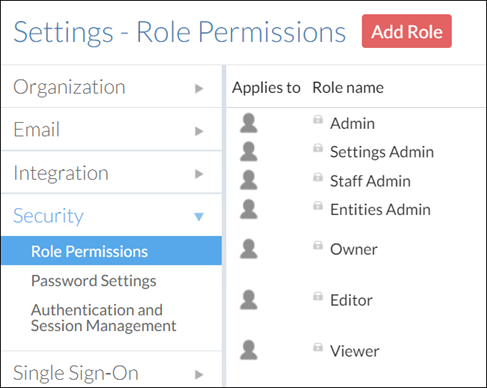
La sección Permisos de rol contiene opciones para revisar los roles integrados en Cloud y crear otros nuevos que se adapten a los requisitos de su organización.
| Nombre | Descripción |
|---|---|
| Añadir función | Create a new security role. Para más información, consulte Crear funciones de seguridad personalizadas. |
| Copiar/Editar/Borrar Rol | Modificar o eliminar funciones de seguridad. Los roles integrados en Cloud no pueden editarse ni eliminarse. Puede utilizar la opción Copiar para utilizar la configuración de permisos de un rol integrado como base para un nuevo rol personalizado. |
| Se aplica a | Indica si la función es para Personal ( |
| Nombre del rol | El nombre del cliente. |
| Alcance | Los niveles de acceso definidos en este rol. |
 ) o Contactos (
 ).
).Configuración de la contraseña
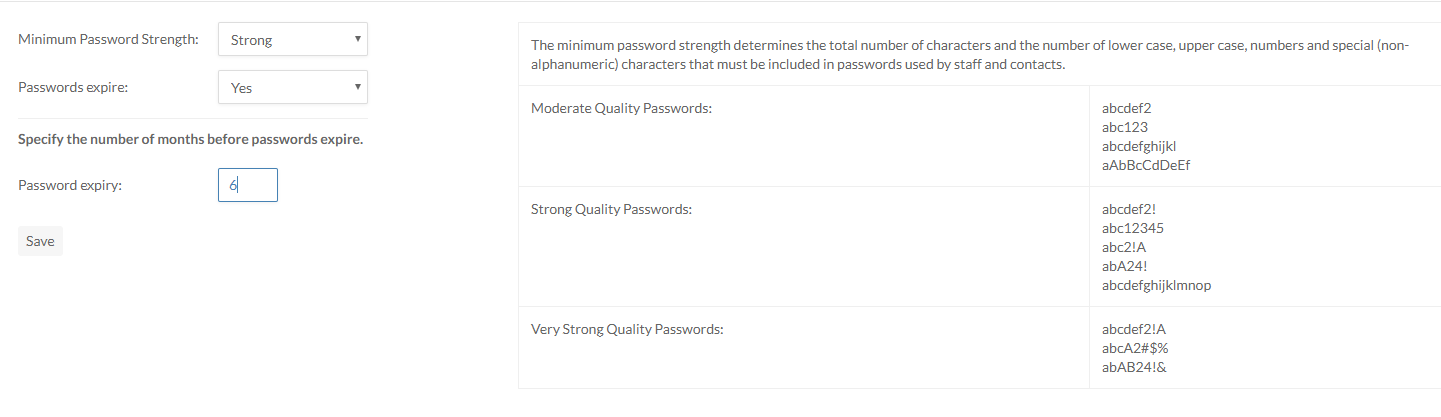
Establezca las normas de todo el sistema para las contraseñas de los usuarios: Moderada, Fuerteo Muy Fuerte, así como la frecuencia con la que se pedirá a los usuarios que restablezcan sus contraseñas. Las definiciones de Cloud para cada nivel de seguridad se muestran en los ejemplos.
Autenticación y gestión de sesiones
Puede activar la gestión de sesiones para permitir que los usuarios permanezcan conectados durante un periodo de tiempo determinado. Cuando se activa, los usuarios sólo tienen que iniciar sesión una vez para acceder a Cloud durante el periodo especificado desde el mismo navegador. Sólo cuando los usuarios salgan explícitamente del sistema, o hayan superado el límite de tiempo especificado, tendrán que volver a iniciar sesión.
Con la autenticación de dos factores, los usuarios deberán facilitar dos datos para verificar su identidad antes de acceder a la Nube. To learn more about two-factor authentication, see Configurar la autenticación de dos factores.
Estas opciones están desactivadas por defecto.
Autenticación de dos factores
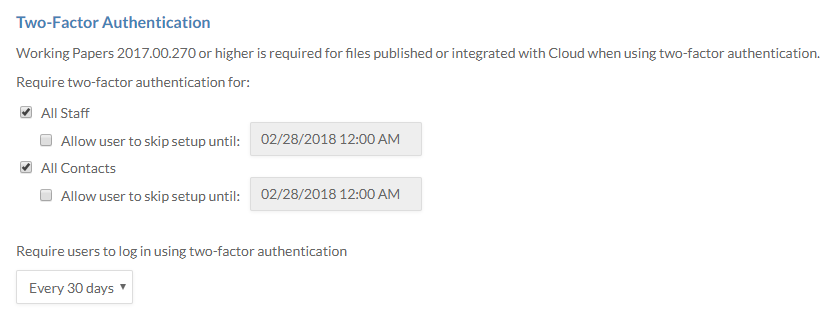
Todo el personal : active la autenticación de doble factor para todas las cuentas del personal.
Todos los contactos : activa la autenticación de doble factor para todos los contactos.
Permitir al usuario omitir la configuración hasta: - Permitir a los usuarios iniciar sesión sin autenticación de dos factores hasta la fecha especificada.
Exigir a los usuarios que inicien sesión mediante autenticación de dos factores : establezca la frecuencia con la que se exige a los usuarios que introduzcan un código de verificación al iniciar sesión.
- Cada 30 días - El usuario debe introducir un nuevo código de verificación cada 30 días.
- Cada vezque inicie sesión, el usuario deberá introducir un nuevo código de verificación.
La primera vez que un usuario inicia sesión en un dispositivo, debe introducir un nuevo código de verificación.
Gestión de sesiones
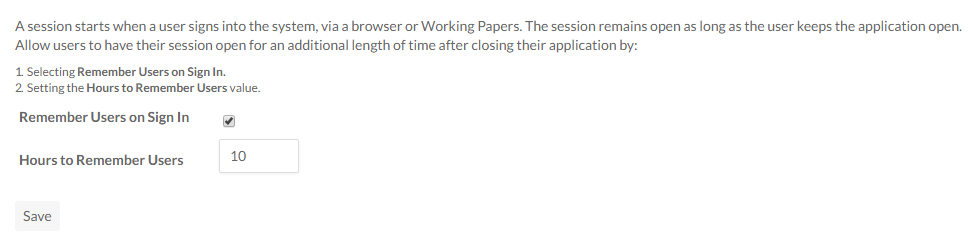
Para activar la gestión de sesiones, seleccione Recordar usuarios al iniciar sesión y escriba el número de horas en Horas para recordar usuarios.
Los usuarios pueden seleccionar Permanecer conectado durante X horas al iniciar sesión
