
Crear vistas para todos los usuarios
Mediante la función Vistas , puede establecer qué columnas aparecen por defecto en cada página de Nube para los contactos y el personal. Cloud viene con vistas predefinidas, pero también puede crear nuevas vistas y asignarlas según sea necesario. También puede dar a los usuarios la opción de cambiar entre varias vistas disponibles.
Crear nuevo control
Puede crear nuevas vistas desde Configuración.
Para crear una nueva vista:
-
Asegúrese de tener el rol de Administrador .
-
En el menú Nube, seleccione Actividades.
-
Seleccione Personalización | Gestión de Vistas.
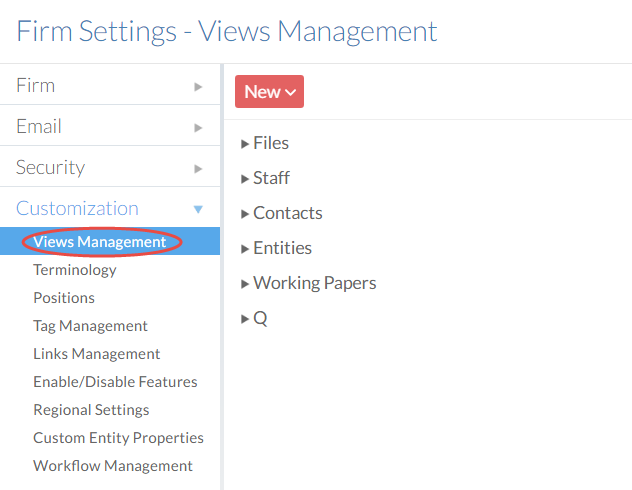
-
Seleccione Nuevo y, a continuación, elija una página de Nube.
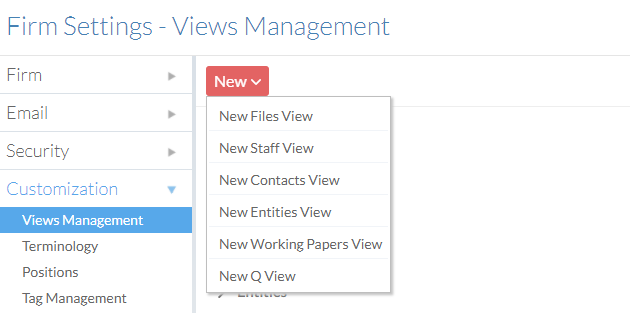
-
En el editor, introduzca un Nombre y seleccione quién puede acceder a la vista(Contactos, Personal o ambos)

-
Para añadir nuevas columnas, seleccione Añadir columnas.

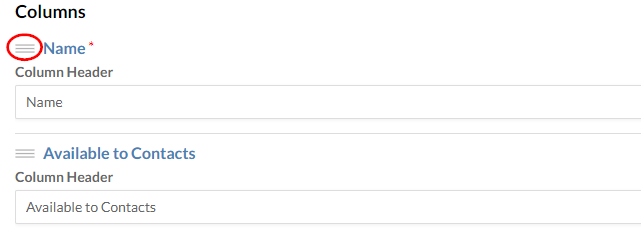
Consejo: Puede reordenar las columnas utilizando el icono de reordenación (
 ).
).
-
Establezca la anchura de la columna en el desplegable Anchura y elija un orden de clasificación.

-
Modifique la configuración de los filtros en la barra lateral Filtros . Los filtros que añadas se aplicarán automáticamente a la vista que crees.

- Seleccione Guardar.
La Vista se añade y ahora puede asignarse a los tipos de usuario deseados.
Asignar vistas
Después de haber creado una vista, tendrá que configurar qué tipos de usuarios pueden acceder a ella o establecerla como predeterminada.
Para configurar el acceso a la Vista:
-
Asegúrese de tener el rol de Administrador .
-
En el menú Nube, seleccione Actividades.
-
Seleccione Personalización | Gestión de Vistas.
-
Seleccione un panel de información de la lista.
-
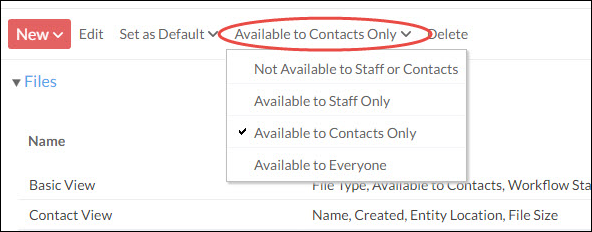
Puede modificar las siguientes propiedades:
- visualización predeterminada
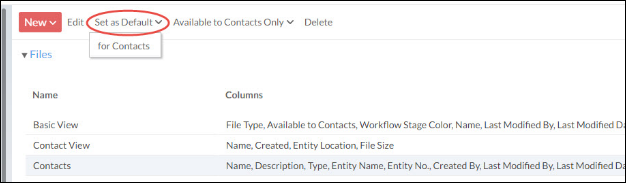
- Disponibilidad general
Las marcas de verificación de la derecha indican qué vistas están predefinidas (estas vistas no se pueden editar ni eliminar) y cuáles se han establecido como predeterminadas para el personal y los contactos.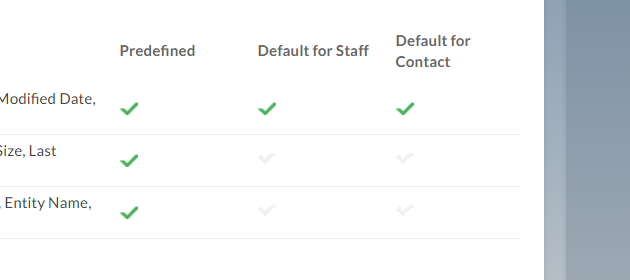
- visualización predeterminada
