Gestionar los documentos del encargo
Mientras trabaja en su expediente de encargo, completará muchos programas de trabajo, creará cartas y presentará solicitudes de clientes. Todos los documentos implicados se muestran en la página Documentos .
Los documentos se agrupan según la fase de encargo en la que se encuentran. Junto a cada una de estas agrupaciones de alto nivel, un medidor de progreso muestra el porcentaje de trabajo realizado en cada fase. El porcentaje de finalización viene determinado por el número de documentos revisados y firmados.
Dentro de estas agrupaciones de alto nivel, los documentos también se organizan en carpetas. Los nombres de las carpetas tienen un color de fuente diferente, y puede seleccionar el nombre de la carpeta para ocultar o mostrar todos los documentos que contiene.
Los documentos se muestran contextualmente: a medida que introduzca información en los documentos de planificación, se añadirán a la página Documentos otros documentos relevantes para su expediente.
Crear o cargar un documento
Para añadir un documento a la ficha de cliente, seleccione el icono Añadir documento ( ) situado junto a la agrupación de alto nivel. Este botón también aparece al pasar el ratón por encima de las carpetas, lo que permite añadir documentos directamente a la carpeta correspondiente.
You can choose one of the following options:
-
Creeun nuevo documento : elija uno de los tipos de documento incorporados para añadirlo a su expediente de cliente. También puede crear nuevas carpetas para organizar su página de documentos o crear marcadores de posición para representar archivos que añadirá más adelante en el encargo.
-
Cargar un archivo : cargue un archivo desde su ordenador al archivo de encargo. Consulte Requisitos del sistema para obtener información sobre las versiones de MS Office compatibles.
Nota: El tamaño máximo de carga de archivos es de 500 MB por archivo.
-
Copiar un archivo de Cloud: añade una copia de un archivo de la entidad del cliente en Cloud al archivo del encargo.
También puede arrastrar y soltar archivos desde su dispositivo a una carpeta o marcador de posición para cargarlos.
Nota: Nota: No puede utilizar la función de arrastrar y soltar para cargar archivos desde su dispositivo a una fase.
Sustituir documentos externos
Puede sustituir documentos externos, como PDF, archivos de Word y archivos de Excel, que haya cargado previamente en el encargo.
Nota: Nota: No se admite el control de versiones de documentos (no se conserva el historial de versiones).
Sustituir documentos externos
-
En el menú Nube, seleccione Actividades.
-
Go to the document you want to replace.
-
Para cargar el documento, puede:
-
Arrastra y suelta el nuevo archivo de tu ordenador sobre el archivo antiguo.
-
Use the More actions (
 ) menu to upload the file.
-
Seleccione Más acciones (
) | Restaurar. -
Seleccione el archivo que desea cargar y, a continuación, seleccione Abrir.
-
-
-
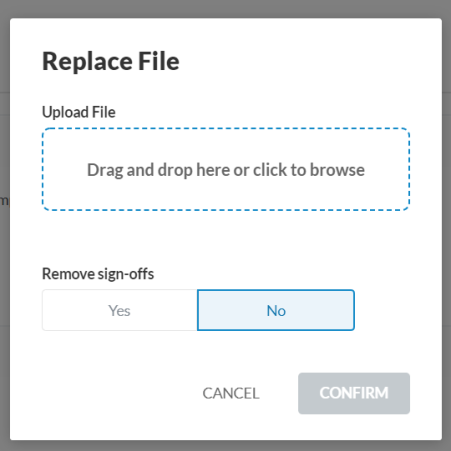
Seleccione si desea eliminar las firmas preexistentes o conservarlas.
-
Seleccione CONFIRMAR.
Reorganizar documentos
Puede mover documentos a diferentes carpetas y subcarpetas para organizar mejor el contenido de su encargo. El orden de los documentos dentro de las carpetas y subcarpetas se determina automáticamente en función del nombre y el número del documento.
Puede mover documentos individualmente o en bloque.
Para mover un documento individual:
-
Localice el documento que desea mover y seleccione Más acciones (
 ) | Mover.
 -
Navegue por las Fasesy seleccione a dónde desea mover el documento.
- Seleccione la carpeta deseada y haga clic en Mover.
Has movido el documento a otra carpeta.
Nota: Nota: También puede arrastrar y soltar documentos para reorganizarlos. Seleccione un documento y arrástrelo a la ubicación deseada.
Para mover artículos a granel:
-
En la página Documentos , seleccione Más acciones (
) | Acciones masivas.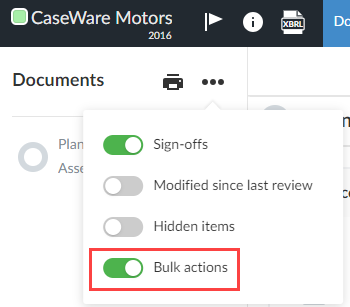
-
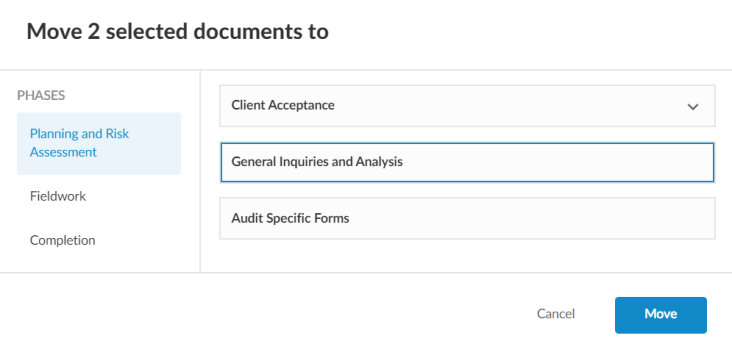
Utilice las casillas de verificación para seleccionar los elementos que desea mover y, a continuación, seleccione Mover documentos.
-
En el cuadro de diálogo, seleccione a dónde desea mover los documentos y, a continuación, seleccione Mover.
Reorganizar carpetas
Puede mover carpetas y subcarpetas para presentar y organizar mejor los documentos de su encargo.
Para mover un elemento a una carpeta o subcarpeta:
-
Vaya a la carpeta o subcarpeta que desea mover y seleccione Más acciones (
 ) | Mover.
 -
Seleccione una flecha azul (
 ) para mover la carpeta o subcarpeta a la ubicación que marca la flecha.
_649x429.png)
-
Haga clic en Aceptar para guardar los cambios.
Ocultar un documento
Si su expediente de contratación incluye documentos que no necesitará cumplimentar, puede ocultarlos en la página Documentos .
To hide a document:
Al pasar el cursor por encima de un documento, aparece el icono de visibilidad ( ). Select visibility () to display the visibility pop-up.
Puede ver las condiciones de visibilidad del documento (si están disponibles) en la ventana emergente. Seleccione Ocultar columna para ocultar la columna.
Una vez que se oculta un documento, ya no se muestra en la página Documentos para ningún usuario del encargo actual.
Si necesita revisar documentos ocultos, seleccione el botón Más acciones de la barra de herramientas Documentos y, a continuación, marque la casilla situada junto a Elementos ocultos.
Nota: Sólo puede mostrar elementos ocultos en un encargo desbloqueado. Para desbloquear un encargo, seleccione el nombre de la entidad en la esquina superior izquierda de la página para abrir el cuadro de diálogo Propiedades del encargo y, a continuación, seleccione Desbloquear.
Una vez que se muestran los elementos ocultos, puede hacer visibles los documentos ocultos seleccionando el icono de visibilidad y, a continuación, Mostrar.
documentos eliminados
Puede eliminar documentos individualmente o en bloque. Tenga en cuenta que sólo puede eliminar los documentos creados en el encargo, no los documentos que forman parte del contenido predeterminado que viene con su producto o que fueron añadidos a la plantilla por los autores de la empresa.
Para eliminar un documento individual, una carpeta o una subcarpeta, vaya al elemento y seleccione Más acciones () | Eliminar.
Nota: Si eliminas una carpeta o una subcarpeta, todos los elementos que contiene se desplazan fuera de cualquier carpeta o fase.
Si desea eliminar varios elementos a la vez, puede utilizar la opción Acciones masivas . Tenga en cuenta que sólo los documentos, archivos externos, enlaces y marcadores de posición pueden eliminarse mediante acciones masivas, no las carpetas y subcarpetas.
Para eliminar elementos en bloque:
-
En la página Documentos , seleccione Más acciones (
) | Acciones masivas.
-
Utilice las casillas de verificación para seleccionar los elementos que desea eliminar y, a continuación, seleccione Eliminar.
-
En el cuadro de diálogo de confirmación, seleccione Eliminar.
Add a link in the engagement file
Puede añadir uno o varios enlaces externos en el archivo de encargo para incluir vídeos de ayuda para sus clientes u otra información complementaria.
Para añadir una consulta en el encargo:
-
' Abrir el archivo importado.
-
Seleccione Tareas en el menú Actividades
-
Select the Create a document icon (
 ), then choose Link.
 - Introduzca un identificador para el enlace en el campo Identificador .
-
Introduzca un título para el enlace en el campo Nombre .
-
Introduzca la dirección web del enlace en el campo URL .
-
Seleccione Guardar.
El cuadro de diálogo Propiedades del documento.
Si no añade un título, se mostrará un título por defecto para el enlace en el archivo de encargo.
Puede seleccionar Editar visibilidad para modificar las condiciones de visibilidad de los enlaces que añada.
Crear y revisar problemas
Puede crear notas para determinados documentos directamente desde la página Documentos. Cuando desplaza el cursor sobre una línea del documento, aparece el icono Emisiones ( ).
).
To add an issue for a document in the engagement:
-
Seleccione el icono Cuestión (
 ).
). -
En el cuadro de texto, introduzca una descripción de su problema.
-
Seleccione un tipo de incidencia en el menú desplegable de la parte inferior del editor.

-
Seleccione Crear incidencia.
Ha creado una nueva emisión para el documento seleccionado.
Si los miembros de su equipo de trabajo han creado notas en los documentos, el número total de notas añadidas aparece en el icono de nota, como se muestra a continuación. Seleccione el icono de nota para revisar las notas y realizar la acción apropiada(Responder, Resolvero Borrar).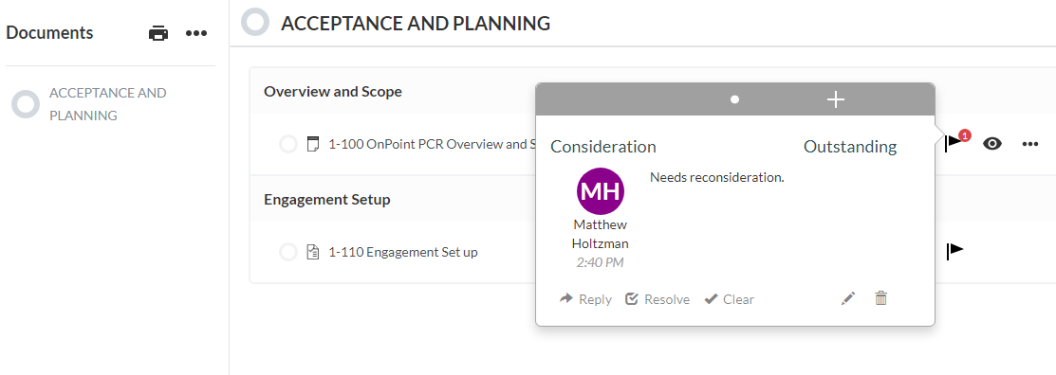
¿Desea aprobar este documento?
Puede dar el visto bueno a los documentos directamente desde la página Documentos. Al pasar el ratón por encima de un documento, aparecen junto a él iconos que indican su estado.

Las funciones que aún no se han desactivado aparecen como un círculo gris con el icono de un lápiz. Las funciones de preparador que se han dado de baja aparecen con las iniciales del usuario y un lápiz azul, mientras que las funciones de revisor que se han dado de baja aparecen con las iniciales del usuario y una marca de verificación verde.
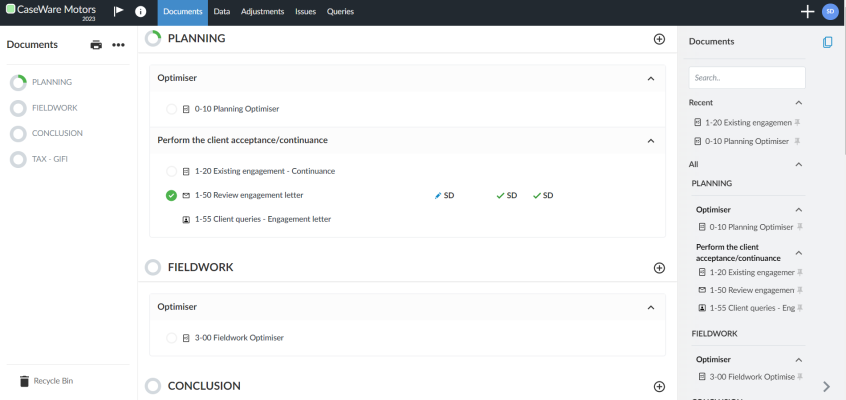
El número de iconos de aprobación mostrados dependerá del número de funciones de aprobación asignadas al documento.
Puede pasar el ratón por encima del icono de firma para ver cuándo se firmó el documento. Si selecciona el icono, puede dar de baja la función o eliminar una baja anterior en la ventana emergente.
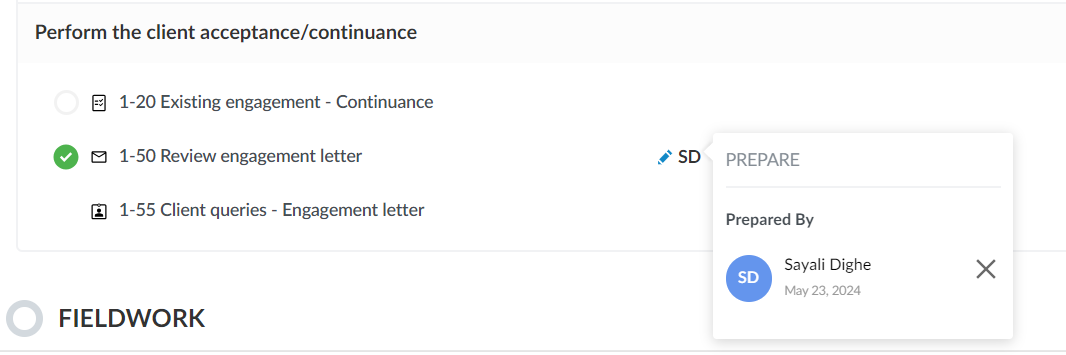
También puede firmar varios documentos a la vez mediante Acciones masivas.
Para firmar documentos en bloque:
-
En la página Documentos , seleccione Más acciones (
) | Acciones masivas. -
Utilice las casillas de verificación para seleccionar los elementos que desea eliminar y, a continuación, seleccione Eliminar.
-
Seleccione Cerrar sesión, luego seleccione el rol que va a cerrar y seleccione el botón Cerrar sesión .
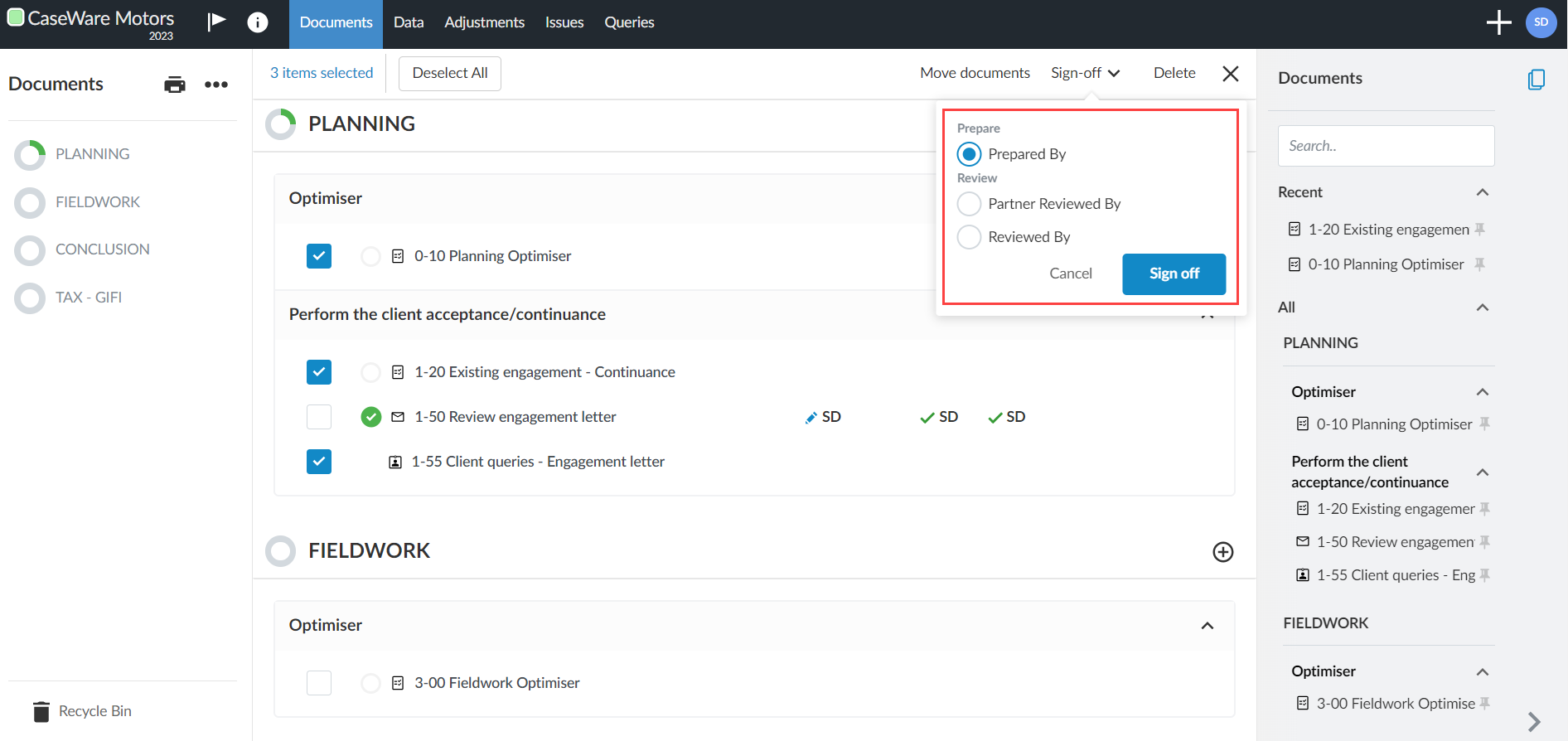
-
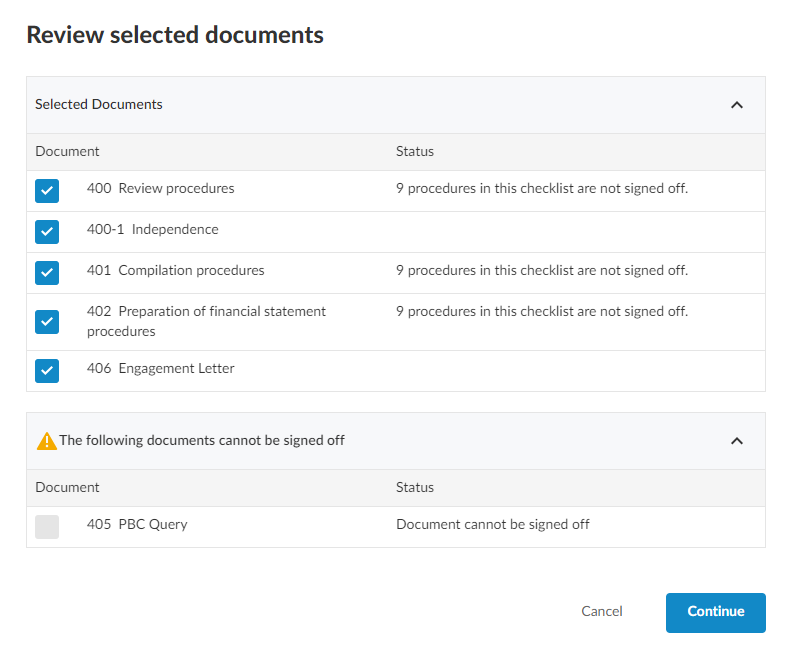
En el cuadro de diálogo, puede revisar los documentos antes de finalizar la firma.
La columna Estado del cuadro de diálogo Revisar documentos seleccionados le informa de la información adicional que debe tener en cuenta antes de firmar los documentos. Por ejemplo, si está firmando una lista de comprobación pero no se han firmado todos los procedimientos, la columna Estado muestra esta información. También se le informará si han seleccionado algún documento que no se pueda firmar.
-
Si hay algún documento que no desea firmar después de revisar su estado, desmarque las casillas de verificación de esos documentos.
Tenga en cuenta que si no tiene permiso para firmar determinados documentos, aparecerá un mensaje de advertencia para informarle de que no puede firmar los documentos.
-
Seleccione Continuar para completar el registro.
Guardar una copia de un documento en la nube
Puede guardar una copia de un documento en Cloud para hacer una copia a la que otro personal pueda acceder fuera del encargo.
Para guardar una copia de un documento, vaya al documento deseado y seleccione Más acciones ( ) | Guardar en la nube.
Se crea una versión en PDF del archivo y se añade automáticamente a la página Archivos de su entidad cliente en Nube.
Localizar y acceder a los documentos del expediente de contratación
Puede acceder a los documentos relacionados con cada tarea en el panel derecho del expediente de contratación. Al igual que en la página Documentos, el panel derecho le permite acceder a todos sus documentos agrupados por etapas de encargo. Dentro de los grupos, los documentos también se organizan en carpetas. Al abrir un documento, los documentos permanecen en el panel para facilitar el acceso.
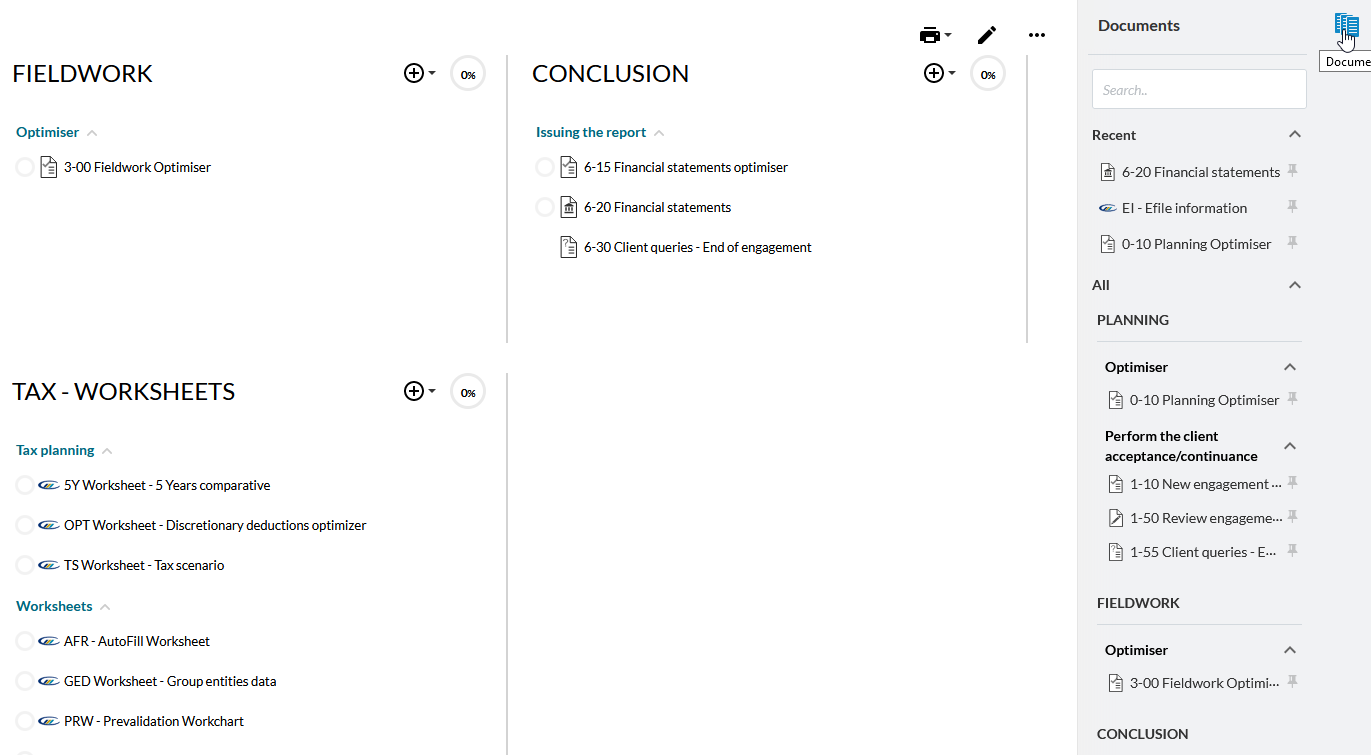
Además, puede utilizar las siguientes funciones del panel derecho para localizar información o documentos específicos para su trabajo:
-
Recientes - Accede a los documentos que has abierto recientemente. Si utiliza a menudo uno de los documentos recientes mientras completa un encargo, puede seleccionar el icono de anclaje (
 ) que aparece junto a él para anclar el documento a la parte superior del panel y poder acceder a él cómodamente.
 -
Buscar - Buscar documentos visibles basándose en el nombre del documento.
Puede abrir y cerrar el panel derecho seleccionando la flecha ( ) de la parte inferior o el icono (
 ) de la parte superior. Dentro del panel derecho, también puede expandir y contraer los documentos de la lista, así como las demás funciones del panel, seleccionando las flechas (
 ) que aparecen junto a ellos.
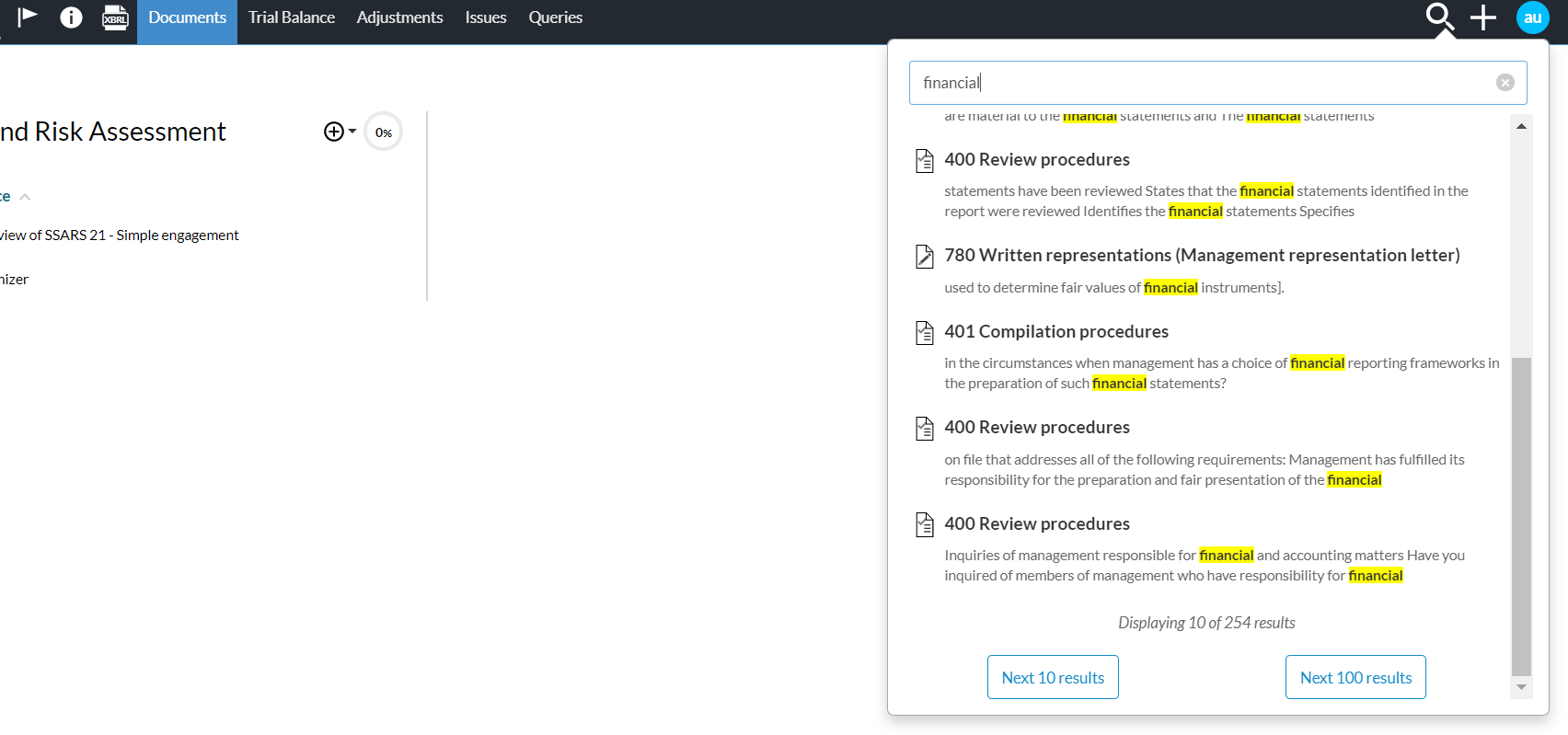
Además del panel de documentos, puede utilizar la opción de búsqueda del menú superior para localizar documentos. Esta opción le permite:
-
Búsqueda de documentos basada en el nombre, el número y el contenido del documento
-
Busque otros contenidos, como riesgos, controles y ajustes.
Los resultados coincidentes se muestran al introducir una palabra clave para la búsqueda.
Nota: Los documentos y contenidos ocultos no se incluyen en los resultados de búsqueda.
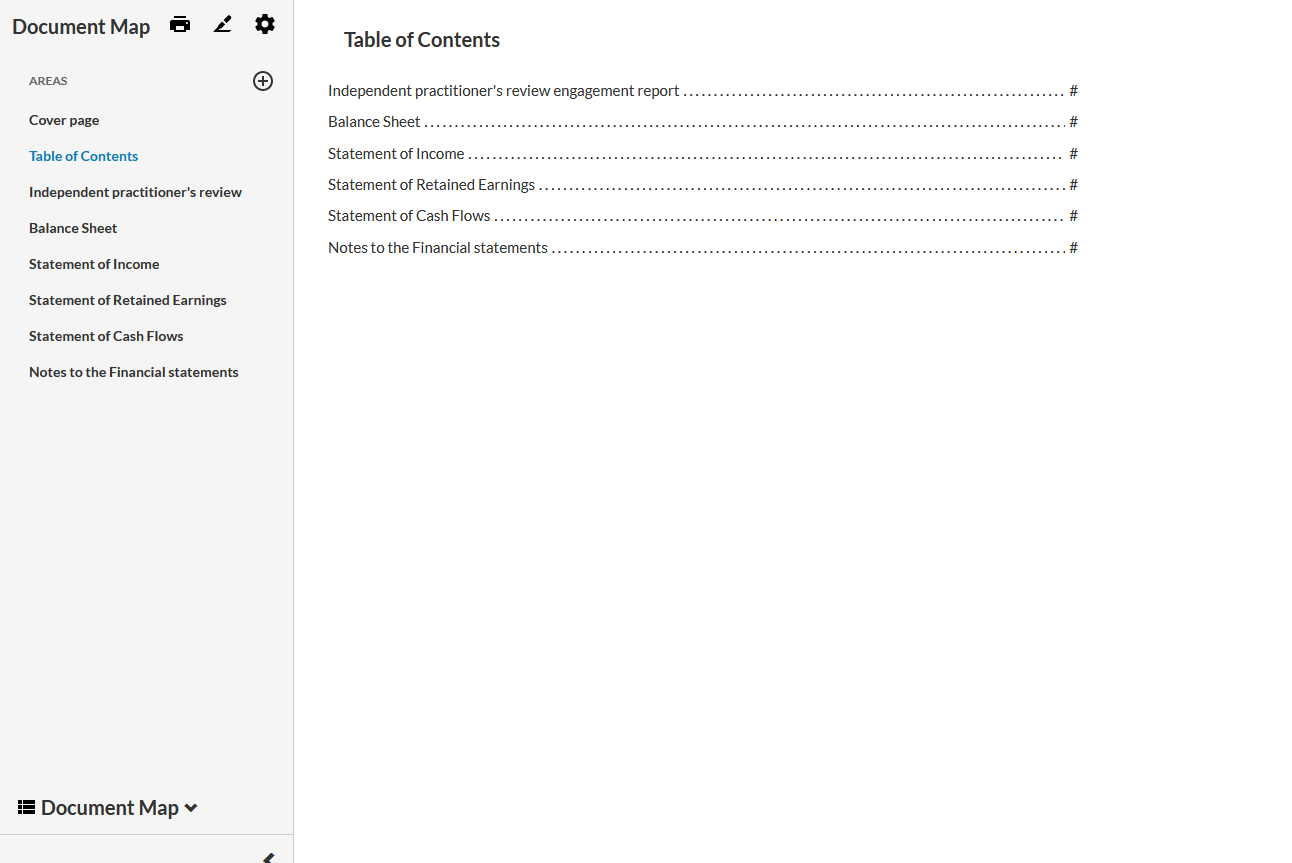
Una vez abierto un documento, es posible que vea una lista de sus secciones en el panel izquierdo del Mapa del documento , dependiendo del formato aplicado al documento. Puede seleccionar una sección para saltar directamente a ella. Esto le evita tener que desplazarse por un documento largo, como el estado financiero, para ver la sección correspondiente.
Configurar la impresión masiva
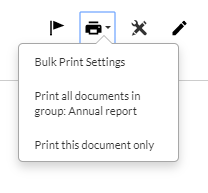
En la página Documentos , puede utilizar la opción Imprimir ( ) | Configuración de impresión masiva para combinar e imprimir los documentos como un único archivo PDF.
Para crear un grupo de documentos:
-
En la página Documentos , seleccione Imprimir (
) | Configuración de impresión masiva.The Bulk Print Settings dialog displays.
-
Seleccione + NUEVO GRUPO DE DOCUMENTOSe introduzca un nombre para el nuevo grupo.
Consejo: Puede seleccionar (
 ) para borrar un grupo.
 -
Seleccione + AÑADIR DOCUMENTO.
Aparece una lista de las dimensiones disponibles.
-
Seleccione un elemento de la lista mostrada para añadirlo a la figura.
Nota: Puede incluir el mismo documento en más de un grupo.
Consejo: Puede seleccionar y arrastrar (
 ) para reorganizar o seleccionar (
 ) para eliminar un documento del grupo. Sólo puede reordenar los documentos en los grupos que defina. Los autores en firme no pueden reordenar los documentos en grupos predefinidos por los autores principales. Los usuarios no pueden reordenar los documentos en grupos predefinidos por los autores de la empresa o los autores principales.
 -
Cuando haya terminado, seleccione Cerrar.
El grupo de documentos aparece en el menú desplegable Imprimir (
). También aparece en cada documento del grupo.