
Comenzar el encargo

El contenido de este tema requiere Caseware ReviewComp.
Para empezar, cree un nuevo archivo de encargo de Caseware ReviewComp. También puede fijar fechas clave, presupuestos y asignar miembros del personal al expediente de encargo para preparar y revisar el trabajo de encargo.
Nota: Si crea un encargo por error, puede eliminarlo y restaurar el token de encargo en un plazo de 24 horas. Para más información, consulte Gestionar los documentos de encargo.
Para crear un encargo de Caseware DocuFlex:
-
En el menú Nube, seleccione Actividades.
-
Seleccione el botón EXPORT.
-
Elija su Entidadcliente, introduzca un nombre para el archivo de encargo y especifique el año del encargo.
- transfiera datos de un encargo existente seleccionando el menú desplegable Transfiera datos de . Consulte Crear un encargo de consolidación para obtener más información.
- copiar un encargo existente de otra entidad seleccionando Entidad para el encargo de origen y Compromiso de origen.
- seleccione una Fecha de inicio y una Fecha de finalización para su encargo, introduzca la información presupuestaria y añada una descripción.
-
In the Preparer field, enter your name and select yourself from the drop-down list.
-
In the Reviewer field, enter another staff member's name. Selecciónelos de la lista para asignarlos como revisores.
-
Seleccione Guardar.
Aparecerá el cuadro de diálogo Caseware DocuFlex.
También podrá:
Ahora se le asigna como preparador.
El archivo de encargo se abre automáticamente en su navegador.
Ha creado un expediente de encargo y ha asignado personal para preparar y revisar el encargo.
Establezca el estado del flujo de trabajo y la fecha de fin de año
Al abrir por primera vez el encargo, aparece una ventana emergente que muestra el estado del flujo de trabajo del encargo.
El estado del flujo de trabajo permite a los clientes y otras partes interesadas saber en qué fase del proceso de contratación se encuentra. Si tiene intención de empezar a trabajar en el encargo de inmediato, establezca el estado del flujo de trabajo en En curso.
También puede fijar la fecha de fin de añodel encargo. Tenga en cuenta que una fecha de cierre de ejercicio incorrecta afecta a las importaciones de balances de sumas y saldos.
Una vez que seleccione Guardar, podrá ver la página Documentos .
La página Documentos actúa como eje central de Caseware ReviewComp. Al abrir esta página por primera vez, hay muy pocos documentos disponibles. Esto se debe a que aún no ha definido los parámetros del encargo.
Para rellenar más contenido en la página Documentos , complete la lista de comprobación del Optimizador de planificación 0-10 . Los documentos están disponibles en tres fases de encargo:
-
Planificación
-
Trabajo de campo
-
Conclusión
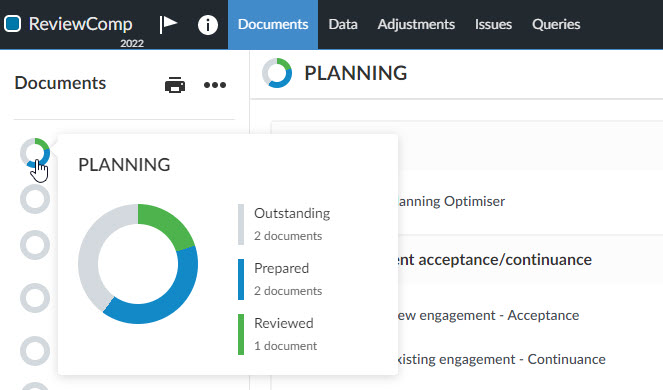
Cada fase tiene su propio indicador de progreso que muestra el avance de la aprobación del documento. Pase el ratón por encima del indicador de progreso para ver cuántos documentos están Pendientes, Preparados o Revisados.
Para ver todos los documentos disponibles en Caseware ReviewComp, seleccione Más acciones ( ) | Elementos ocultos.
