
Crear y configurar un archivo de encargo
Este tema describe cómo crear un archivo de encargo y proporciona una visión general de cómo configurarlo.
Crear un archivo de encargo:
Para crear un archivo de encargo:
-
En el menú Nube, seleccione Actividades.
-
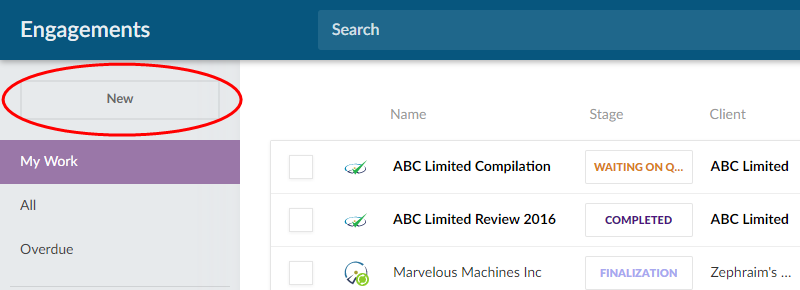
En el menú Encargos, seleccione el botón Nuevo .
-
En el cuadro de diálogo Nuevo encargo, seleccione su Cloud App.
-
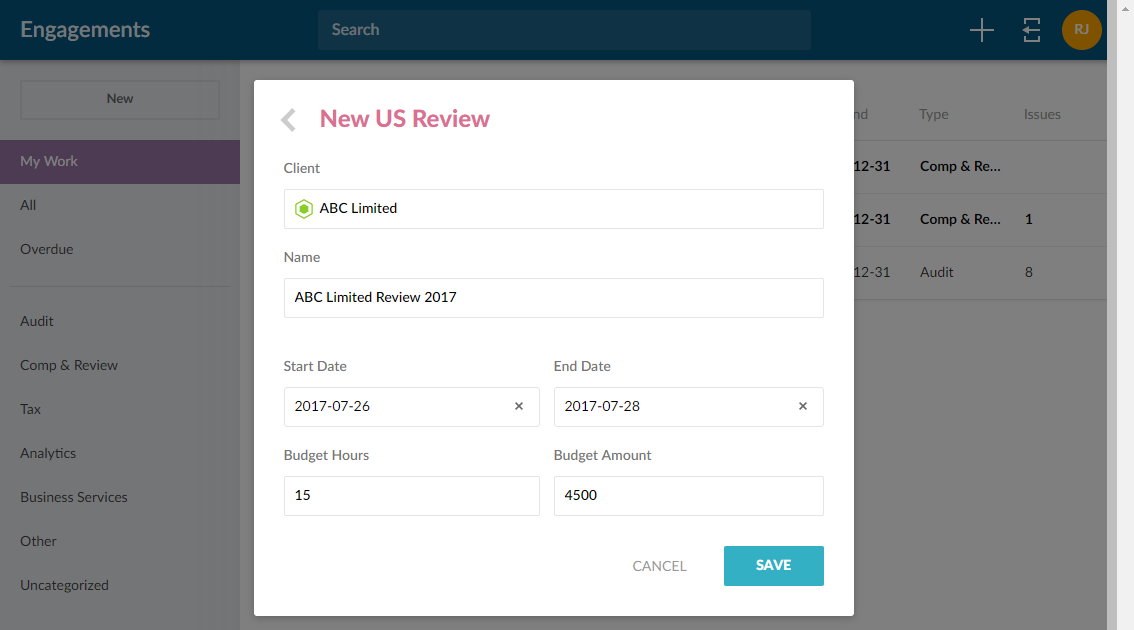
En el siguiente cuadro de diálogo, seleccione su entidad cliente e introduzca el nombre para el expediente de contratación. También puede seleccionar la fecha de inicio y fin de su encargo e introducir la información presupuestaria.
-
Seleccione Guardar.
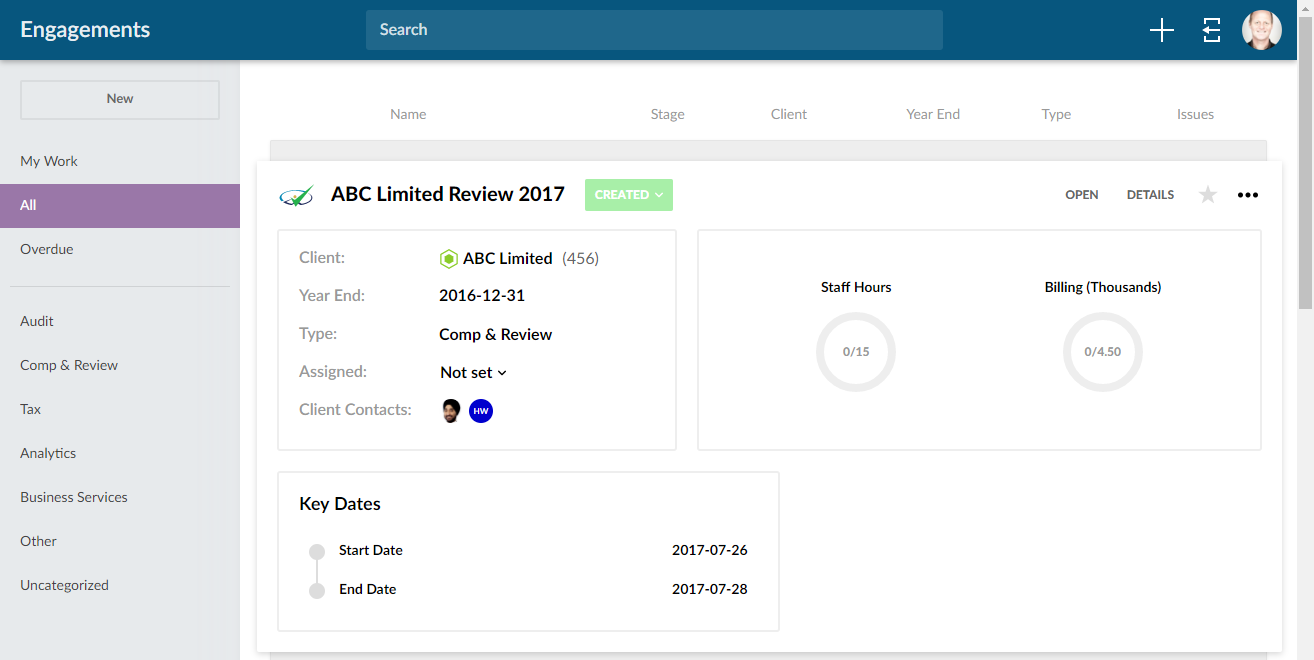
Se crea su nuevo encargo. Si selecciona Todos en el menú de encargos para ver todos los encargos de su organización, verá el encargo añadido a esta lista.
Asignar el preparador y los revisores
Una vez creado el expediente de encargo, puede asignar su preparador y sus revisores. Véase también, Conceder a los contactos del cliente acceso a las entidades para obtener información sobre cómo asignar a los contactos del cliente acceso a los encargos para la colaboración PBC (Preparado por el cliente).
Para empezar, vaya a la página de encargos y seleccione el encargo para ver sus detalles.
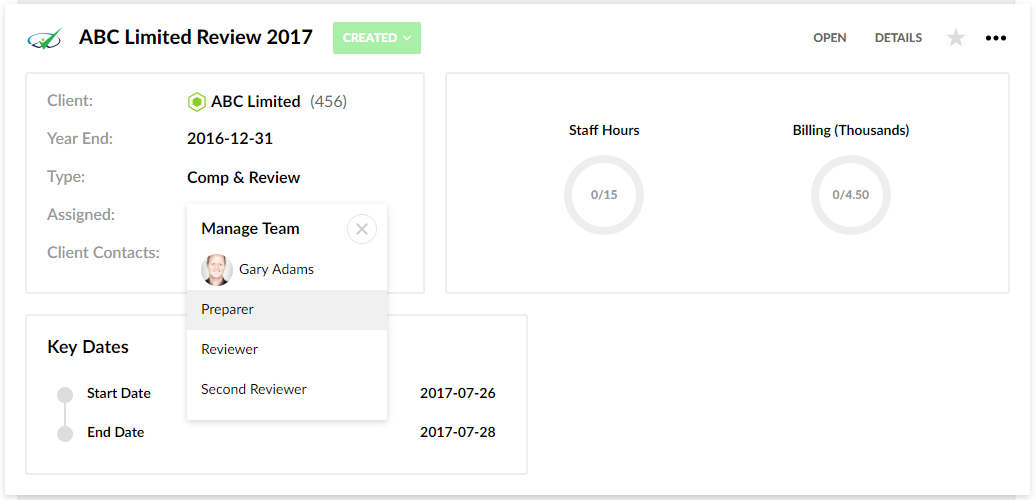
Asignar al preparador del encargo y a los revisores:
-
Seleccione el campo necesario.
-
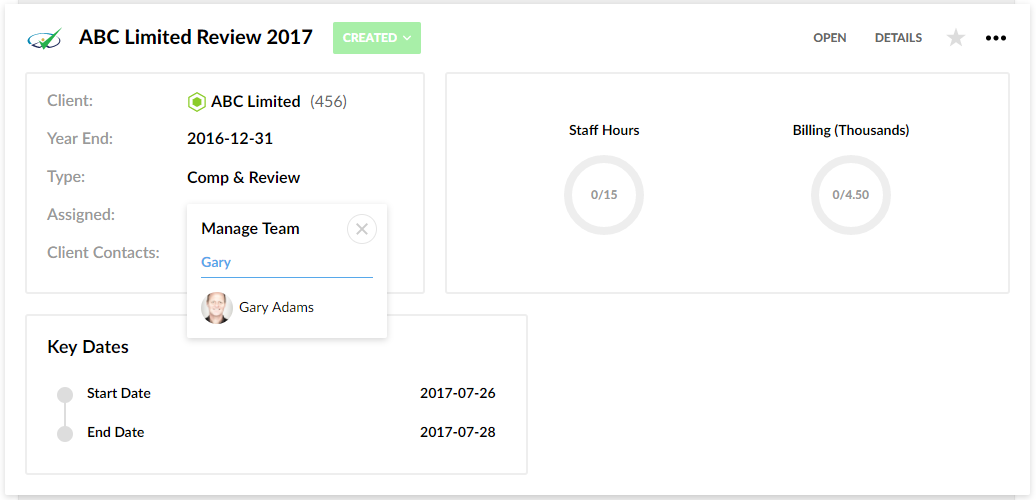
En la ventana emergente Gestionar equipo, introduzca el nombre de un miembro del personal para rellenar los resultados coincidentes.
-
Seleccione el miembro del personal deseado y elija la función aplicable de la lista.
Sugerencia: Repita los pasos para asignar funciones de personal para este encargo.
Configurar las propiedades de encargo
Para empezar, vaya a la página de encargos y abra el archivo del encargo.
Para configurar las propiedades de encargo:
-
Seleccione el nombre de la entidad para abrir la ventana emergente Propiedades del encargo.
En esta ventana emergente, puede configurar las siguientes propiedades:
-
Etapa del flujo de trabajo : seleccione una etapa para el estado del trabajo global del encargo.
-
Número de trabajo : introduzca el número de trabajo de su empresa para esta contratación.
-
Nombre operativo - este campo muestra por defecto el nombre de la entidad Cloud. Puede cambiar el predeterminado e introducir un nombre diferente.
-
Fecha de fin de año: elija una fecha de fin de año para este encargo.
-
Moneda - seleccione la moneda para este encargo.
-
Idioma del contenido : seleccione un idioma para cambiar el idioma actual del contenido del encargo.
Nota: El menú desplegable Idioma del contenido solo está disponible en la ventana emergente Propiedades de la interacción si su aplicación Cloud admite varios idiomas.
Tenga en cuenta que también puede seleccionar el nombre de la entidad en la ventana emergente para navegar hasta la entidad en su sitio Cloud.
-
-
Seleccione el botón Segundo revisor para añadir un segundo revisor para todas las firmas.
La opción Revisión final se incluye en todos los elementos que requieren una firma.
-
Seleccione el botón Consolidar para crear un encargo de consolidación.
-
Seleccione el botón Bloquear para bloquear el archivo de encargo. Para más información, consulte Bloquear el encargo.
Una vez que haya terminado de actualizar las propiedades de su encargo, seleccione el botón Guardar .
Añadir uno o varios enlaces externos en el expediente de contratación
Puede añadir uno o varios enlaces externos en el archivo de encargo para incluir vídeos de ayuda para sus clientes u otra información complementaria.
Para añadir una consulta en el encargo:
-
' Abrir el archivo importado.
-
Seleccione Tareas en el menú Actividades
-
Select the Create a document icon (
 ), then choose Link.
 - Introduzca un identificador para el enlace en el campo Identificador .
-
Introduzca un título para el enlace en el campo Nombre .
-
Introduzca la dirección web del enlace en el campo URL .
-
Seleccione Guardar.
El cuadro de diálogo Propiedades del documento.
Si no añade un título, se mostrará un título por defecto para el enlace en el archivo de encargo.
Puede seleccionar Editar visibilidad para modificar las condiciones de visibilidad de los enlaces que añada.
Mostrar u ocultar información del año anterior
También puede configurar su archivo de encargo para mostrar u ocultar información de años anteriores. Por ejemplo, puede optar por ocultar la información del año anterior si el año en curso no es directamente comparable con el anterior.
Para ocultar información de años anteriores en un archivo de encargo:
-
Abra el archivo del encargo y, a continuación, seleccione el icono de información del encargo (
 ) en la parte superior.
 -
Desactive la casilla de verificación Mostrar información de arrastre .
La información del año anterior se oculta en el archivo de encargo.
Seleccione la casilla de verificación Mostrar información de arrastre para mostrar la información del año anterior en el encargo.
