
Personalizar los riesgos
Nota: El contenido de este tema está destinado a los Autores de la Red.
Para empezar, seleccione el icono Información () en el menú superior y, a continuación, seleccione Configuración. Se abre el cuadro de diálogo Configuración del producto, donde puede ver y personalizar los ajustes si es necesario.
En el desplegable Riesgos, seleccione Campos.
Para añadir y personalizar los campos ID de riesgo, descripción de riesgo, afirmaciones, método de evaluación y referencias:
Seleccione un campo para incluirlo en el módulo de riesgos.
En ETIQUETA PERSONALIZADA, introduzca el término personalizado para cada campo.
Para cada campo, seleccione:
- la casilla Diálogo para mostrar el campo en el cuadro de diálogo Nuevo riesgo.
- la casilla Tarjeta para mostrar el campo en la ficha de riesgo.
- las casillas de verificación Diálogo y Ficha para mostrar el campo en el cuadro de diálogo Nuevo riesgo y en la ficha de riesgo.
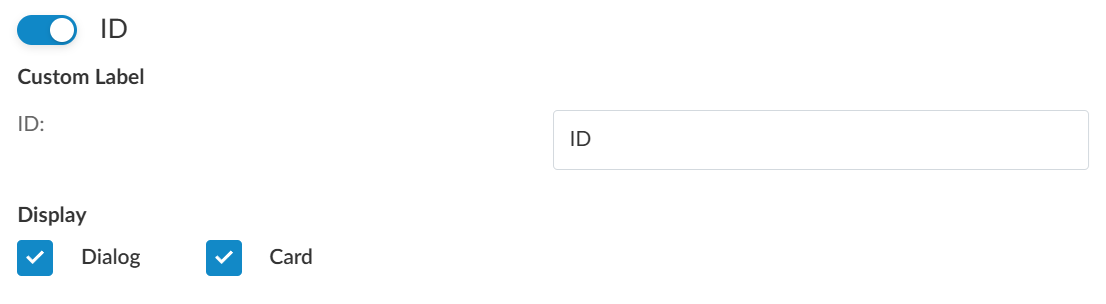
Por ejemplo, seleccione  para incluirlo en el módulo de riesgos.
Una vez que seleccione un campo, su sección de personalización estará disponible en el cuadro de diálogo.
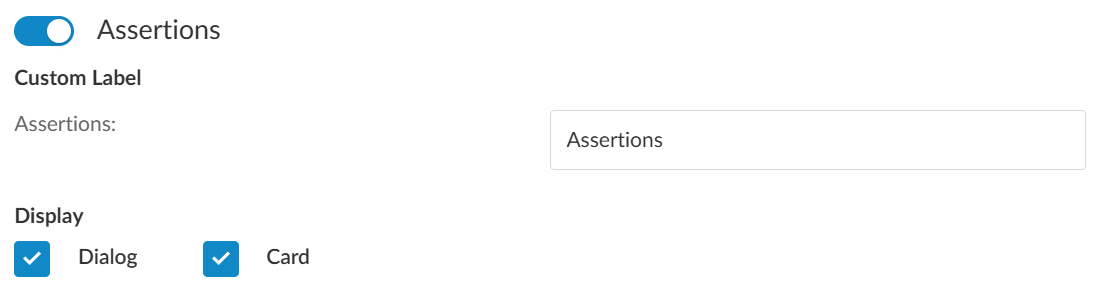
En la sección Aserciones, puede ir directamente a Características | Aserciones para añadir o modificar una aserción existente seleccionando el enlace Aserciones .
Para añadir y personalizar los campos de tipo de riesgo y nivel de riesgo:
Seleccione Tipo y Nivel para incluir esos campos en el módulo de riesgos.
En la sección de personalización de Nivel,
introduzca su término personalizado para el nivel de riesgo enCUSTOMLABEL.
introduzca su término personalizado para Normal, Significativo y Fraude.
En la sección de personalización de Tipo,
introduzca su término personalizado para el tipo de riesgo enCUSTOMLABEL.
introduzca su término personalizado para Estado financiero y afirmación.
Una vez que seleccione un campo, su sección de personalización estará disponible en el cuadro de diálogo.
Para añadir y personalizar campos de respuesta de auditoría, controles y conclusión:
Seleccione un campo para incluirlo en el módulo de riesgos.
En ETIQUETA PERSONALIZADA, introduzca el término personalizado para cada campo.
En la sección Personalización de las conclusiones, introduzca un término personalizado para cada tipo de conclusión.
Introduzca un término personalizado para Se ha tratado el riesgo.
Introduzca un término personalizado para Deficiencia de control significativa existente.
Introduzca un término personalizado para Se requiere respuesta de auditoría.
Introduzca un término personalizado para Otros.
Por ejemplo, seleccione  para incluirlo en el módulo de riesgos.
Una vez que seleccione un campo, su sección de personalización estará disponible en el cuadro de diálogo.
Si desea configurar una página de ayuda para que sus clientes describan la funcionalidad, los campos y los atributos de los riesgos, puede activar la opción Ayuda y añadir la URL. Una vez activada esta opción, aparece un icono de ayuda ( ) en las fichas de riesgo y en el cuadro de diálogo Nuevo riesgo.
También puede optar por incluir las dos casillas de verificación Incluir en elementos notificables y Los procedimientos sustantivos no son suficientes en la ficha de riesgo. También puede añadir su propio texto personalizado para cada casilla de verificación.
La siguiente figura muestra los campos personalizables de la página de riesgos.

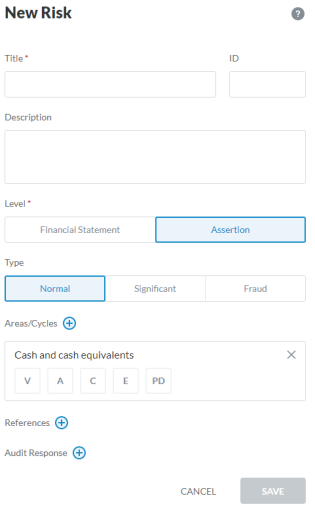
La siguiente figura muestra los campos personalizables del cuadro de diálogo Nuevo riesgo.
Personalizar las escalas y la cartografía RMM
Puede elegir el número de escalas de su producto para Riesgos inherentes (RI), Riesgos de control (RC) y Riesgos de incorrecciones materiales (RMM) y personalizar sus nombres de visualización. También puede predefinir la asignación RMM en el producto.
Seleccione Riesgo | Escalas para empezar.
Personalizar las escalas en función de los riesgos inherentes:
Vaya a la sección Riesgo inherente .
En Escala de evaluación, seleccione el número de escalas deseado (entre 2 y 7).
En Personalización de etiquetas, introduzca el término personalizado y el nombre abreviado que desee para cada escala.
Por ejemplo, puede cambiar el nombre de Muy bajo a Leve y establecer que el nombre corto sea ML.
Personalizar las escalas de riesgos de control:
Vaya a la sección Control de riesgos .
En Escala de evaluación, seleccione el número de escalas deseado (entre 2 y 7).
En Personalización de etiquetas, introduzca el término personalizado y el nombre abreviado que desee para cada escala.
Por ejemplo, puede cambiar el nombre de Muy bajo a Leve y establecer que el nombre corto sea ML.
Personalizar las escalas para los riesgos de incorrecciones materiales:
Vaya a la sección RMM .
En Escala de evaluación, seleccione el número de escalas deseado (entre 2 y 7).
En Personalización de etiquetas, introduzca el término personalizado y el nombre abreviado que desee para cada escala.
Por ejemplo, puede cambiar el nombre de Muy bajo a Leve y establecer que el nombre corto sea ML.
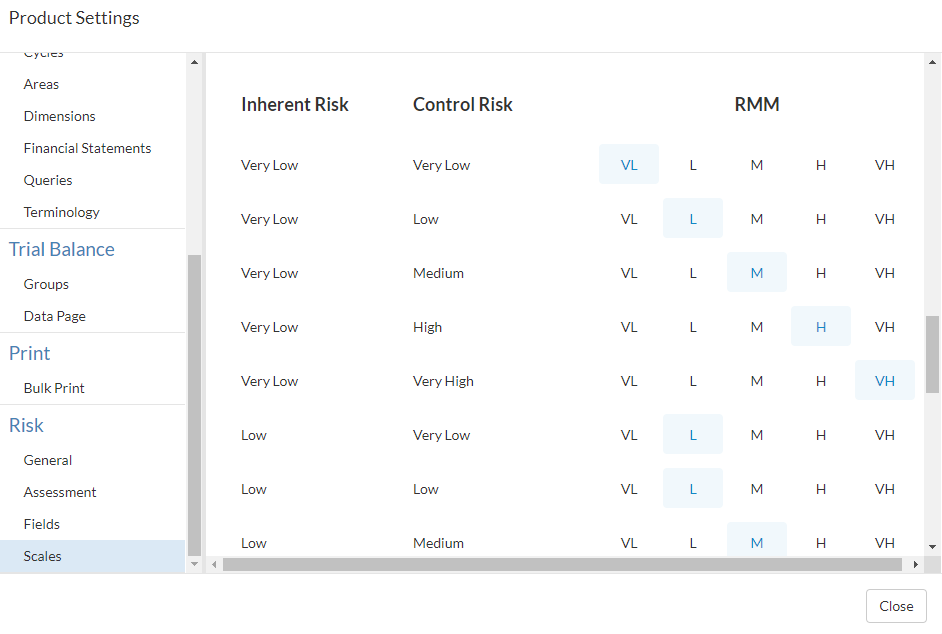
Para predefinir la asignación RMM:
Vaya a la sección Asignación de RMM.
Seleccione la escala RMM deseada para cada combinación de escala IR y CR.
Por ejemplo, puede preajustar la escala RMM a Muy baja (VL) si el IR y el CR tienen una escala Muy baja (VL).
Personalizar las escalas de riesgos de probabilidad de que se produzcan incorrecciones:
Vaya a la sección Probabilidad de que se produzca un error .
En Escala de evaluación, seleccione el número de escalas deseado (entre 2 y 7).
En Personalización de etiquetas, introduzca el término personalizado y el nombre abreviado que desee para cada escala.
Por ejemplo, puede cambiar el nombre de Muy bajo a Leve y establecer el nombre corto en ML.
Personalizar las escalas en función de la magnitud de los riesgos potenciales de incorrección:
Vaya a la sección Magnitud de la posible incorrección .
En Escala de evaluación, seleccione el número de escalas deseado (entre 2 y 7).
En Personalización de etiquetas, introduzca el término personalizado y el nombre abreviado que desee para cada escala.
Por ejemplo, puede cambiar el nombre de Muy bajo a Leve y establecer el nombre corto en ML.
