
Personalizar el tamaño de letra y el espaciado en los estados financieros
Puede personalizar el tamaño de las fuentes, así como los márgenes, las sangrías y el relleno de texto utilizados en los estados financieros. Tenga en cuenta que las selecciones que realice para estos ajustes en el cuadro de diálogo Opciones de formato tienen prioridad sobre cualquier opción de fuente que seleccione en la configuración del producto.
Personalizar el tamaño de letra y el espaciado en los estados financieros
-
En los estados financieros, seleccione Configuración del documento (
 ) | Redondeo.
 -
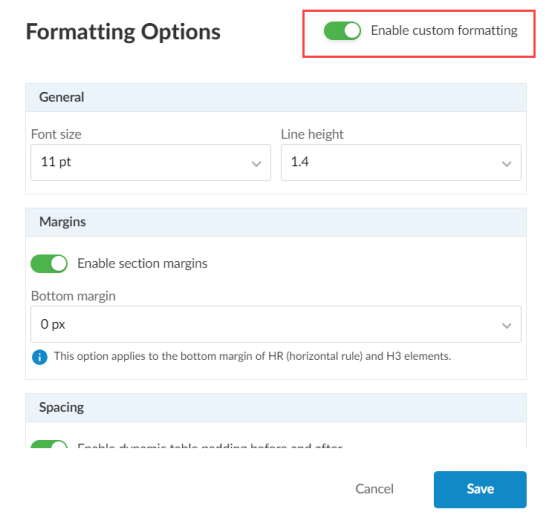
En el cuadro de diálogo Opciones de formato, seleccione Activar formato personalizado.
-
En General, seleccione el Tamaño de fuente y la Altura de línea para el texto a nivel de párrafo.
-
En Márgenes, seleccione Márgenes de sección para activar los márgenes de las secciones e introduzca un tamaño de margen personalizado para el Margen inferior de los elementos HR y H3 de los estados financieros si es necesario.
-
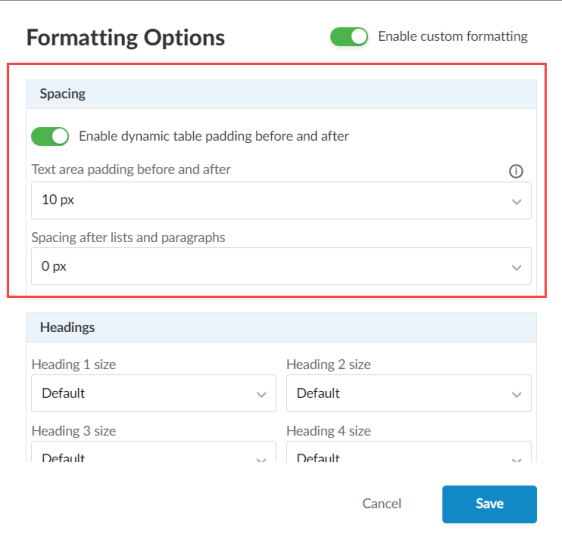
Bajo espacio:
-
Seleccione Activar relleno dinámico de tabla antes y después para aplicar un relleno de 10px a las tablas dinámicas.
-
Seleccione el relleno que se utilizará antes y después de las áreas de texto en el desplegable Relleno del área de texto antes y después .
-
Seleccione el espaciado que se utilizará después de las listas y párrafos en el desplegable Espaciado después de listas y párrafos .
-
-
En Encabezamientos, seleccione un tamaño de fuente para cada nivel de encabezamiento.
Si selecciona Predeterminado, el tamaño de la fuente del encabezado se ajusta según su selección de Tamaño de fuente en la sección General .
-
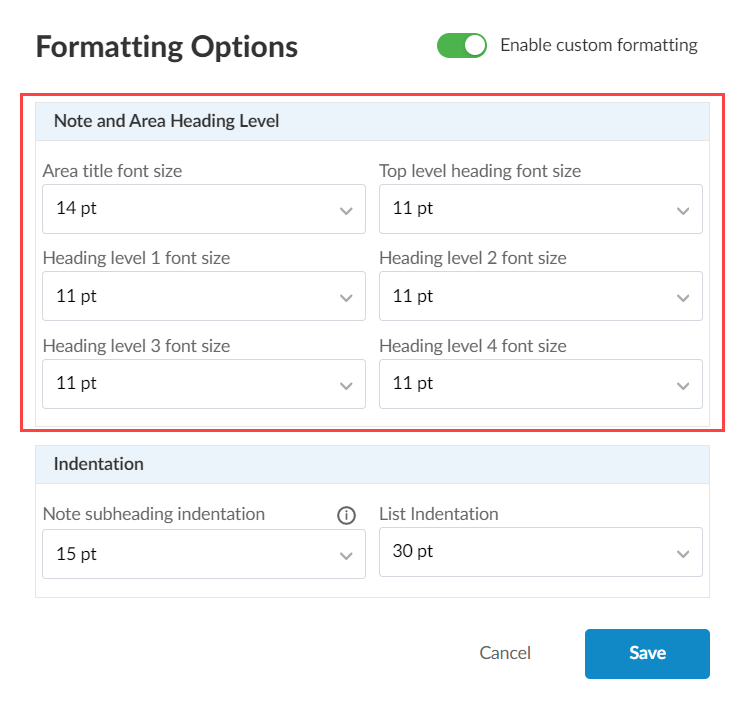
En Nivel de título de nota y área, seleccione un tamaño de fuente para los títulos de área y cada nivel de título de nota..
-
En Sangría, seleccione cuánto sangrar los subtítulos y listas de notas en los desplegables Sangría de subtítulos de notas y Sangría de listas .
-
Seleccione Guardar.
