Personalizar los controles
Nota: El contenido de este tema está destinado a los Autores de la Red.
Para empezar, seleccione el icono Información () en el menú superior y, a continuación, seleccione Configuración. Se abre el cuadro de diálogo Configuración del producto, donde puede ver y personalizar los ajustes si es necesario.
En el desplegable Controles, seleccione Campos.
Los campos de control están organizados en cuatro categorías que pueden ampliarse y contraerse con las flechas arriba y abajo:
Identificación
Atributos
Diseño e implementación
Evaluación de la eficacia operativa
Tenga en cuenta que la categoría Identificación y el campo Título de dicha categoría no pueden desactivarse.
Para añadir y personalizar campos de control:
Seleccione un campo para incluirlo en el informe de controles.
Por ejemplo, seleccione
 para activarlo en el informe de controles.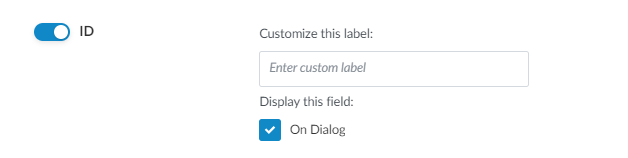
En el campo Personalizar esta etiqueta , introduzca su término personalizado.
Para cada campo, seleccione la casilla de verificación En diálogo para que el campo esté disponible para los usuarios en el cuadro de diálogo Crear nuevo control.
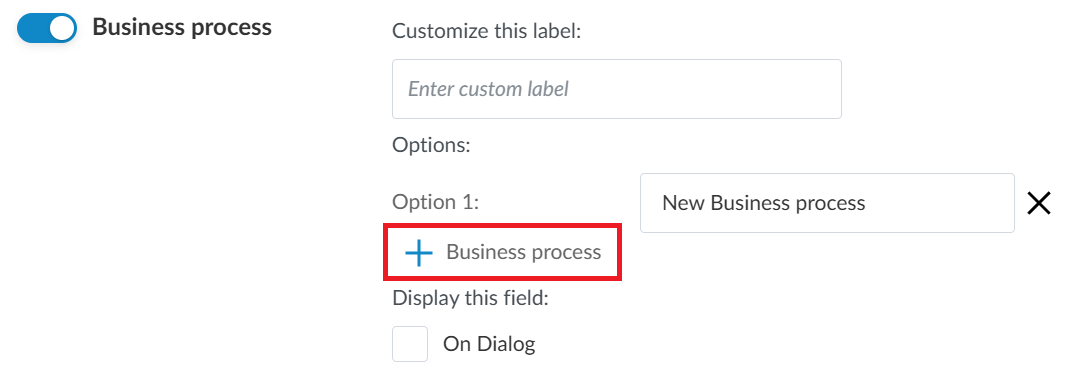
Si el campo tiene varias opciones, introduzca el término personalizado para cada opción.
Para algunos campos, puede utilizar el botón Añadir (
 ) para añadir más opciones personalizadas.