Añadir ajustes de visibilidad en las consultas
Puede establecer condiciones de visibilidad para el documento, los conjuntos de preguntas y las preguntas de consulta.
Nota: Si desea añadir ajustes de visibilidad para una consulta en la plantilla de empresa, debe tener la función Administrador de configuración o similar para acceder a la plantilla de empresa. Consulte Gestionar la plantilla de la empresa para obtener más información.
Añadir ajustes de visibilidad en las consultas
Abra el documento para empezar a configurar la lógica de visibilidad.
Para fijar la visibilidad del documento:
-
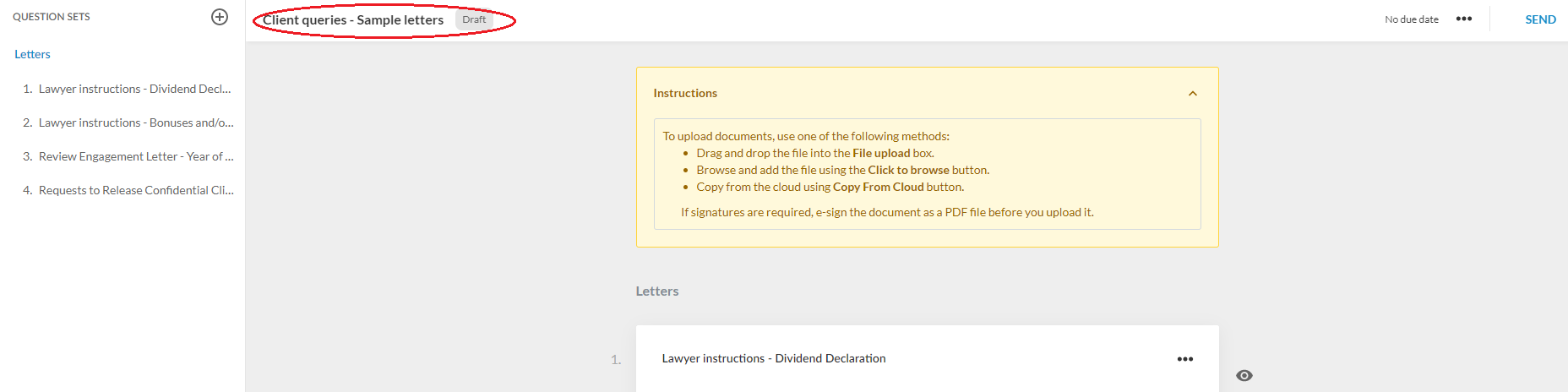
Seleccione el nombre del documento.
-
Seleccione Editar visibilidad para mostrar el cuadro de diálogo Configuración de visibilidad .
-
Seleccione Ocultar o Mostrar en la lista desplegable azul para especificar la acción de visibilidad.
-
Seleccione todas o cualquiera para determinar si se deben cumplir todas las condiciones o una para que se aplique la acción de visibilidad (del paso 3).
-
Seleccione Añadir condición.
-
Seleccione una clase de condición de la lista y, a continuación, especifique los parámetros de la condición.
-
Cuando hayas terminado, selecciona Guardar.
El cuadro de diálogo Propiedades del documento.
Añadir ajustes de visibilidad a un conjunto de preguntas
Abra el documento para empezar a configurar la lógica de visibilidad.
Para establecer la visibilidad de un conjunto de preguntas:
-
Seleccione el conjunto de preguntas para el que desea establecer la visibilidad.
-
Seleccione Editar Visibilidad (
 ) para mostrar el cuadro de diálogo Configuración de Visibilidad .
 -
Seleccione Ocultar o Mostrar en la lista desplegable azul para especificar la acción de visibilidad.
-
Seleccione todas o cualquiera para determinar si se deben cumplir todas las condiciones o una para que se aplique la acción de visibilidad (del paso 3).
-
Seleccione Añadir condición.
-
Seleccione una clase de condición de la lista y, a continuación, especifique los parámetros de la condición.
-
Cuando hayas terminado, selecciona Guardar.
Añadir ajustes de visibilidad a una pregunta de consulta
Abra el documento para empezar a configurar la lógica de visibilidad.
Para establecer la visibilidad de una pregunta de consulta:
-
Seleccione la pregunta de consulta para la que desea establecer la visibilidad.
-
Seleccione Más acciones (
 ) | Configuración.
 -
Seleccione Editar visibilidad para mostrar el cuadro de diálogo Configuración de visibilidad .
-
Seleccione Ocultar o Mostrar en la lista desplegable azul para especificar la acción de visibilidad.
-
Seleccione todas o cualquiera para determinar si se deben cumplir todas las condiciones o una para que se aplique la acción de visibilidad (del paso 4).
-
Seleccione Añadir condición.
-
Seleccione una clase de condición de la lista y, a continuación, especifique los parámetros de la condición.
-
Cuando hayas terminado, selecciona Guardar.
También puede seleccionar Visibilidad () | Configuración ( ) .
) .
Puede seleccionar Borrar para borrar todas las condiciones y empezar de nuevo.
También puede copiar los ajustes de visibilidad a otro elemento. Seleccione Copiar para copiar los ajustes de visibilidad en el portapapeles y, a continuación, abra el cuadro de diálogo Editar visibilidad del otro elemento y seleccione Pegar para pegar los ajustes copiados.
Añadir lógica de visibilidad para una opción de respuesta de lista de selección
Puede añadir lógica de visibilidad para una respuesta de lista de selección individual.
Para establecer la visibilidad de una respuesta de lista de selección:
-
Vaya a la pregunta de la consulta cuyas opciones de respuesta desea hacer visibles.
-
Seleccione Más acciones (
) | Configuración. -
Seleccione el icono Editar (
 ) para las respuestas de la lista de selección.
 -
Seleccione el icono Visibilidad (
) de la respuesta que desea editar.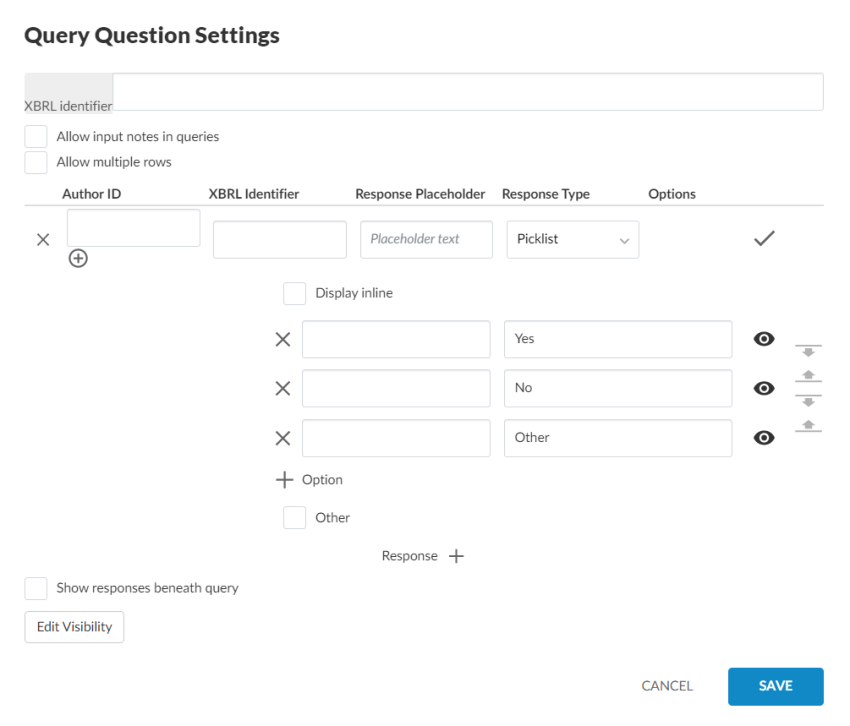
-
Seleccione Ocultar o Mostrar en la lista desplegable azul para especificar la acción de visibilidad.
-
Seleccione todas o cualquiera para determinar si se deben cumplir todas las condiciones o una para que se aplique la acción de visibilidad (del paso 5).
-
Seleccione Añadir condición.
-
Seleccione una clase de condición de la lista y, a continuación, especifique los parámetros de la condición.
-
Cuando hayas terminado, selecciona Guardar.
Puede seleccionar Borrar para borrar todas las condiciones y empezar de nuevo.
También puede copiar los ajustes de visibilidad a otro elemento. Seleccione Copiar para copiar los ajustes de visibilidad en el portapapeles y, a continuación, abra el cuadro de diálogo Editar visibilidad del otro elemento y seleccione Pegar para pegar los ajustes copiados.
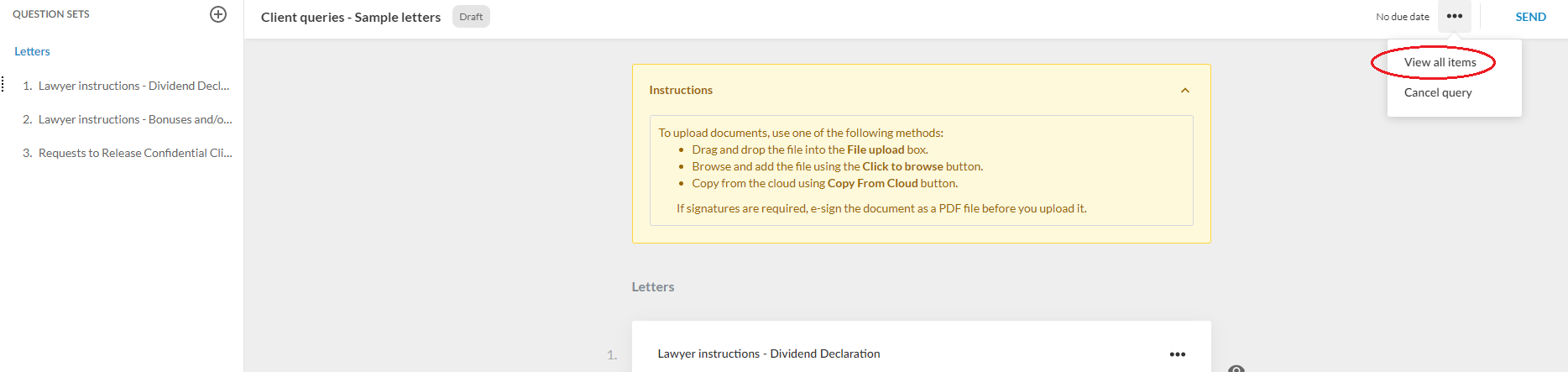
Sugerencia: Para ver los elementos ocultos y visibles del documento, seleccione Más acciones () | Ver todos los elementos. Para ver sólo los elementos visibles, seleccione Más acciones () | Ver elementos visibles.