
Bloquear el encargo
Una vez finalizado todo el trabajo sobre el encargo, puede bloquear el expediente. Seleccione el título para abrir la ventana emergente Propiedades del encargo y, a continuación, seleccione Bloqueo.
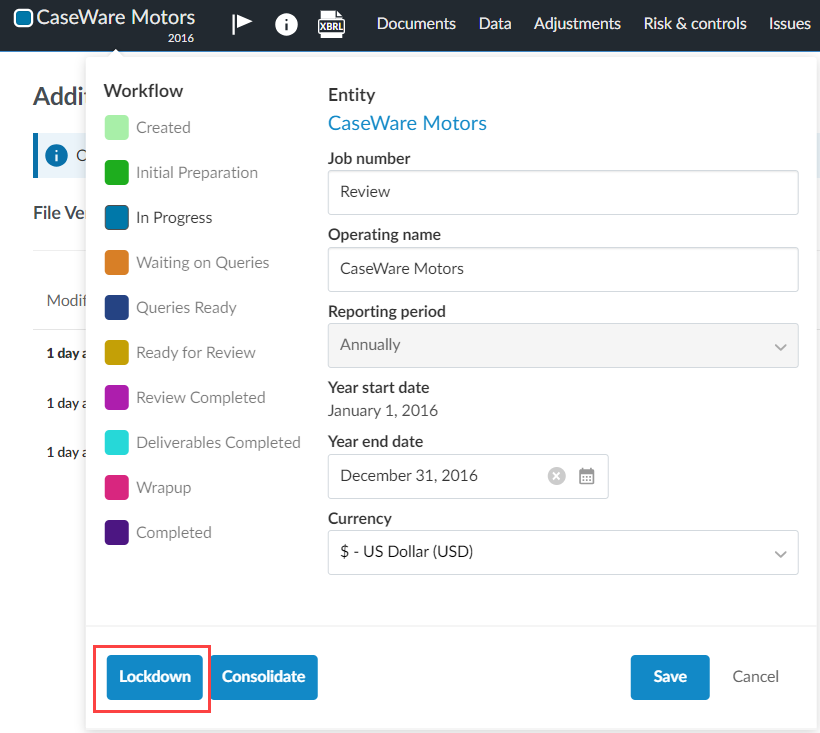
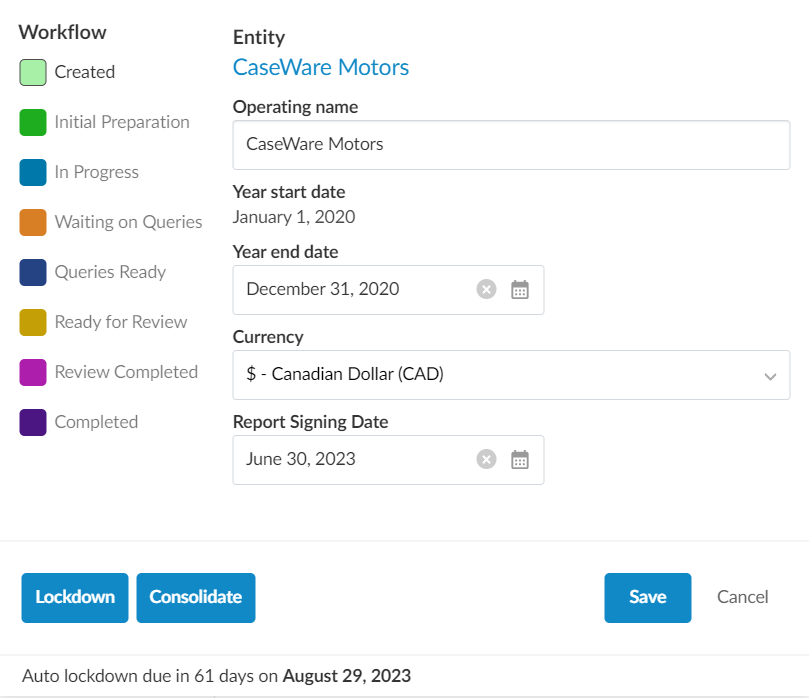
Tenga en cuenta que si su producto ha habilitado los días de bloqueo, puede establecer la fecha de firma del informe o la fecha de publicación del informe en la ventana emergente Propiedades de la contratación. Una vez fijada la fecha, aparece una cuenta atrás en la parte inferior de la ventana emergente para informarte del tiempo que queda hasta la fecha de bloqueo prevista. Si el bloqueo automático está activado para su producto, el encargo se bloqueará automáticamente una vez alcanzada la fecha objetivo.
Los autores de la empresa pueden ajustar la configuración de bloqueo para su plantilla de empresa según sea necesario.
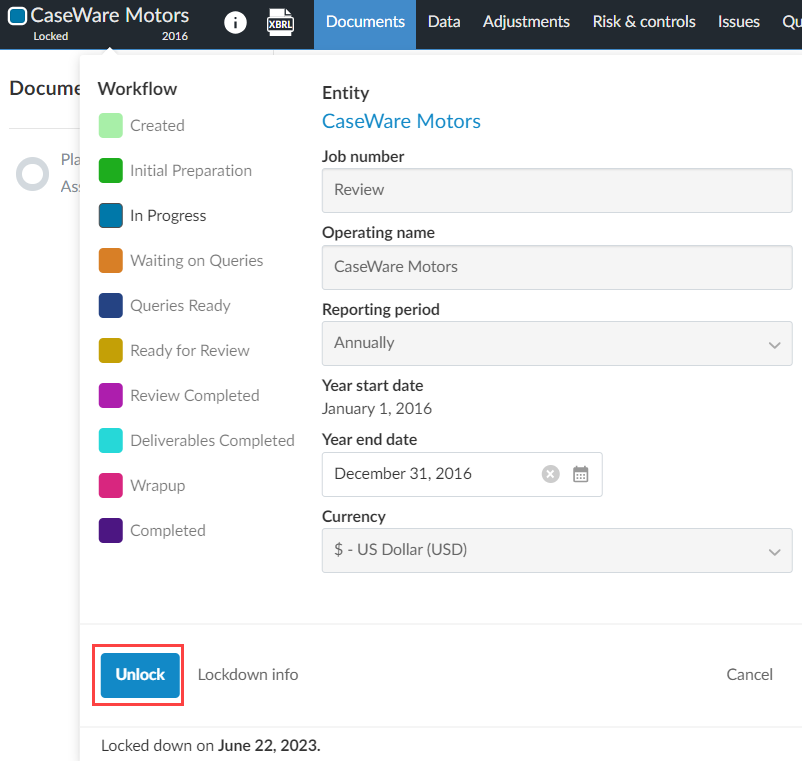
Una vez bloqueado el archivo,
-
el icono de bloqueo (
 ) aparece junto al título.
 -
se muestra el botón(Información de bloqueo) en la ventana emergente Propiedades del encargo. Este botón abre un cuadro de diálogo que muestra un registro de actividad para los eventos de bloqueo y desbloqueo.
-
ya no podrá realizar ningún cambio en el encargo. Sólo tienes derechos de visualización.
-
todos los demás miembros del personal con acceso al encargo ya no pueden realizar ningún cambio en el expediente y sólo tienen derechos de visualización.
Los miembros del personal pueden desbloquear un archivo bloqueado en cualquier momento, a menos que los ajustes de bloqueo de su producto estén configurados para que sólo los usuarios administradores puedan desbloquear encargos. Los usuarios administradores también pueden permitir temporalmente a los usuarios no administradores desbloquear un encargo si es necesario.
Para desbloquear el archivo, seleccione el título para abrir la ventana emergente Propiedades del encargo y seleccione Desbloquear.
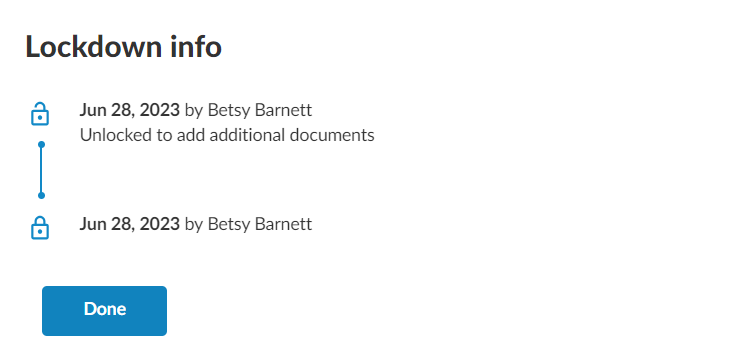
También puede seleccionar Información de bloqueo para mostrar un cuadro de diálogo:
- la fecha de cualquier acción de bloqueo o desbloqueo.
- el usuario que inicia la acción de bloqueo o desbloqueo.
- el motivo de cualquier acción de desbloqueo.
Historia del bloqueo en PDF
Nota: Esta función debe estar activada en su producto.
Puede incluir, en formato PDF, el historial de bloqueo del encargo, al descargar una copia de referencia. La copia de referencia está disponible en el icono Información ( ) del menú superior.

