
Completar una lista de control
En un expediente de contratación, normalmente se registra el trabajo de contratación en documentos de listas de comprobación que suelen conocerse también como hojas de trabajo, documentos de trabajo o programas de trabajo. Cada lista de comprobación incluye una serie de tareas que le guiarán a través del trabajo de encargo y, a medida que realice cada tarea, introduzca las respuestas o los datos y firme la tarea.
Completar un elemento de una lista de control
Cada elemento de una lista de control se denomina procedimiento. Los procedimientos consisten en:
-
una descripción de las tareas que deben realizarse o de la información que debe recopilarse
-
campos para introducir información o conclusiones
Los campos de entrada del procedimiento se denominan respuestas. Los campos de respuesta aparecen al lado o debajo del procedimiento.
La cumplimentación de una lista de control permite hacer un seguimiento del trabajo realizado mediante la cumplimentación de procedimientos. Tenga en cuenta que puede expandir o contraer todos los procedimientos utilizando los iconos Expandir todo ( ) / Contraer todo (
 ).
).
Una vez introducida una respuesta para un procedimiento, puede firmarla seleccionando el icono Firmar ( ) situado a la derecha de la respuesta.
Nota: Los usuarios sólo pueden eliminar sus propias firmas. Un usuario al que se le ha concedido una o más funciones de seguridad de administrador puede eliminar las firmas de otros usuarios. Consulte Asignar funciones de seguridad para todo el sistema para obtener más información.
Ver guía de procedimiento
Si la guía de procedimientos está disponible en su producto, puede mostrar la información de guía en el panel izquierdo.
Para ver información orientativa sobre un procedimiento:
Seleccione el icono de la bombilla ( ) situado junto a determinados procedimientos para visualizar la guía correspondiente en el panel izquierdo. Esta guía puede presentar información que le ayude a completar el procedimiento o puede describir el resultado del mismo.
Ver las respuestas de los clientes relacionadas con los procedimientos de la lista de control
Las preguntas de consulta (solicitud del cliente) pueden vincularse a los procedimientos de lista de comprobación con los que están relacionadas. Esto permite al personal de contratación utilizar la información facilitada por los clientes en las consultas para completar las listas de comprobación.
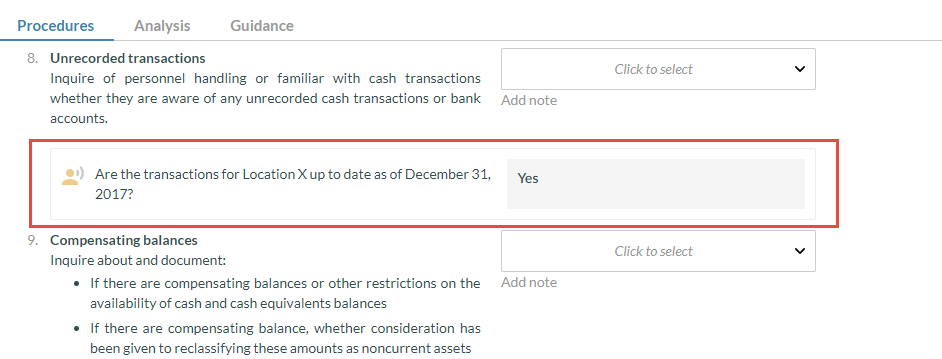
Una vez aceptada la respuesta de un cliente a una pregunta vinculada en el documento de consulta, la pregunta y la respuesta aparecen en la lista de comprobación debajo del procedimiento vinculado.
Consulte Vincular una pregunta a un procedimiento de lista de comprobación para obtener información sobre cómo vincular una pregunta de consulta a un procedimiento de lista de comprobación.
Para ver las respuestas de los clientes en una lista de comprobación:
Seleccione el icono Más acciones ( ) y, a continuación, seleccione la casilla Ver respuestas del cliente .
Una vez activada la configuración, las respuestas de los clientes que han sido aceptadas se muestran debajo de sus procedimientos vinculados. Si el cliente carga un archivo como parte de la respuesta, el archivo se muestra como un enlace para que pueda acceder a él directamente desde la lista de comprobación. Puede seleccionar el icono Ir a consulta ( ) en la respuesta para abrir el documento de consulta.
Ver el contenido de los archivos
Las listas de control pueden incluir contenidos que no están disponibles por defecto, sino en función de determinadas condiciones. Por ejemplo, si está trabajando en un encargo de revisión, en la lista de comprobación sólo estarán disponibles los procedimientos relacionados con los encargos de revisión.
La disponibilidad del contenido se controla mediante la configuración de la visibilidad , de modo que en la lista de comprobación sólo sean visibles las secciones o procedimientos que sean relevantes para su trabajo.
Puede mostrar los elementos ocultos en su documento de lista de comprobación y comprobar la lógica de visibilidad de cada elemento.
Para ver los elementos ocultos de una lista de control:
En la parte superior del documento, seleccione Más acciones ( ) |Elementos ocultos paramostrar las secciones y procedimientos ocultos de la lista de comprobación.
Junto a las secciones de la lista de control o los procedimientos aparece un icono con forma de ojo que indica si el elemento está visible o no.
| Icono | Descripción |
| | El artículo está oculto porque:
|
| | Se cumplen las condiciones de visibilidad, pero ha sido forzado a ser visible por un miembro del personal. |
| | No hay ajustes de visibilidad para este elemento. |
| | Se cumplen las condiciones de visibilidad, pero ha sido forzado a ocultarse por un miembro del personal. |
 (Oculto)
 (Forzosamente visible)
 Visibilidad
 (Oculto a la fuerza)
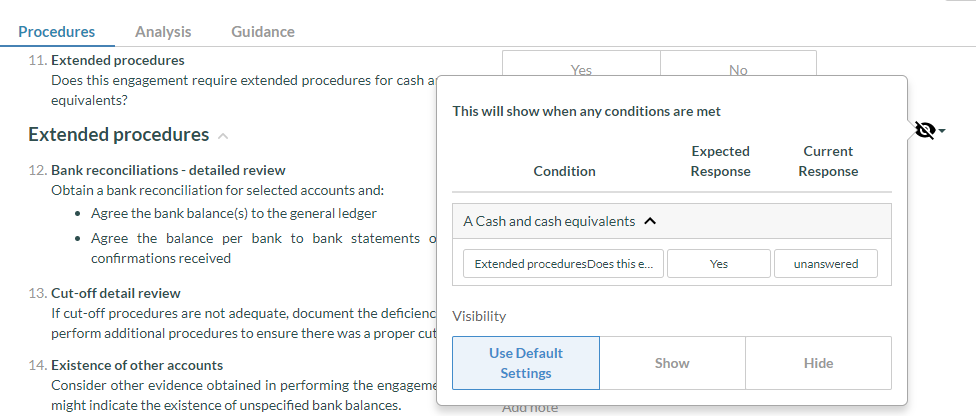
Para comprobar la lógica de visibilidad de un procedimiento o una sección, seleccione el icono del ojo situado junto a él.
Hacer visible un procedimiento oculto
Si encuentra un procedimiento oculto que desea incluir en la lista de control, puede hacerlo visible.
Nota: Sólo puede mostrar elementos ocultos en un encargo desbloqueado. Para desbloquear un encargo, seleccione el nombre de la entidad en la esquina superior izquierda de la página para abrir el cuadro de diálogo Propiedades del encargo y, a continuación, seleccione Desbloquear.
Para hacer visible un procedimiento oculto:
-
En la parte superior del documento de la lista de comprobación, seleccione Más acciones (
) | Elementos ocultos para mostrar las secciones y procedimientos ocultos de la lista de comprobación. -
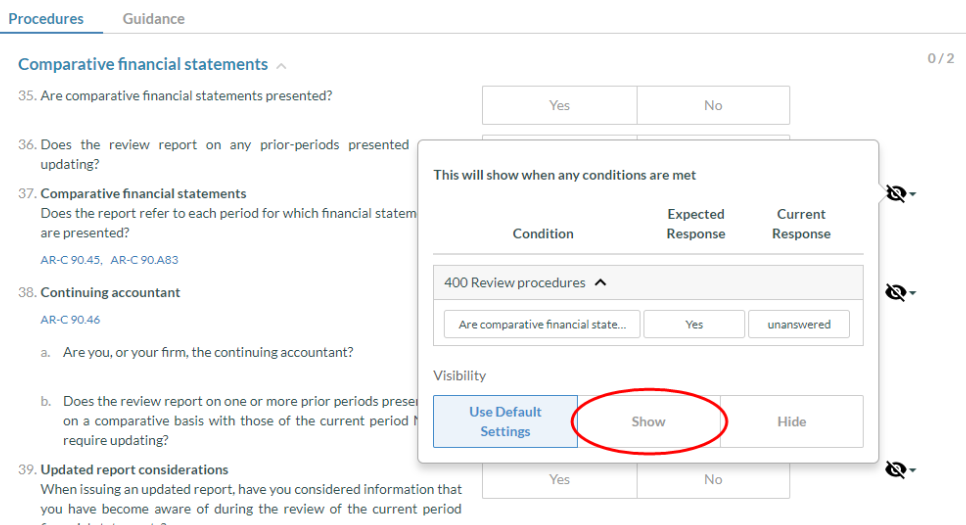
Seleccione el icono del ojo situado junto al procedimiento oculto para mostrar la ventana emergente de opciones de visibilidad y, a continuación, seleccione Mostrar.
-
Seleccione de nuevo Más acciones (
) | Elementos ocultos para cerrar la vista Elementos ocultos.El procedimiento que hizo visible en el Paso 2 se muestra ahora en el documento. Puede introducir la información pertinente para ese procedimiento y firmarlo.
Añade tus conclusiones y firma
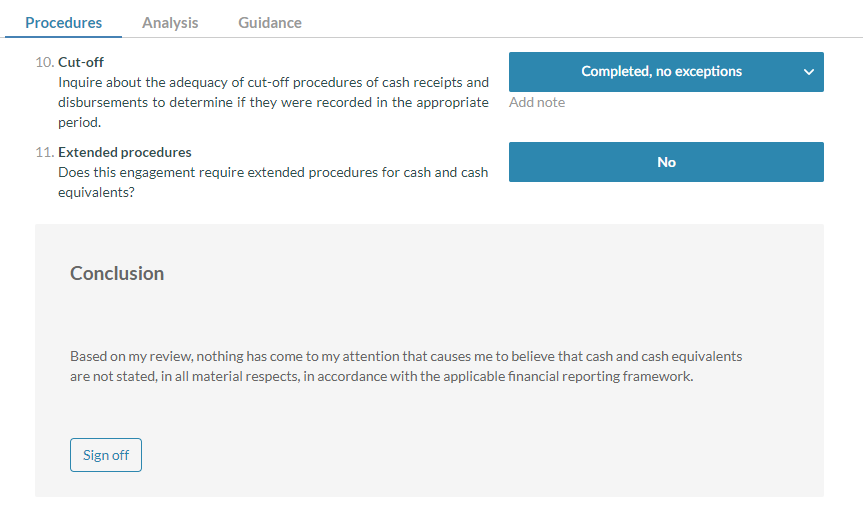
Una lista de control puede incluir una sección de Conclusiones . Puede utilizar esta sección para introducir comentarios o recomendaciones basados en sus hallazgos mientras completa todos los procedimientos de la lista de comprobación. Una vez que haya introducido las respuestas y firmado todos los puntos de su lista de control, puede introducir su conclusión y firmarla.
Agregar conclusión
-
Abra la lista de comprobación y seleccione Editar (
 ).
). -
Vaya a la sección de Conclusiones al final del documento.
-
Seleccione el campo de texto e introduzca sus conclusiones para la lista de control.
Sugerencia: Puede seleccionar + Conclusión para añadir más títulos y campos de texto en la sección de conclusión. También puede seleccionar + Procedimiento para añadir procedimientos y subprocedimientos en la sección de conclusión.
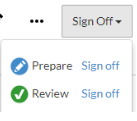
Seleccione el botón Firmar bajo la sección de conclusiones para firmar las conclusiones. En este punto, puede indicar que la lista de control está completa firmando como preparador en la parte superior del documento.
Añadir afirmaciones en los procedimientos
Las afirmaciones son las aseveraciones y declaraciones implícitas o explícitas realizadas por la dirección responsable de la elaboración de los estados financieros sobre la idoneidad de diversos elementos.
Las afirmaciones pueden referirse a la idoneidad de las transacciones en las cuentas de resultados, los saldos finales de las cuentas del balance o la presentación de la información en los estados financieros y la información adjunta.
Si las aserciones están activadas en su lista de comprobación, la lista desplegable Aserciones estará disponible en la lista de comprobación. El menú desplegable le permite ver todos los procedimientos de la lista de comprobación o ver los procedimientos que abordan afirmaciones específicas.
Consulte Revisar y modificar la configuración predeterminada de la lista de comprobación para obtener información sobre la activación de aserciones en una lista de comprobación.
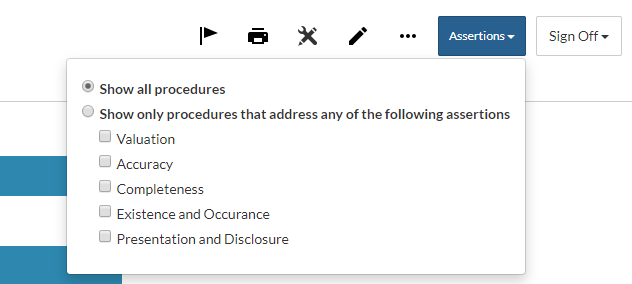
Para ver los procedimientos que abordan afirmaciones específicas de la lista de comprobación, seleccione la lista desplegable Afirmaciones y marque las casillas de verificación correspondientes.
Agregar afirmaciones
-
Abra el documento de la lista de comprobación y seleccione Editar (
). -
Vaya al procedimiento en el que desea añadir aserciones y seleccione Añadir aserción (
 ).
).Aparece una lista de las dimensiones disponibles.
-
Seleccione las casillas de verificación situadas junto a las afirmaciones aplicables.
En el procedimiento se muestra un icono correspondiente a cada aserción añadida. Por ejemplo, si ha añadido Precisión, aparecerá el icono de precisión (
 ).
).Sugerencia: Pase el ratón sobre un icono de aserción para ver el nombre de la aserción.

Junto a los procedimientos aparecen los iconosde Añadir aserción ().
Referencias de iconos
| Icono | Descripción |
| Bombilla | Muestra la guía para el procedimiento relacionado. |
Recuento de números  | Muestra el número total de procedimientos pendientes de aprobación en una sección (el segundo número), y el número que se han aprobado hasta el momento (el primer número) |
Marcado  | Sirve para crear notas de revisión y documentar problemas. También tiene la opción de seleccionar los tipos de asuntos que pueden marcarse, por ejemplo, para hacer, consideración para el año que viene. |
Imprimir  | Imprime el documento en un archivo PDF. |
herramientas de revisión  | Esto muestra las herramientas del revisor. Consulte Trabajar con herramientas de revisión para obtener más información. |
Editar  | Activa el modo Edición . Véase Añadir sus conclusiones y firmar y Añadir afirmaciones en los procedimientos. |
| Expandir todo Contraer todo | Permite expandir o contraer todos los procedimientos de un documento. |
| Más acciones | Se utiliza para activar los Elementos ocultos en la página Documentos . |
