
Importar del escritorio de Sage
Puede importar datos de Sage generando un archivo zip mediante la utilidad de importación de Caseware Cloud y, a continuación, importándolo a su encargo. Actualmente somos compatibles con los siguientes programas de contabilidad Sage:
-
Importación desde Cuentas Sage 50 (Sage-Line50)
-
Importar desde Sage 50 Contabilidad Edición CDN (Simply)
Para obtener una lista de las versiones compatibles, consulte Paquetes de contabilidad de terceros compatibles.
Nota: Las cuentas con saldo cero no se importan automáticamente a las aplicaciones de Caseware Cloud, a excepción de IDEA. Para incluir cuentas con saldo cero, debe añadirlas y asignarlas manualmente a los grupos financieros adecuados.
Generar el archivo de importación para Sage 50 Cuentas (Sage-Line50)
Antes de empezar, asegúrese de que dispone de los archivos de importación necesarios:
-
Información del perfil: ACCDATA\ACCOUNT.DTA
-
Plan de cuentas: ACCDATA\NOMINAL.DTA
-
Índice CoA: ACCDATA\NOMINDEX.DTA
-
Detalle GL: ACCDATA\SPLITS.DTA
-
Información sobre la empresa: ACCDATA\SETUP.DTA
-
Tipos de cuenta: ACCDATA\COA
-
Información bancaria: ACCDATA\BANK.DTA
-
Índice del libro mayor: ACCDATA\HEADER.DTA
-
Información del departamento: DEPARTM.DTA
Para generar el archivo de importación para Cuentas Sage 50 (Sage-Line50):
-
Descargue la utilidad de importación Caseware Cloud.
-
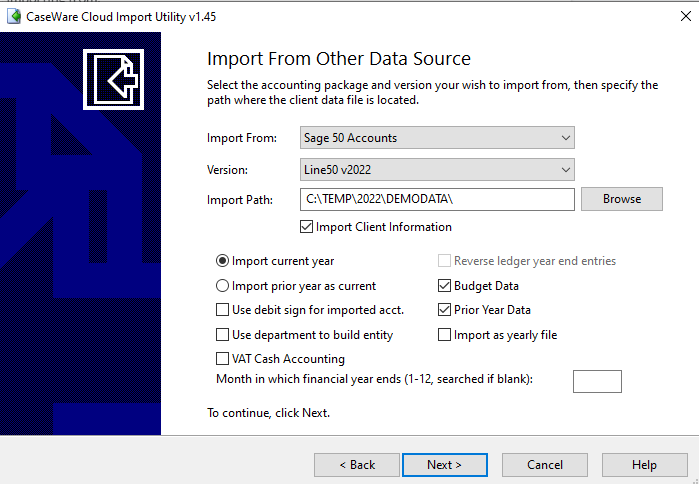
Abra la Utilidad, seleccione Otra fuente de datos y seleccione Siguiente.
-
En los desplegables Importar desde y Versión , seleccione Cuentas de Sage 50 y la versión desde la que está importando.
-
En Ruta de importación, seleccione Examinar y navegue hasta la carpeta que contiene la carpeta ACCDATA, donde se encuentran los archivos .DTA que desea importar.
-
Determine los ajustes restantes para la importación.
Los ajustes varían en función de la versión que haya seleccionado previamente.
-
Seleccione Siguientey, a continuación, Finalizar.
-
Guarde el archivo zip generado utilizando el prompt mostrado.
Para continuar con el proceso de importación, consulte Importar los datos a su encargo.
Utilidad de importación a la nube de Caseware(.exe)
Generar el archivo de importación para Sage 50 Contabilidad Edición CDN (Simple)
Antes de empezar, asegúrese de instalar Sage 50 Contabilidad (Edición CDN) o la utilidad Sage 50 Connection Manager de MyCaseware. Debe tener una de estas aplicaciones para realizar la importación; sin embargo, no instale ambas.
Para generar el archivo de importación para Sage 50 Contabilidad Edición CDN (Simply):
-
Descargue la utilidad de importación Caseware Cloud.
-
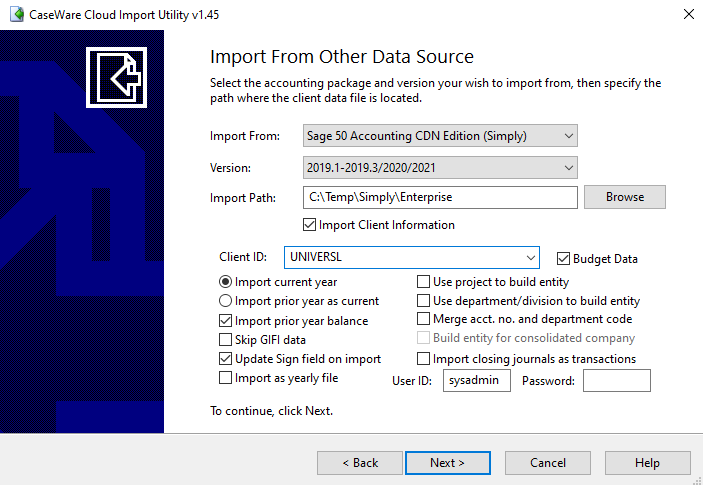
Abra la Utilidad, seleccione Otra fuente de datos y seleccione Siguiente.
-
En los desplegables Importar desde y Versión , seleccione Sage 50 Contabilidad Edición CDN (Simple) y la versión desde la que está importando.
-
En Ruta de importación, seleccione Examinar y vaya a la carpeta que contiene el archivo de cliente que desea importar. Los archivos de cliente para Sage tienen la extensión de nombre de archivo .SAI.
El campo ID de cliente se rellena automáticamente con el nombre del archivo de cliente.
-
Determine los ajustes restantes para la importación.
Los ajustes varían en función de la versión que haya seleccionado previamente.
-
Seleccione Siguientey, a continuación, Finalizar.
-
Guarde el archivo zip generado utilizando el prompt mostrado.
Utilidad de importación a la nube de Caseware(.exe)
Importe los datos a su encargo
Después de generar el archivo zip mediante la utilidad de importación de Caseware Cloud, puede importar los datos a su encargo.
Para importar los datos en su encargo:
-
Abra su archivo de encargo de Caseware Cloud. Al abrir el encargo por primera vez, aparece la ventana emergente Propiedades del encargo. Configure la fecha de fin de año para que coincida con los datos que va a importar.
La fecha de cierre del ejercicio es el último elemento del nombre del archivo zip que generó en Generarel archivo de importación para Sage 50 Contabilidad (Sage-Line50) o Generar el archivo de importación para Sage 50 Contabilidad Edición CDN (Simply). Por ejemplo, para el archivo denominado CONSTRUCCIÓN UNIVERSAL 2025-06-30.zip, la fecha de cierre del ejercicio es el 30 de junio de 2025.
-
Vaya a la página Datos . La página Datos se abre en la pestaña Conjuntos de datos.
-
Si ha importado datos previamente, seleccione Añadir datos.
-
Si su encargo está consolidado y tiene entidades subsidiarias internas, seleccione de la lista para qué entidad desea importar datos.
-
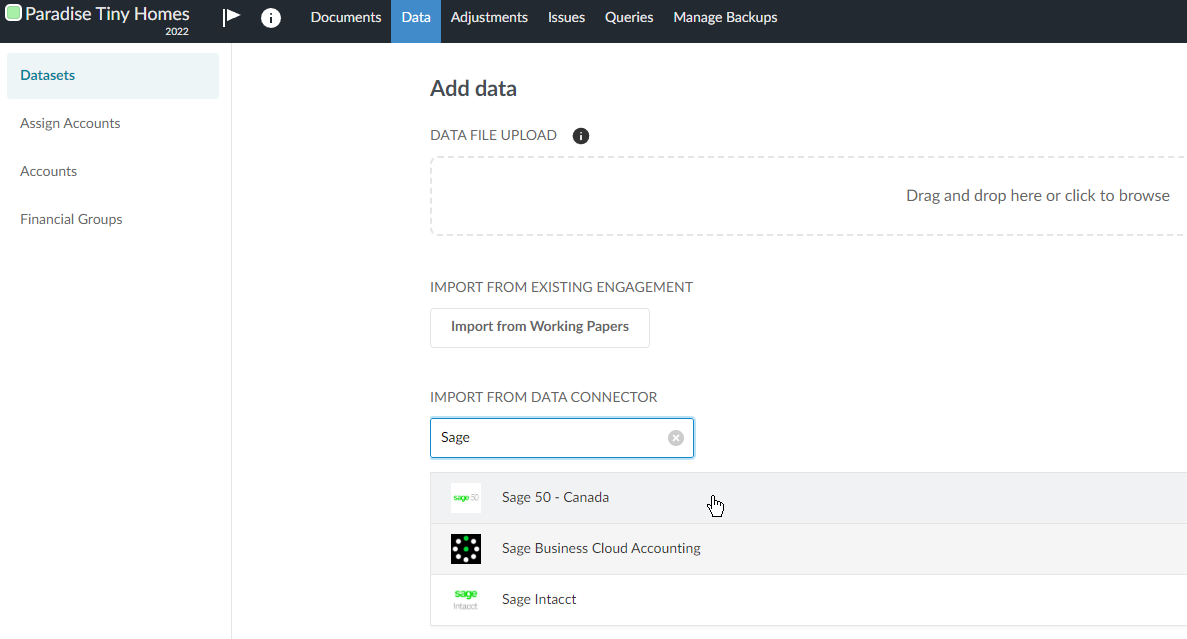
Seleccione Sage 50 - Canadá de la lista de fuentes de datos y, a continuación, Siguiente.
Si la opción no está visible, puede utilizar el cuadro de búsqueda para encontrarla.
-
En la fase de carga del asistente de importación, seleccione o arrastre el archivo zip que generó con la utilidad de importación de Caseware Cloud y, a continuación, seleccione Siguiente.
-
En la etapa Configurar datos del asistente de importación:
-
El periodo de referencia se rellena automáticamente con el periodo de referencia de los datos.
-
La fecha de inicio del año se rellena automáticamente con la fecha de inicio de los datos.
-
La fecha de fin de año se rellena automáticamente con la fecha de fin de los datos.
-
-
En Seleccionar tipo deconjunto de datos, elija el tipo de conjunto de datos que va a importar. Seleccione Balance de sumas y saldos si va a importar un balance de sumas y saldos y Libro mayor si va a importar transacciones.
-
Si ha seleccionado Balance de sumas y saldos, contraiga la lista de tipos de conjuntos de datos seleccionando el icono Contraer (
 ). Observe que aparece la opciónImportar los últimos 5 años de TB . Selecciónelo para importar hasta cinco años de datos de balances de sumas y saldos si están disponibles en el archivo zip que generó.
 -
Seleccione Siguiente.
-
En la fase de Confirmación del asistente de importación, revise la información y seleccione Importar.
Para ver los datos importados, haga clic en Ver datos junto al conjunto de datos que ha importado.
Aparecerá una nueva página con los datos.
Por defecto, se muestran todas las columnas del conjunto de datos. Haga clic en Columnas para anular la selección de las que desee ocultar.
Haga clic en Filtros para filtrar los datos mostrados en el conjunto de datos.
Para más información, consulte Ver los datos generales y auxiliares delcliente.
