
Importar del escritorio de QuickBooks

El contenido de este tema requiere Caseware ReviewComp.
Puede importar datos de QuickBooks desktop exportándolos como un archivo .cwq y, a continuación, importando el archivo a su encargo.
Nota: Las cuentas con saldo cero no se importan automáticamente. Si desea incluir cuentas de saldo cero, debe añadirlas manualmente y asignarlas a los grupos designados.
Antes de empezar, asegúrate de que:
-
Microsoft .NET Framework 4.0 está instalado en su estación de trabajo.
-
La Utilidad de Exportación de QuickBooks está instalada en su estación de trabajo.
Puede descargarlo desde MyCaseware en la página Archivos de soporte .
Paso 1: Exportar datos de Quickbooks
Exportar datos de Quickbooks:
-
Abra su cuenta de escritorio QuickBooks, a continuación, abra el archivo de la empresa que desea importar.
-
Abra la utilidad de exportación de QuickBooks.
-
En el menú desplegable Versión de QuickBooks , seleccione QuickBooks 2008-2020 Canadá.
-
en el campo Ruta de exportación , seleccione Examinar....
-
Navegue hasta el lugar donde desea crear el archivo de exportación y, a continuación, seleccione Aceptar.
Aparecerá el cuadro de diálogo Buscar carpeta.
-
Seleccione Especificar la fecha de la última transacción e introduzca la fecha aplicable.
-
En el desplegable Método contable , seleccione el método de devengo aplicable.
-
-
Seleccione Exportar.
Los datos contables del archivo QuickBooks Desktop se exportan a un archivo con formato .cwq en la ubicación especificada.
Paso 2: Importar los datos exportados a su encargo:
Para importar los datos exportados a su encargo:
-
Descargue la utilidad de importación Caseware Cloud.
-
Abra la Utilidad, seleccione Otra fuente de datos y seleccione Siguiente.
-
En el menú desplegableImportarDesde , seleccione QuickBooks.
-
En el desplegable Versión , seleccione QuickBooks 2019 Canadá/Reino Unido/Australia.
-
En Ruta de importación, busque y seleccione el archivo .cwq .
-
Especifique las opciones deseadas para la importación (Fin de ejercicio, Secuencia de fechas del período).
-
Seleccione Siguientey, a continuación, Finalizar.
-
Guarde el archivo zip generado utilizando el prompt mostrado.
-
En su archivo de encargo, vaya a la página Datos . La página Datos se abre en la pestaña Conjuntos de datos.
-
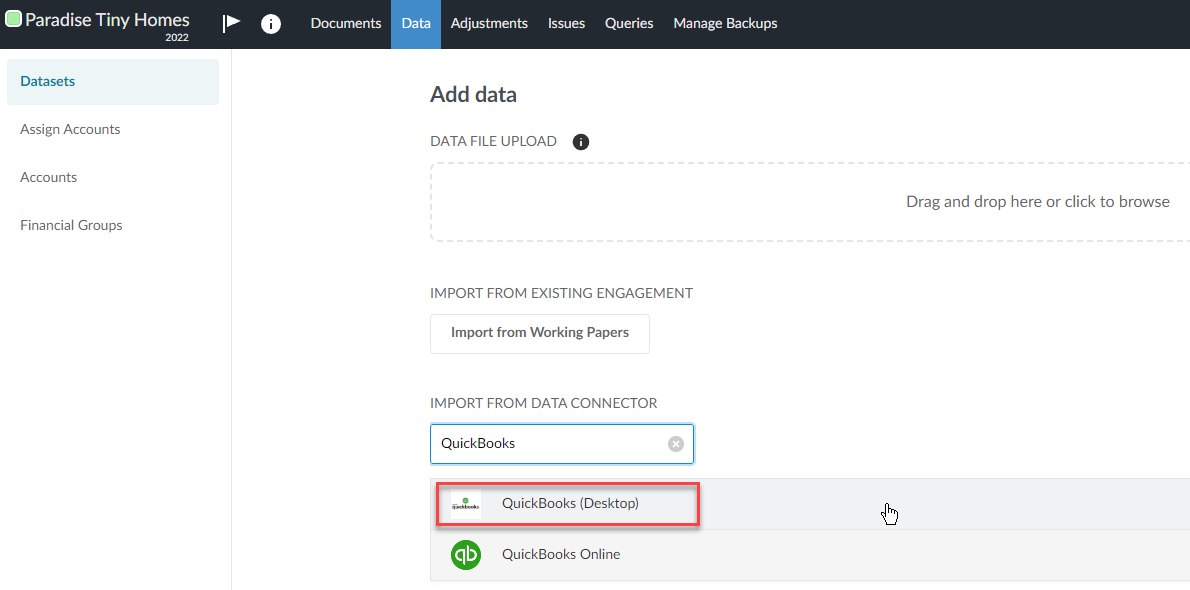
En IMPORTAR DESDE CONECTOR DE DATOS, seleccione QuickBooks Desktop en la lista de orígenes de datos y, a continuación, seleccione Siguiente.
Si la opción no está visible, puede utilizar el cuadro de búsqueda para encontrarla.
Utilidad de importación a la nube de Caseware(.exe)
-
Selecciona o arrastra el archivo zip que guardaste en el paso 8.
Para ver los datos importados, haga clic en Ver datos junto al conjunto de datos que ha importado.
Aparecerá una nueva página con los datos.
Por defecto, se muestran todas las columnas del conjunto de datos. Haga clic en Columnas para anular la selección de las que desee ocultar.
Haga clic en Filtros para filtrar los datos mostrados en el conjunto de datos.
Para más información, consulte Ver los datos generales y auxiliares delcliente.
