
Exportar datos de Xero a Caseware Cloud
Consulte las instrucciones siguientes para exportar los datos de sus transacciones desde Xero para importarlos a Caseware Cloud.
El proceso de importación y exportación de conjuntos de datos varía ligeramente en función del tipo de datos que esté exportando, por ejemplo, balance de sumas y saldos, libro mayor, diversos tipos de libro auxiliaru otros datos.
Para obtener información sobre la importación de archivos de transacciones a Caseware Cloud, consulte las instrucciones para hacerlo mediante CSV o Excel y a través de paquetes de software de contabilidad conectados.
Exportar el balance de sumas y saldos
Para exportar el balance de sumas y saldos:
- En la lista desplegable Estado seleccione la opción Finalizada.
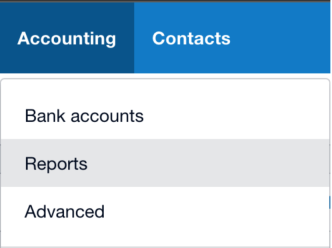
- Vaya a la sección Impuestos y Saldos y seleccione Balance de Sumasy Saldos .
- Seleccione sus preferencias en cuanto a intervalo de fechas, columnas, comparaciones y agrupación y seleccione Actualizar.
- En la parte inferior derecha de la página, haga clic en Exportar y seleccione la opción Excel .
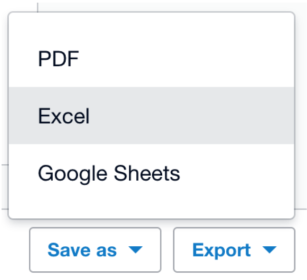
Sugerencia: Para guardar archivos como CSV para un uso más flexible, abra el archivo Excel, seleccione Guardar como...y, en Guardar como tipo, seleccione Todos los archivos. Escriba .csv como extensión del archivo.
Exportar el libro mayor
Para exportar el libro mayor:
- En la lista desplegable Estado seleccione la opción Finalizada.
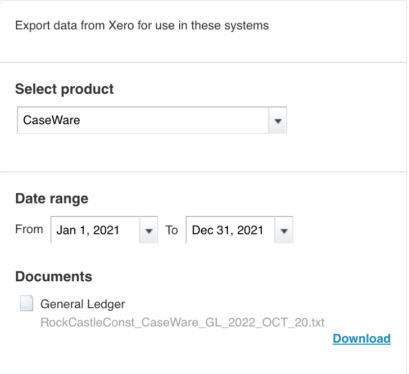
- En el menú Funciones avanzadas , seleccione Exportar datos contables.
- En el menú desplegable Seleccionar un producto , en la sección Libro mayor , haga clic en Caseware.
- Seleccione el intervalo de fechas para su actividad del Libro Mayor. Por ejemplo, si va a auditar el ejercicio que finalizó el 31 de diciembre de 2020, su expediente deberá estar fechado entre el 1 de enero de 2020 y el 31 de diciembre de 2020.
- Seleccione Descargar para guardar el archivo del libro mayor.
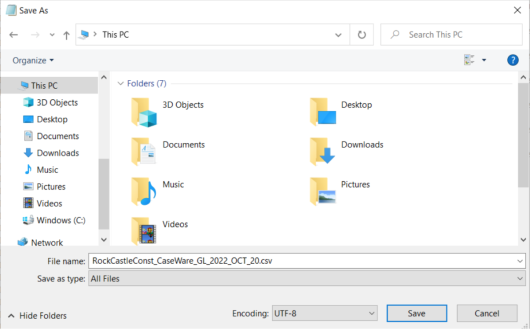
- Cambie la extensión del archivo de .txt (por defecto) a .csv.
Exportar el libro auxiliar - cuentas por pagar (AP)
Consulte las instrucciones siguientes para exportar los distintos tipos de datos del libro auxiliar de acreedores.
Exportación de facturas/pagos AP realizados
Para exportar cuentas por pagar - datos de facturas/pagos realizados:
- En la lista desplegable Estado seleccione la opción Finalizada.
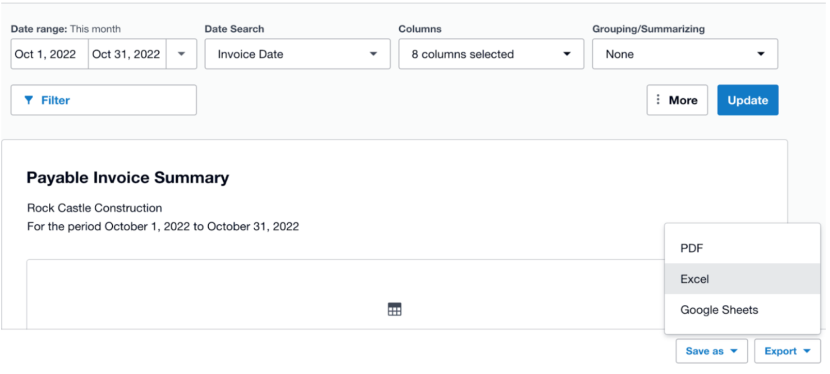
- En la sección Acreedores y Deudores , seleccione Resumen de facturas de acreedores o Detalle de facturas de acreedores en función de sus necesidades.
- Seleccione sus preferencias en cuanto a intervalo de fechas, columnas, comparaciones y agrupación y seleccione Actualizar.
- En la parte inferior derecha de la página, haga clic en Exportar y seleccione la opción Excel .
Exportar proveedores AP
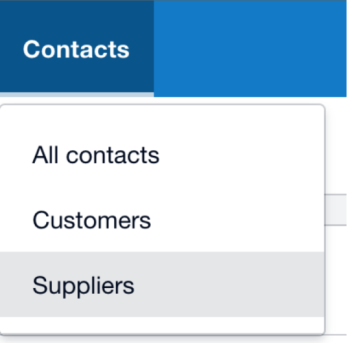
Para exportar datos de acreedores - proveedores:
- Seleccione la opción Configurar en el menú desplegable.
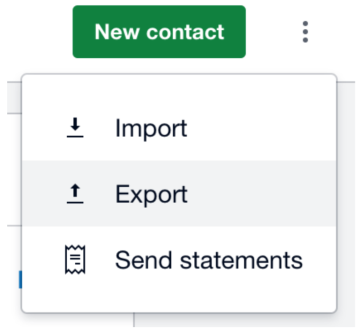
- Selecciona los tres puntos de la esquina superior derecha y haz clic en Exportar para guardar el archivo como .csv.
Exportar saldos pendientes AP
Para exportar datos de cuentas a pagar - saldos pendientes:
- En la lista desplegable Contabilidad seleccione la opción Informes.
- En la sección Acreedores y deudores , seleccione Resumen de acreedores vencidos o Detalle en función de sus necesidades.
- Seleccione sus preferencias en cuanto a intervalo de fechas, columnas, comparaciones y agrupación y seleccione Actualizar.
- En la parte inferior derecha de la página, haga clic en Exportar y seleccione la opción Excel .
Exportar el libro auxiliar - cuentas por cobrar (AR)
Consulte las instrucciones siguientes para exportar los distintos tipos de datos de contabilidad auxiliar - deudores.
Exportación de facturas AE/efectivo AE recibido
Para exportar datos de cuentas por cobrar - facturas/efectivo recibido:
- En la lista desplegable Estado seleccione la opción Finalizada.
- En la sección Acreedores y Deudores , seleccione Resumen de facturas de deudores o Detalle en función de sus necesidades.
- Seleccione sus preferencias en cuanto a intervalo de fechas, columnas, comparaciones y agrupación y seleccione Actualizar.
- En la parte inferior derecha de la página, haga clic en Exportar y seleccione la opción Excel .
Exportar clientes AR
Para exportar datos de deudores - clientes:
- Seleccione Clientes en el menú desplegable Contactos .
- Selecciona los tres puntos de la esquina superior derecha y haz clic en Exportar para guardar el archivo como .csv.
Exportar saldos pendientes AR
Cuentas por cobrar — Saldos abiertos
- En la lista desplegable Estado seleccione la opción Finalizada.
- En la sección Acreedores y deudores , seleccione Resumen de deudores vencidos o Detalle en función de sus necesidades.
- Seleccione sus preferencias en cuanto a intervalo de fechas, columnas, comparaciones y agrupación y seleccione Actualizar.
- En la parte inferior derecha de la página, haga clic en Exportar y seleccione la opción Excel .
Exportar el libro auxiliar - inventario
Consulte las instrucciones siguientes para exportar los distintos tipos de datos de contabilidad auxiliar - deudores.
Exportar transacciones de inventario
Para exportar datos de transacciones de inventario de contabilidad auxiliar:
- En la lista desplegable Estado seleccione la opción Finalizada.
- En la sección Transacciones , seleccione Resumen de artículos de inventario o Detalle en función de sus necesidades.
- Seleccione sus preferencias en cuanto a intervalo de fechas, columnas y comparaciones. En la lista desplegable Agrupación/Resumen seleccione la opción Cuenta de existencias.
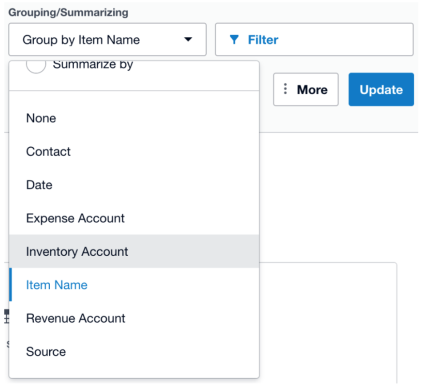
- Seleccione Actualizary, en la parte inferior derecha, haga clic en Exportar y seleccione la opción Excel .
Exportar el inventario disponible
Para exportar datos de contabilidad auxiliar - inventario disponible:
- En la lista desplegable Estado seleccione la opción Finalizada.
- En la sección Reconciliaciones , seleccione Lista de artículos de inventario.
- Seleccione sus preferencias en cuanto a intervalo de fechas, columnas y comparaciones. En la lista desplegable Agrupación/Resumen seleccione la opción Cuenta de existencias.
- Seleccione Actualizary, en la parte inferior derecha, haga clic en Exportar y seleccione la opción Excel .
