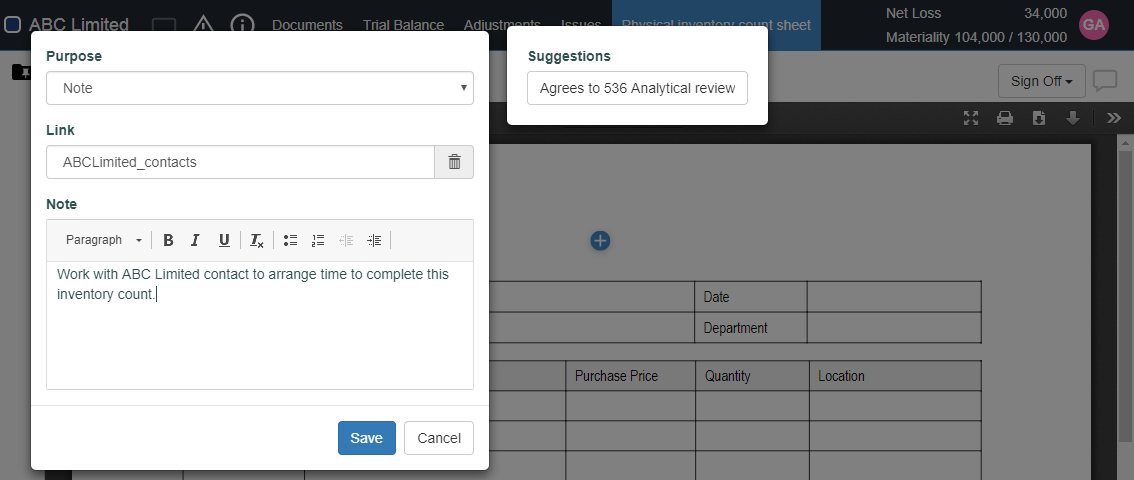
Agregar anotaciones
Puede añadir anotaciones en el balance de sumas y saldos, listas de comprobación, ajustes o documentos PDF. Puede dar un estado a una entrada concreta, añadir comentarios o enlazar con otros documentos relevantes.
Una vez que añada una anotación, aparecerá en la página uno de los siguientes iconos para representar el propósito de la anotación:
-
Acepta (
 )
) -
Viene de (
 )
) -
Va a (
 )
) -
Cálculo verificado (
 )
) -
Suma comprobada (
 )
) -
Enlace (
 )
) -
Nota (
 )
) -
Variación(
 )
)
Anotar una lista de control
Puede añadir una anotación en los procedimientos y subprocedimientos de un documento de lista de comprobación.
Para añadir anotaciones en una lista de control:
-
Abra el expediente de contratación y seleccione Documentos
-
Seleccione un archivo para abrir.
-
Vaya al procedimiento o subprocedimiento que desee anotar y seleccione el icono Añadir anotación (
 ).
). -
Introduzca la información de la anotación.
-
En Finalidad, seleccione la finalidad de la anotación.
Nota: Puede seleccionar una sugerencia para aplicar automáticamente la anotación sugerida.
-
Vincule la anotación a un documento o a un ajuste, si procede. Si vincula la anotación a una lista de control, puede seleccionar un procedimiento específico para vincularlo.
-
Introduzca notas o comentarios.
-
Seleccione Guardar.

El icono correspondiente a cada propósito de anotación se muestra en el documento. De vuelta a la página, si selecciona el icono o pasa el ratón por encima, aparece una ventana emergente que muestra un resumen de la anotación, la fecha de creación y el nombre de usuario del creador.

Anotar el balance de sumas y saldos (Página de datos)
Puede anotar cuentas y líneas de grupos en el balance de sumas y saldos.
Para añadir anotaciones en el balance de sumas y saldos:
-
En la página Datos, vaya a la línea que desea anotar.
-
Seleccione Añadir anotación (
 ).
). -
Introduzca los detalles de su anotación.
-
En Finalidad, seleccione la finalidad de la anotación.
-
En Enlace, seleccione un documento de un ajuste para enlazarlo con la anotación (si procede). Si vincula la anotación a una lista de control, puede seleccionar un procedimiento específico para vincularlo.
-
En Nota, introduzca notas o comentarios.
-
-
Seleccione Guardar.
Nota: Asegúrese de que la casilla Anotaciones está seleccionada en el desplegable Indicadores de la parte superior de la página.
El icono correspondiente al propósito de la anotación aparece junto a la línea anotada. De vuelta a la página, si selecciona el icono o pasa el ratón por encima, aparece una ventana emergente que muestra un resumen de la anotación, la fecha de creación y el nombre de usuario del creador.

Anotar el balance de sumas y saldos (página Balance de sumas y saldos)
Puede añadir una anotación para las líneas de cuentas y grupos en el balance de sumas y saldos.
Para añadir anotaciones en el balance de sumas y saldos:
-
Seleccione las estadísticas que desea mostrar.
-
Seleccione Añadir anotación (
). -
Introduzca los detalles de su anotación.
-
En Finalidad, seleccione la finalidad de la anotación.
-
Vincule la anotación a un documento o a un ajuste, si procede. Si vincula la anotación a una lista de control, puede seleccionar un procedimiento específico para vincularlo.
-
Introduzca notas o comentarios.
-
-
Seleccione Guardar.
El icono correspondiente al propósito de la anotación aparece junto a la línea anotada. De vuelta a la página, si selecciona el icono o pasa el ratón por encima, aparece una ventana emergente que muestra un resumen de la anotación, la fecha de creación y el nombre de usuario del creador.
Anotar un ajuste
Puede añadir una anotación para todo el asiento de regularización o para cada línea del asiento.
Para añadir anotaciones en un ajuste:
-
Vaya a la página Ajustes .
-
Seleccione Editar (
 ) junto al asiento de regularización que desee anotar.
Se abre el cuadro de diálogo Detalles del ajuste.
-
Para anotar todo el asiento de ajuste, seleccione Añadir anotación (
) en la esquina superior derecha del cuadro de diálogo e introduzca los detalles de la anotación. -
Para anotar una línea en el asiento de ajuste, vaya a la sección Detalles y seleccione Añadir anotación (
) junto a la línea. -
Introduzca los detalles de su anotación.
-
En Finalidad, seleccione la finalidad de la anotación.
Nota: Puede seleccionar una sugerencia para aplicar automáticamente el propósito de anotación sugerido.
-
Vincule la anotación a un documento o a un ajuste, si procede. Si vincula la anotación a una lista de control, puede seleccionar un procedimiento específico para vincularlo.
-
Introduzca notas o comentarios.
-
-
Seleccione Guardar.
El icono correspondiente al propósito de la anotación aparece junto a la línea anotada. De vuelta a la página, si selecciona el icono o pasa el ratón por encima, aparece una ventana emergente que muestra un resumen de la anotación, la fecha de creación y el nombre de usuario del creador.
Anotar un documento PDF
Puede añadir anotaciones en cualquier parte de un documento PDF.
To add annotations to a PDF document:
-
En el menú Nube, seleccione Actividades.
-
Seleccione el archivo Word o Excel de la lista de documentos.
-
En el panel de visualización del archivo PDF, seleccione el área en la que desea añadir la anotación.
Aparece el icono Añadir anotación (
 ).
). -
Seleccione Añadir anotación (
) e introduzca la información de su anotación. -
Seleccione Guardar.
El icono correspondiente al propósito de la anotación aparece junto a la línea anotada. De vuelta a la página, si selecciona el icono o pasa el ratón por encima, aparece una ventana emergente que muestra un resumen de la anotación, la fecha de creación y el nombre de usuario del creador.