
Contabilizar ajustes en el balance de sumas y saldos
Puede añadir ajustes a las cuentas o grupos del balance de sumas y saldos.
Contabilizar un asiento de ajuste en el balance de sumas y saldos (Página de datos)
Puede contabilizar asientos de ajuste en cuentas o grupos e incluir una descripción del asiento y una anotación.
Para contabilizar un asiento de ajuste:
-
Vaya a la página Datos .
-
Seleccione Cuentas en el panel izquierdo.
-
Seleccione Añadir (
 ) | Añadir ajuste.
 -
Añada los detalles del asiento de ajuste en el cuadro de diálogo.
-
Introduzca el número de ajuste.
-
Seleccionar un Tipo de ajuste.
-
Escriba una descripción para el ajuste.
-
En Detalles, seleccione + Línea decuenta para contabilizar el asiento de ajuste en una cuenta, o seleccione + Línea de grupo para contabilizarlo en un grupo.
Sugerencia: Puede crear una cuenta a medida que añade sus líneas utilizando el botón Añadir cuenta .
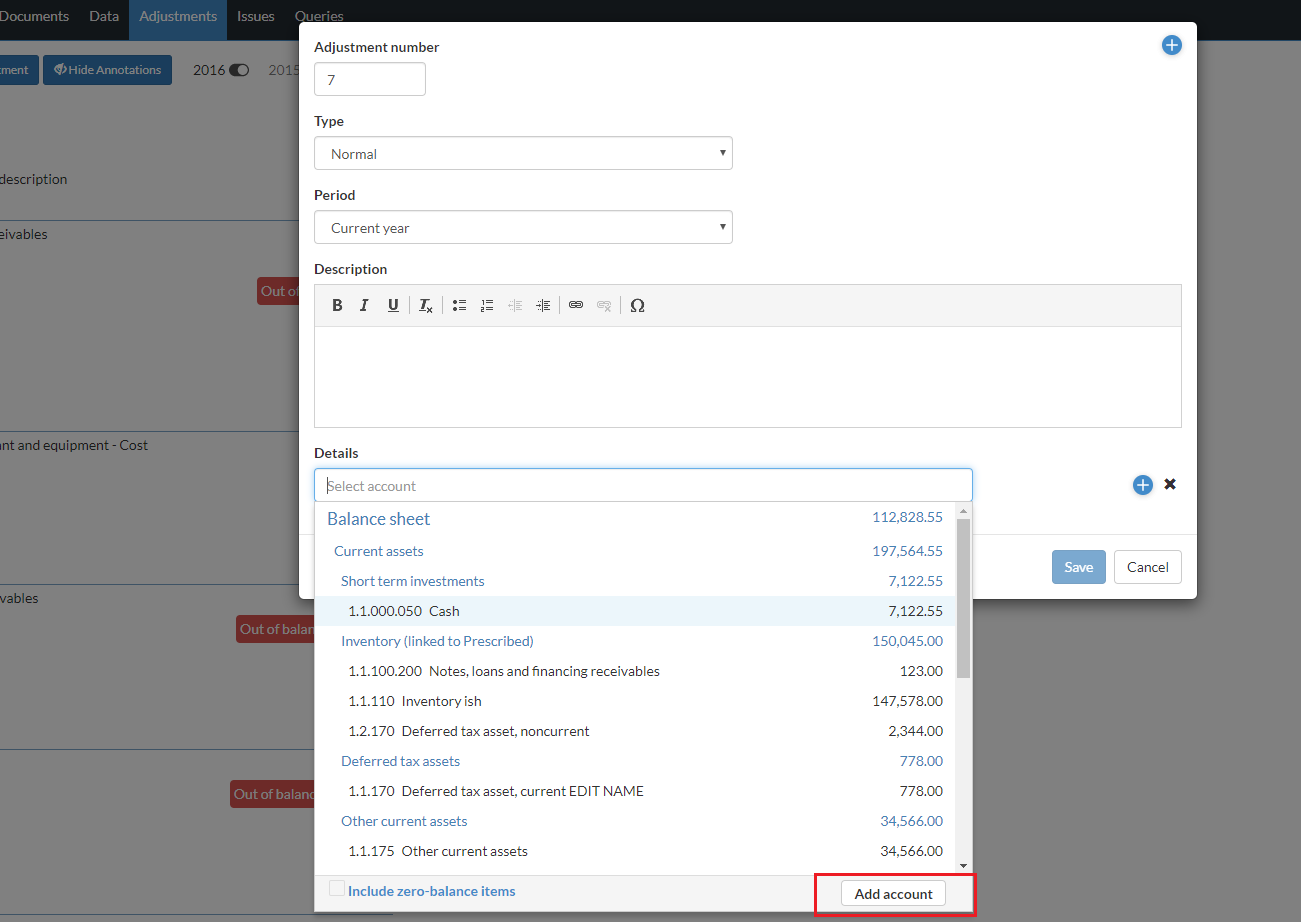
Si hay varias estructuras de agrupación habilitadas en su producto y añade un ajuste de línea de grupo, puede seleccionar la estructura de agrupación adecuada en el desplegable. El ajuste sólo se aplicará a esa estructura de agrupación y no a los grupos vinculados de otras estructuras de agrupación.
Si se trata de un encargo de consolidación y usted decide,
- añada un ajuste de línea de cuenta, en el cuadro de diálogo aparecerá una lista de las cuentas principales y subsidiarias.
- añadir un ajuste de línea de grupo, se muestra en el diálogo una lista de los grupos de entidades padre.
Tenga en cuenta que si el tipo de ajuste es Eliminación, también puede contabilizar el ajuste para un grupo subsidiario. Seleccione el nombre de la entidad para mostrar una lista de las entidades disponibles (matriz y todas las filiales). Para obtener más información sobre los tipos de ajuste, consulte Tipos de ajuste habituales.
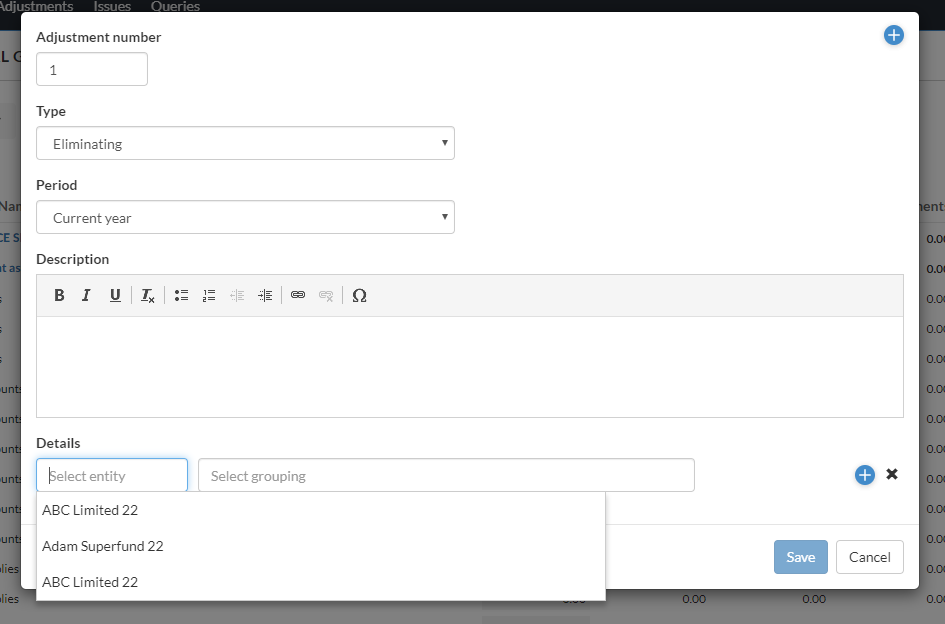
-
Seleccione una cuenta o un grupo e introduzca el importe del ajuste. Si desea introducir un cálculo para el importe de ajuste, seleccione fx en el campo Importe e introduzca el cálculo. Para más información, consulte la sección Ajustes calculados .
Nota: Si selecciona un grupo y las dimensiones están activadas en su producto, también puede seleccionar dimensiones para asignarlas al ajuste. Puede seleccionar una dimensión para cada categoría de dimensión asignada al grupo.
-
Finalice la entrada seleccionando +línea decuenta o + línea de grupo para añadir otra cuenta o grupo para equilibrar el ajuste.
-
Seleccione Guardar.
Nota: Si no se trata de la primera entrada de ajustes, la aplicación incrementa automáticamente el último número de ajuste introducido y lo muestra en el campo Número de ajuste . Si se trata de la primera entrada de ajuste, aparece 1 en el campo como número de ajuste por defecto. Puede anular el valor predeterminado.
Nota: Los tipos de ajuste disponibles en el desplegable se basan en la configuración de su producto.
-
También puede añadir ajustes en la opción de vista GRUPOS FINANCIEROS .
Nota: También puede seleccionar GRUPOS IMPUESTOS y GRUPOS PRESCRITOS, si están activados en su producto.
El asiento de ajuste se contabiliza en la cuenta o grupo. Los datos se actualizan inmediatamente con los nuevos valores. Puede ver su ajuste en la página Ajustes y aplicar filtros si es necesario.
También puede contabilizar un asiento de ajuste seleccionando Duplicar para un ajuste existente para crear una copia del mismo.
Cuando se duplica un ajuste, el nuevo ajuste tiene el mismo tipo, descripción y detalles de cuenta que el ajuste original. Los ajustes duplicados se establecen por defecto para el año en curso, incluso si el ajuste original es para el año anterior.
Tenga en cuenta que no se copian las anotaciones, incidencias o firmas asociadas al ajuste.
Ajustes recalculados
Al introducir el importe de ajuste, puede seleccionar fx para introducir un cálculo para el importe. Puede hacer referencia a otras cuentas y grupos en el cálculo, lo que le permite crear un ajuste que puede actualizarse fácilmente si cambia el saldo de la cuenta o grupo de referencia.
Si un ajuste calculado contiene una referencia cuyo saldo ha cambiado, aparece el botón Recalcular junto al ajuste en la página Ajustes . También puede recalcular fácilmente varios ajustes a la vez, seleccionando el botón Recalcular todo en la parte superior de la página.
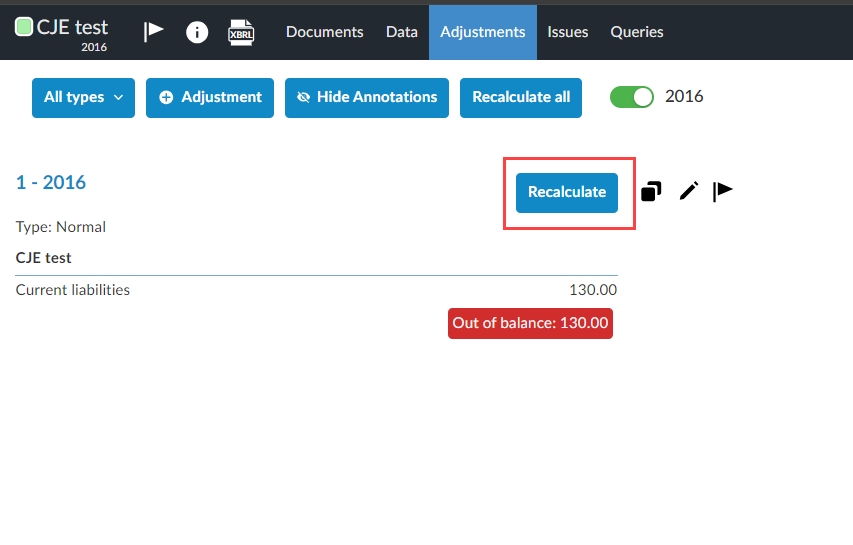
Cuando cree ajustes calculados, debe evitar crear dependencias circulares. Para ello, asegúrese de no hacer referencia a grupos y cuentas de nivel superior o a grupos cuyo saldo final dependa también de ajustes calculados.
Por ejemplo, si realiza un ajuste en la cuenta de Caja Menor y hace referencia a su grupo matriz, Caja y equivalentes de caja, en el cálculo, creará una dependencia circular. Cuando se calcule el ajuste y se aplique a la cuenta de caja menor , también cambiará el saldo del grupo principal. Esto hará que aparezca el botón Recalcular para el ajuste. Si selecciona volver a calcular el ajuste, el saldo del grupo superior se actualizará de nuevo y el ajuste seguirá requiriendo un nuevo cálculo. Esto dará lugar a saldos inexactos tanto para la cuenta como para el grupo superior.
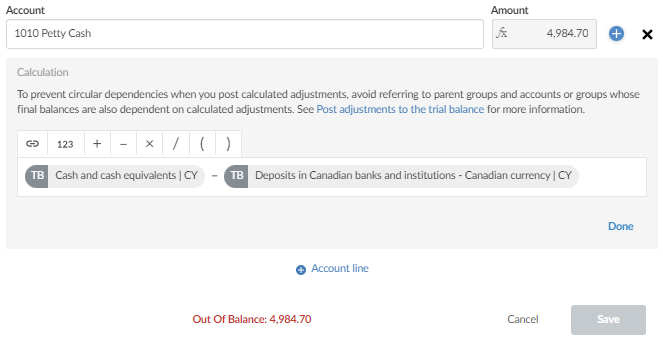
Otro ejemplo que podría dar lugar a una dependencia circular es cuando se añade un ajuste calculado a un grupo que utiliza un saldo de cuenta de un segundo grupo y, a continuación, se añade otro ajuste al segundo grupo que utiliza el saldo final del primer grupo.
Por ejemplo, supongamos que añade un ajuste a la cuenta de caja chica y hace referencia al saldo del grupo de inversiones a corto plazo . Ahora, si añade un segundo ajuste al grupo Inversiones a corto plazo que haga referencia al saldo final del grupo matriz de la cuenta Caja menor , Efectivo y equivalentes de efectivo, creará una dependencia circular.
Si el saldo de las inversiones a corto plazo varía, será necesario recalcular el ajuste de la cuenta de caja para gastos menores . Como resultado, el saldo final del grupo Efectivo y equivalentes de efectivo cambiará, lo que significa que el ajuste para el grupo Inversiones a corto plazo también requerirá un nuevo cálculo. Una vez recalculado este ajuste, será necesario recalcular de nuevo el primer ajuste, y así sucesivamente.
Tipos de ajuste habituales
Los tipos de ajustes incluyen asientos normales, asientos de reclasificación, asientos no corregidos y asientos fiscales. He aquí algunos ejemplos de los tipos de ajuste más comunes y una breve descripción.
-
Normal: Utilícelo para actualizar todos los documentos automáticos relevantes, como diarios, libros mayores, balances de comprobación, estados financieros y leadsheets. Al actualizar de un período a otro, incluido un cierre de ejercicio, estos asientos se transfieren de la columna de ajustes a la columna de saldo inicial o preliminar en los documentos de balance de sumas y saldos y de balance de comprobación.
-
Reclasificando: No se registran en los libros contables normales. Sin embargo, se registran en todos los estados financieros y documentos de trabajo, como las hojas de ruta. Cuando se efectúan en un periodo distinto del último del ejercicio, los asientos de reclasificación se excluyen de los registros contables. En este caso, no es necesario anular los asientos de los saldos no consolidados.
Los asientos de reclasificación realizados en el último período del ejercicio se incluyen en los saldos iniciales del año siguiente cuando se realiza cualquiera de las siguientes elecciones durante un cierre de ejercicio: Actualizar el saldo inicial del año siguiente con el informe o consolidado. Estos asientos de reclasificación deben anularse.
-
Eliminando: Se utiliza para preparar combinaciones o consolidaciones de divisiones o empresas. Estos asientos aparecen en balances de comprobación consolidados, hojas de ruta y documentos de estados financieros.
-
No registrado - Hechos: Representan incorrecciones de hecho que no se registrarán debido a su materialidad o asientos propuestos que pueden modificarse posteriormente a un estado normal. Estas entradas aparecen en el Documento de resumen de incorrecciones no corregidas.
-
No registrado - Proyectado: Representan incorrecciones proyectadas no registradas basadas en las mejores estimaciones del auditor de incorrecciones en poblaciones, normalmente derivadas de muestreos. Estas entradas aparecen en el Documento de resumen de incorrecciones no corregidas.
-
No registrados - Errores de apreciación: Representan errores de apreciación no registrados basados en diferencias derivadas de juicios de la dirección sobre estimaciones contables, o de la selección o aplicación de políticas contables que el auditor considera inadecuadas o poco razonables. Estas entradas aparecen en el Documento de resumen de incorrecciones no corregidas.
-
Impuesto - Federal: Ajustan el saldo del impuesto federal. No se registran en los libros contables normales. Utilice el balance de sumas y saldos, el libro diario y la hoja de ruta para visualizar las entradas de impuestos federales. Si se crea un documento automático Diario - Asientos de ajuste, cualquier asiento de ajuste Permanente o Temporal se muestra en la columna Diferencia del informe.
-
Impuestos - Estado: Ajustan el saldo de los impuestos estatales. No se registran en los libros contables normales. Utilice el balance de sumas y saldos, el libro diario y la hoja de ruta para visualizar las entradas de impuestos estatales.
-
Impuesto - Ayuntamiento: Ajustan el saldo de impuestos municipales. No se registran en los libros contables normales. Utilice los documentos del balance de comprobación, del diario y de la hoja de ruta para visualizar las entradas de impuestos municipales.
