
Rollen für das Abzeichnen festlegen
Bitte beachten Sie: Benutzerdefinierte Rollen und Schemata für das Abzeichnen stehen nur zur Verfügung, wenn sie in Ihrem Produkt aktiviert wurden.
Mit benutzerdefinierten Rollen für das Abzeichnen können Sie benutzerdefinierte Bezeichnungen für Vorbereiter- und Reviewer-Rollen festlegen. Zusätzlich zu den verfügbaren vordefinierten Rollen können Sie beliebig viele Rollen hinzufügen, um den spezifischen Anforderungen Ihres Unternehmens gerecht zu werden.
Sie können z. B. Junior-Vorbereiter und Senior- Vorbereiter als Vorbereiterrollen und Reviewer, Partner, ECQR (Engagement Quality Control Reviewer) als Reviewer-Rollen.
Sobald Sie benutzerdefinierte Rollen festgelegt haben, können Sie benutzerdefinierte Schemata für das Abzeichnen erstellen, um die betreffenden Reviewer- und Vorbereiter-Workflows in einem Dokument nachzuverfolgen. Siehe Schemata für Abzeichnung einrichten, um detaillierte Informationen zu erhalten.
Zuerst klicken Sie auf das Symbol Informationen ( ) aus dem Hauptmenü und anschließend Einstellungen. Der Dialog Engagement-Einstellungen wird geöffnet, in dem Sie Einstellungen sehen und ggf. anpassen können.
Rolle für Abzeichnungen festlegen:
-
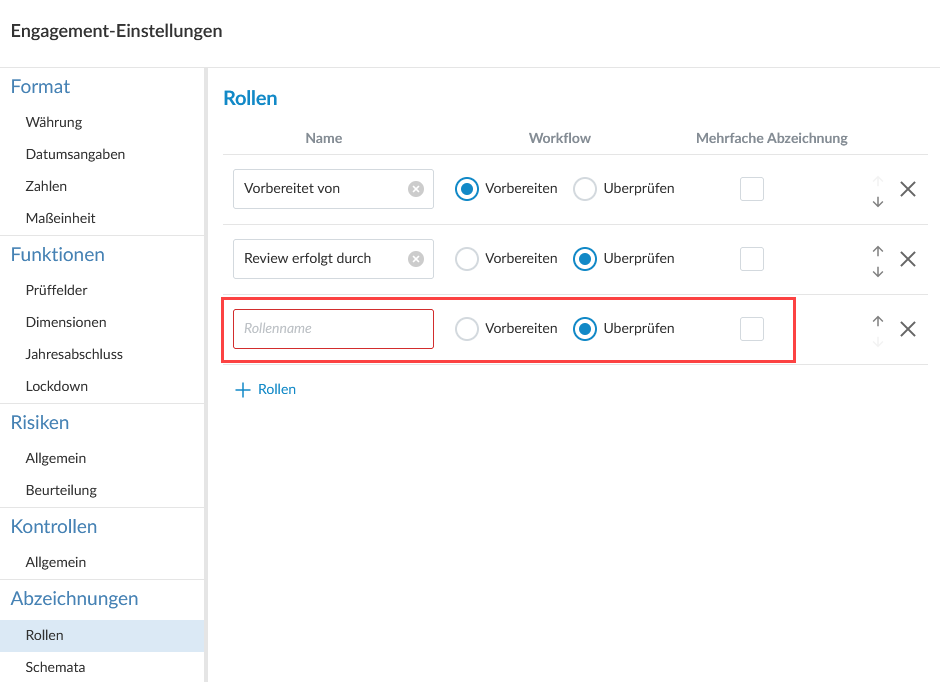
Navigieren Sie zu Abzeichnungen | Rollen.
-
Klicken Sie auf +Rollen, um eine neue Rolle hinzuzufügen.
Sie können auch die Standardrollen bearbeiten.
-
Geben Sie den Namen für die neue Rolle ein und wählen Sie entweder Vorbereiten oder Überprüfen, um die Rolle als Vorbereiter oder Reviewer (Überprüfer) festzulegen .
-
Wählen Sie Mehrfache Abzeichnung, wenn Sie mehr als einem Benutzer erlauben möchten, für eine Rolle im Dokument abzuzeichnen.
-
Wählen Sie Mehrfache Abzeichnung, wenn Sie mehr als einem Benutzer erlauben möchten, für eine Rolle im Dokument abzuzeichnen.
Verwenden Sie die Pfeile ( ), um die Rollen neu anzuordnen. Sie können eine Rolle löschen, indem Sie (
 ) wählen.
