
Importar datos de SAP S4 HANA
Puede importar el balance de sumas y saldos y los datos del libro mayor desde SAP S4 HANA.
Importar datos de SAP S4 HANA
Si desea importar datos del balance de sumas y saldos o del libro mayor a su encargo desde SAP S4 HANA, primero debe exportar esos datos desde SAP.
Para exportar los datos del balance de comprobación desde SAP:
-
Inicie sesión en SAP.
-
En la barra de menús de SAP, introduzca S_ALR_87012284 como código de transacción y, a continuación, seleccione Ejecutar.

-
Introduzca la información correcta para los datos que desea exportar en los siguientes campos:
-
Plan de cuentas
-
Sociedad
-
Ajustes a los estados financieros
-
Idioma
-
Año de referencia
-
Período de informe
-
Año de comparación
-
Períodos de comparación

-
-
Seleccione Ejecutar.
-
En el menú superior, seleccione Sistema | Lista | Guardar | Guardar para guardar el informe.
-
En el cuadro de diálogo, seleccione Hoja de cálculo (XLSX) para guardar el informe como archivo .xlsx.
Para exportar datos del libro mayor desde SAP:
-
Inicie sesión en SAP.
-
En la barra de menús de SAP, introduzca FAGLL03 como código de transacción y, a continuación, seleccione Ejecutar.

-
Introduzca la Sociedad de los datos que desea exportar.
-
En la sección Selección de partidas , seleccione Todas las partidas e introduzca la fecha final del ejercicio para los datos que desea exportar.
-
Seleccione Ejecutar.
-
En la barra de herramientas, seleccione el icono Cambiar diseño (
 ).
).
-
En el cuadro de diálogo Cambiar diseño, asegúrese de que los siguientes campos están seleccionados y, a continuación, seleccione Copiar (
 ).:
).:-
Cuenta de mayor
-
Importe de la divisa local
-
Texto
-
Número de documento
-
Tipo de documento
-
Fecha del documento
-
Fecha de registro
-
Clave de contabilización
-
Divisa local
-
Muestreo de Mayor general

-
-
En la barra de herramientas, seleccione el icono Subtotal (
 ).
). -
En el cuadro de diálogo Definir orden de clasificación, asegúrese de que las casillas Subtotal (
) están desmarcadas para todos los campos y, a continuación, seleccione Copiar ().
-
Puedes guardar el diseño personalizado para volver a utilizarlo más adelante:
-
Seleccione el icono Guardar diseño (
 ) de la barra de herramientas.
 -
En el diseño: Guardar como, cambie el nombre del diseño, añada una descripción y seleccione Guardar.

-
-
Para exportar el informe, en el menú superior, seleccione Lista | Exportar | Hoja de cálculo.
-
En el cuadro de diálogo Exportar como, introduzca un nombre para el archivo y asegúrese de que el formato del archivo es Hoja de cálculo (.xlsx).
-
Seleccione el botón Exportar a para exportar sus datos.
Importar datos de transacción
Una vez exportados los datos, puedes importarlos a tu archivo de encargo.
Para importar los datos en su encargo:
-
Vaya a la página Datos . La página Datos se abre en la pestaña Conjuntos de datos.
-
Si ha importado datos previamente, seleccione Añadir datos.
-
Si su encargo está consolidado y tiene entidades subsidiarias internas, seleccione de la lista para qué entidad desea importar datos.
-
En IMPORTAR DESDE CONECTOR DE DATOS, seleccione SAP (Archivo) en la lista de fuentes de datos.
Si la opción no está visible, puede utilizar el cuadro de búsqueda para encontrarla.
-
En la fase de carga del asistente de importación, seleccione o arrastre los archivos de datos del libro mayor y del balance de sumas y saldos que exportó y, a continuación, seleccione Siguiente.
-
En la etapa Configurar datos del asistente de importación:
-
El periodo de referencia se rellena automáticamente con el periodo de referencia de los datos.
-
La fecha de inicio del año se rellena automáticamente con la fecha de inicio de los datos.
-
La fecha de fin de año se rellena automáticamente con la fecha de fin de los datos.
-
-
En Seleccionar tipo de conjunto de datos, elija el tipo de conjunto de datos que va a importar.
Tenga en cuenta que actualmente sólo están disponibles para la importación desde SAP S4 HANA los conjuntos de datos del balance de sumas y saldos y del libro mayor.
-
Si seleccionó Balance de sumasy saldos, seleccione Importar los últimos 5 años de TB para importar hasta cinco años de datos de balance de sumas y saldos si están disponibles en el archivo que exportó.
-
Seleccione Siguiente.
-
En la fase de Confirmación del asistente de importación, revise la información y seleccione Importar.
Para ver los datos importados, haga clic en Ver datos junto al conjunto de datos que ha importado.
Aparecerá una nueva página con los datos.
Por defecto, se muestran todas las columnas del conjunto de datos. Haga clic en Columnas para anular la selección de las que desee ocultar.
Haga clic en Filtros para filtrar los datos mostrados en el conjunto de datos.
Para más información, consulte Ver los datos generales y auxiliares delcliente.
Reimportar balance de comprobación
Una vez finalizada la importación, puede volver a importar los datos del balance desumas y saldos en cualquier momento o importar un nuevo balance de sumasy saldos:
Cuando vuelvas a importar datos,
-
Los nombres de las cuentas y los saldos se sobrescribirán con los datos reimportados para las cuentas que ya existan en el encargo
-
Cualquier cuenta nueva en los datos reimportados que no exista ya en el encargo se añadirá al encargo.
-
Las cuentas existentes en el encargo que no se incluyan en los datos reimportados se eliminarán, a menos que:
-
La cuenta existente tiene un saldo para un período, tipo de saldo u otra entidad que no se incluye en los datos reimportados. Por ejemplo, si la cuenta existente tiene un saldo del año anterior pero los datos reimportados sólo incluyen datos de saldos del año en curso, la cuenta existente no se eliminará.
-
La cuenta existente tiene su correspondiente ajuste, emisión o anotación.
-
-
Todos los ajustes, problemas y anotaciones realizados antes de la reimportación se mantendrán una vez reimportados los datos.
Nota: Si vuelve a importar los datos desde una fuente diferente (desde un nombre de archivo diferente, por ejemplo) y hay cuentas en los datos existentes que no están en los nuevos datos, el saldo de estas cuentas existentes se establece en 0.
Nota: En los ficheros de encargos creados a partir del arrastre, los saldos de cuentas de años anteriores no se sobrescriben ni se borran con los nuevos datos de la reimportación.
Reimportar balance de comprobación
-
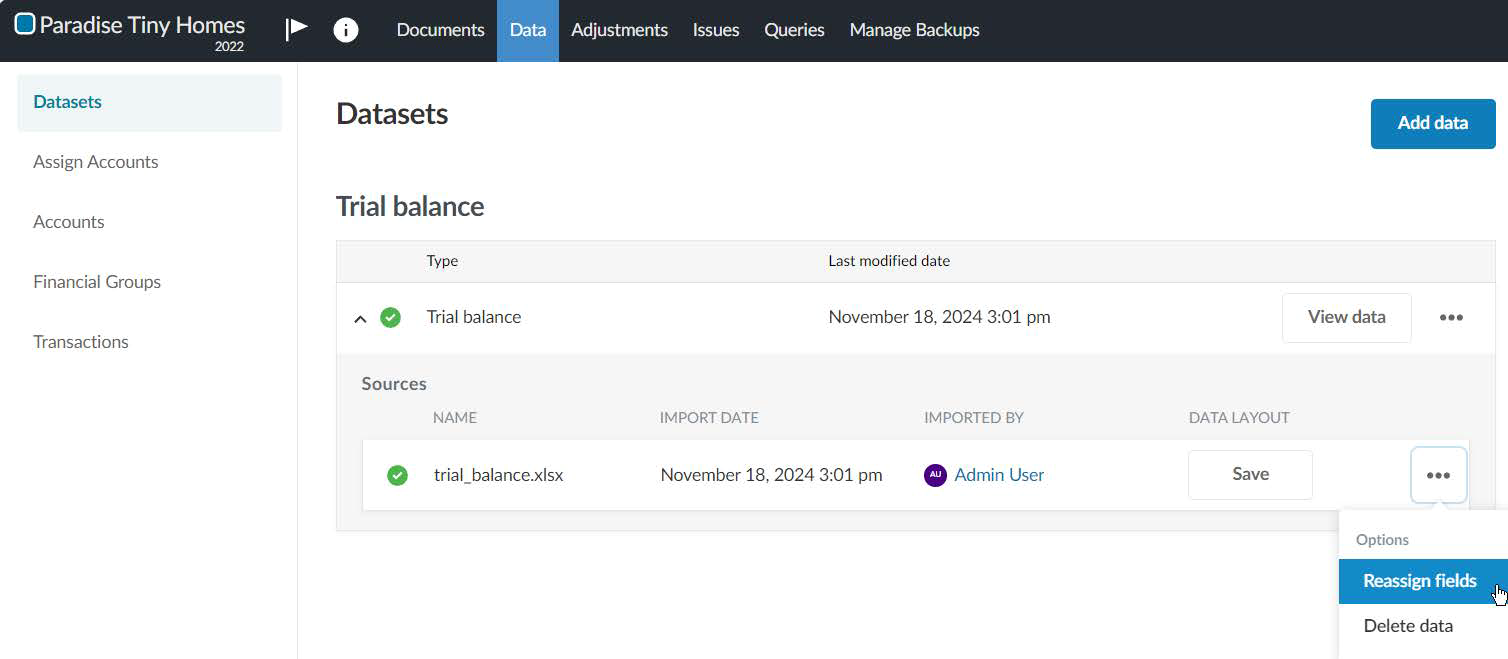
Reassign the fields in the trial balance. Seleccione Opciones (
 ) | Reasignar campos en la pestaña Conjuntos de datos de la página Datos.
-
En los desplegables, realice los cambios necesarios en el modo en que los campos del archivo de datos se asignan a los campos de Caseware. Seleccione Reimportar.
Import a new trial balance
En un encargo en el que ya haya importado un balance de sumas y saldos, puede importar un nuevo balance de sumas y saldos. Borre el balance de sumas y saldos existente y proceda a importar el nuevo balance de sumas y saldos.
Para importar un nuevo balance de sumas y saldos:
-
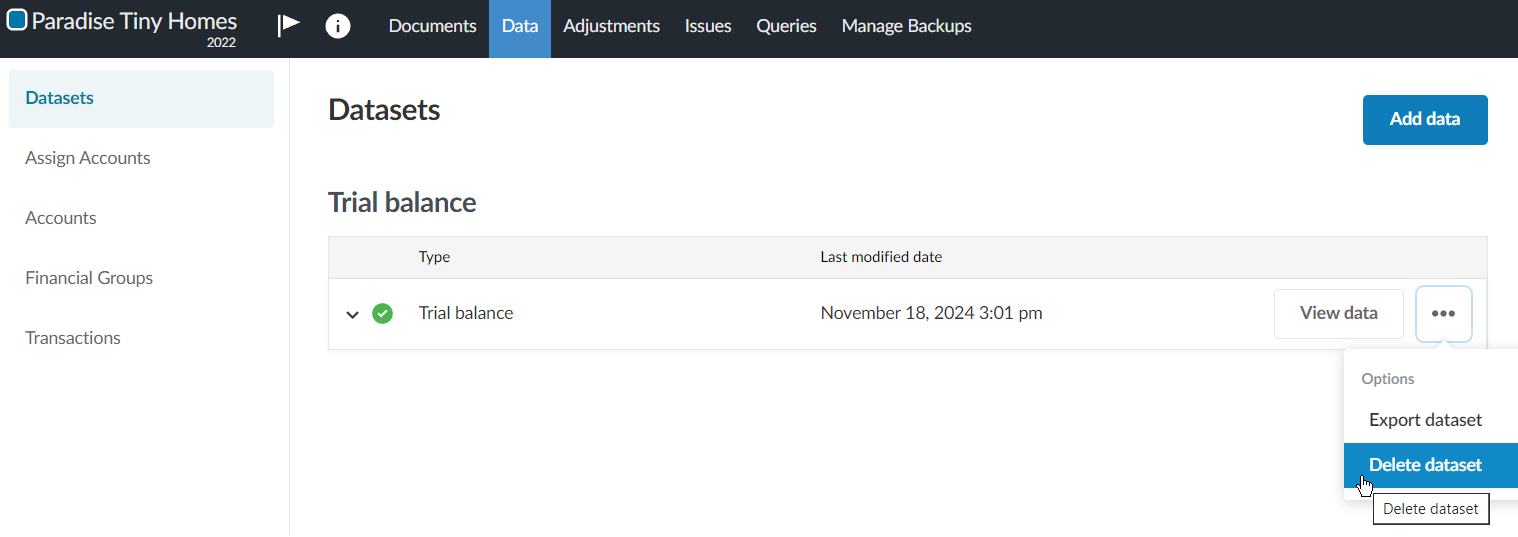
Borre el balance de sumas y saldos existente. Seleccione Opciones (
) | Eliminar datos en la página Conjuntos de datos .
-
Proceda a importar el nuevo balance de sumas y saldos. EN CARGAR ARCHIVO DE DATOS, busque o arrastre el archivo CSV o Excel al área de carga de archivos.
