
Importar datos de SAP mediante SmartExporter
Puede exportar los datos del balance de sumas y saldos y del libro mayor desde SAP® mediante SmartExporter e importarlos después a su aplicación Caseware Cloud. Debe tener una licencia para SmartExporter, para más información, consulte Distribuidores.
Nota: Caseware Cloud admite actualmente la importación del balance de sumas y saldos (el archivo "Financial Statements.csv") y del libro mayor (el archivo "GL Postings All Items.csv"). Los libros auxiliares serán compatibles en versiones posteriores.
Exporta tus datos desde SmartExporter
Si desea importar datos del balance de sumas y saldos o del libro mayor a su contrato desde SAP® utilizando SmartExporter, primero debe exportar esos datos desde SAP® utilizando SmartExporter.
Para exportar los datos del balance de comprobación desde SmartExporter:
-
En la página de inicio de SmartExporter, localice el menú Favoritos y seleccione Ejecutar o gestionar Favoritos.

-
Haga doble clic en una plantilla para seleccionarla de la lista de favoritos de solicitud de datos precargados.
Nota: Si no tiene ninguna Solicitud de Datos precargada, utilice el botón Importar
( ) en el menú Favoritos para importar una plantilla de Solicitud de Datos. Estas plantillas se le facilitan con este fin.
-
En la pestaña Conexión , seleccione el botón Conectar ahora en la parte inferior de la página para probar la conexión.

-
Omita la pestaña Seleccionar tablas . Las siguientes tablas se añaden por defecto basándose en la plantilla precargada:
-
/AUDIC/FAGL_ACCOUNT_ITEMS_ALV
-
/AUDIC/RFBILA_ALV
-
AUDIC/RFITEMGL_ALV
-
-
Seleccione la pestaña Filtros rápidos y modifique los datos para adaptarlos a sus necesidades. Rellene todos los campos marcados con un asterisco (*).
-
Sociedad
-
Año de referencia
-
Período de informe
-
Nivel de los estados financieros
-
Estado de la partida

-
-
Omita la pestaña Campos y filtros . Los campos relevantes que se recuperarán de SAP® se añaden por defecto.
-
En la pestaña Uniones , para cada una de las tablas, especifique las uniones a incluir en la Petición de Datos. Las expresiones de unión, los campos y los filtros están preseleccionados en la plantilla, pero puede cambiarlos si es necesario. Las uniones seleccionadas se recuperan del sistema SAP durante la solicitud de datos:
Para exportar los datos del balance de sumas y saldos, debe incluir:
-
accountNumber = 'RACCT' (Número de cuenta),
-
Texto del número de cuenta = 'TEXT' (Texto para B/S P&L),
-
comparisonPeriodBalance = 'COMPVAL' (Total del Periodo de Comparación), y
-
reportingPeriodBalance = 'REPVAL' (Total del periodo del informe)
Para exportar datos del libro mayor, debe incluir:
-
accountNumber = 'KONTO' (Número de cuenta)
-
importe = "WRSHB" (Importe en moneda del documento - moneda extranjera)
-
itemtext = 'SGTXT' (Texto del artículo)
-
documentNumber = 'BELNR' (Número de documento de un documento contable)
-
documentType = 'BLART' (Tipo de documento)
-
postingDate = 'BUDAT' (Fecha de contabilización en el documento)
-
lineNumber = 'BUZEI' (Número de partida individual dentro del documento contable)
-
En la pestaña Opciones , seleccione la ubicación de su ordenador en la que desea guardar los archivos. Para cambiar la ubicación de almacenamiento de los archivos descargados, seleccione Examinar.
-
En Guardar mis tablas como el tipo siguiente, seleccione CSV con encabezado.

-
En la pestaña Finalizar , seleccione Programar una ejecución desatendida.

-
En Colocar trabajo en el sistema SAP®, seleccione su horario preferido para el trabajo. Si desea ejecutar el trabajo inmediatamente, seleccione Inmediatamente. Si no, seleccione en y especifique la fecha y la hora.

-
Seleccione el botón Colocar solicitud de datos en cola .
Una vez que el trabajo se ha colocado en la cola, aparece una lista de los trabajos en cola resaltados en verde.
-
Cierre la vista seleccionando Cerrar en la esquina inferior derecha.

-
Seleccione Finalizar para guardar su trabajo.
-
Para ver y descargar los archivos guardados, vaya a la vista Inicio y, en Solicitudes de datos, seleccione Gestionar actividad de solicitud de datos.

-
En la vista Gestionar actividad de solicitud de datos, seleccione Detalles para el archivo que desea descargar.

-
Seleccione Descargar.

-
Confirme la ubicación en la que desea guardar los archivos y seleccione Iniciar descarga. Una vez finalizada la descarga, seleccione Cerrar.

Importar datos de transacción
Una vez exportados los datos, puedes importarlos a tu archivo de encargo.
Para importar los datos en su encargo:
-
Vaya a la página Datos . La página Datos se abre en la pestaña Conjuntos de datos .

-
Si ha importado datos previamente, seleccione Añadir datos.
-
Si su encargo está consolidado y tiene entidades subsidiarias internas, seleccione de la lista para qué entidad desea importar datos.
-
En IMPORTAR DESDE CONECTOR DE DATOS, seleccione SmartExporter (Exportar desde SAP®) de la lista de fuentes de datos.
Si la opción no está visible, puede utilizar el cuadro de búsqueda para encontrarla.
-
En la fase de carga del asistente de importación, seleccione o arrastre los archivos de datos del libro mayor y del balance de sumas y saldos que exportó y, a continuación, seleccione Siguiente.
-
En la etapa Configurar datos del asistente de importación:
-
El periodo de referencia se rellena automáticamente con el periodo de referencia de los datos.
-
La fecha de inicio del año se rellena automáticamente con la fecha de inicio de los datos.
-
La fecha de fin de año se rellena automáticamente con la fecha de fin de los datos.
-
En Seleccionar tipo de conjunto de datos, elija los tipos de conjunto de datos que va a importar.
Nota: Actualmente sólo están disponibles para la importación desde SmartExporter (Export from SAP®) los conjuntos de datos del balance de sumas y saldos y del libro mayor.
-
Si seleccionó Balance de sumas y saldos, seleccione Importar los últimos 5 años de TB para importar hasta cinco años de datos de balance de sumas y saldos si están disponibles en el archivo que exportó.
-
Seleccione Siguiente.
-
En la fase de Confirmación del asistente de importación, revise la información y seleccione Importar.
Para ver los datos importados, haga clic en Ver datos junto al conjunto de datos que importó..Aparecerá una nueva página con los datos.
Por defecto, se muestran todas las columnas del conjunto de datos. Haga clic en Columnas para anular la selección de las que desee ocultar.
Haga clic en Filtros para filtrar los datos mostrados en el conjunto de datos.
Para más información, consulte Ver los datos generales y auxiliares delcliente.
Reimportar balance de comprobación
Una vez finalizada la importación, puede volver a importar los datos del balance desumas y saldos en cualquier momento o importar un nuevo balance de sumasy saldos:
Cuando vuelvas a importar datos,
-
Los nombres de las cuentas y los saldos se sobrescribirán con los datos reimportados para las cuentas que ya existan en el encargo
-
Cualquier cuenta nueva en los datos reimportados que no exista ya en el encargo se añadirá al encargo.
-
Las cuentas existentes en el encargo que no se incluyan en los datos reimportados se eliminarán, a menos que:
-
La cuenta existente tiene un saldo para un período, tipo de saldo u otra entidad que no se incluye en los datos reimportados. Por ejemplo, si la cuenta existente tiene un saldo del año anterior pero los datos reimportados sólo incluyen datos de saldos del año en curso, la cuenta existente no se eliminará.
-
La cuenta existente tiene su correspondiente ajuste, emisión o anotación.
-
-
Todos los ajustes, problemas y anotaciones realizados antes de la reimportación se mantendrán una vez reimportados los datos.
Nota: Si vuelve a importar los datos desde una fuente diferente (desde un nombre de archivo diferente, por ejemplo) y hay cuentas en los datos existentes que no están en los nuevos datos, el saldo de estas cuentas existentes se establece en 0.
Nota: En los ficheros de encargos creados a partir del arrastre, los saldos de cuentas de años anteriores no se sobrescriben ni se borran con los nuevos datos de la reimportación.
Reimportar balance de comprobación
-
Reassign the fields in the trial balance. Seleccione Opciones (
 ) | Reasignar campos en la pestaña Conjuntos de datos de la página Datos.
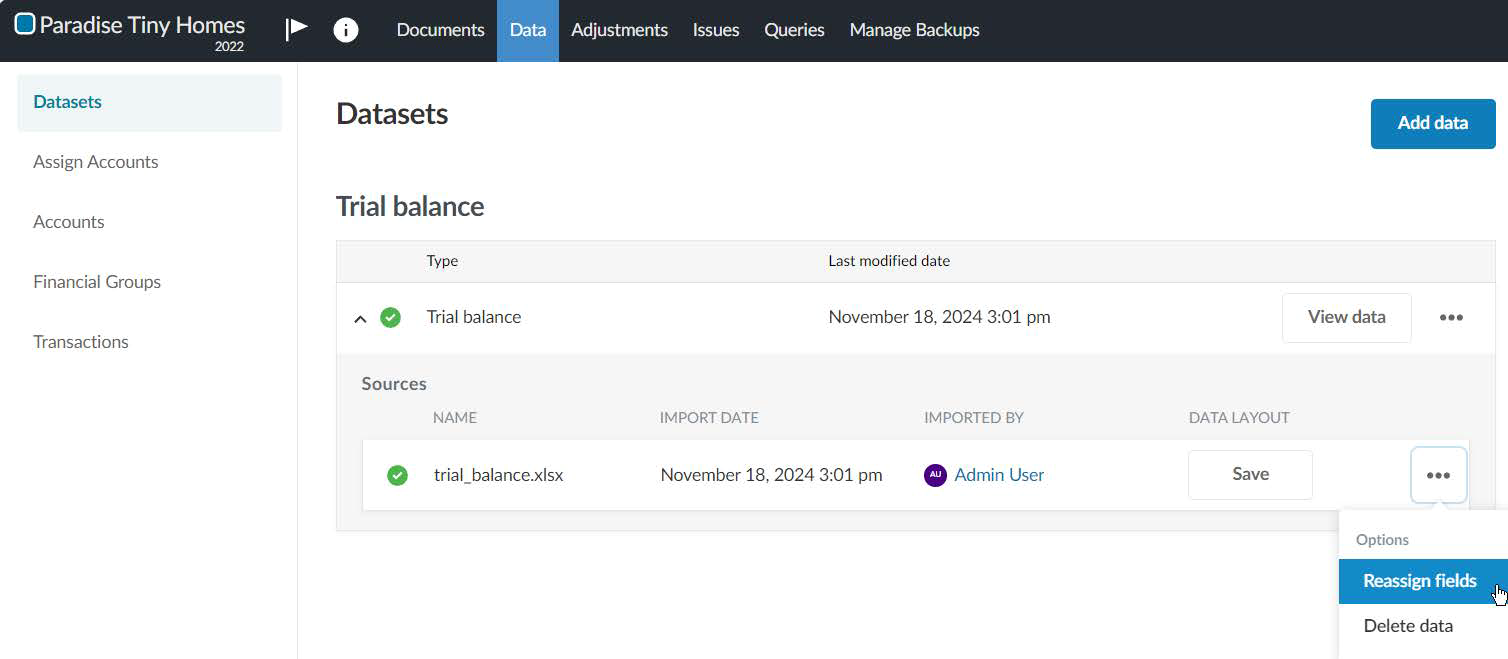
-
En los desplegables, realice los cambios necesarios en el modo en que los campos del archivo de datos se asignan a los campos de Caseware. Seleccione Reimportar.
Import a new trial balance
En un encargo en el que ya haya importado un balance de sumas y saldos, puede importar un nuevo balance de sumas y saldos. Borre el balance de sumas y saldos existente y proceda a importar el nuevo balance de sumas y saldos.
Para importar un nuevo balance de sumas y saldos:
-
Borre el balance de sumas y saldos existente. Seleccione Opciones (
) | Eliminar datos en la página Conjuntos de datos .
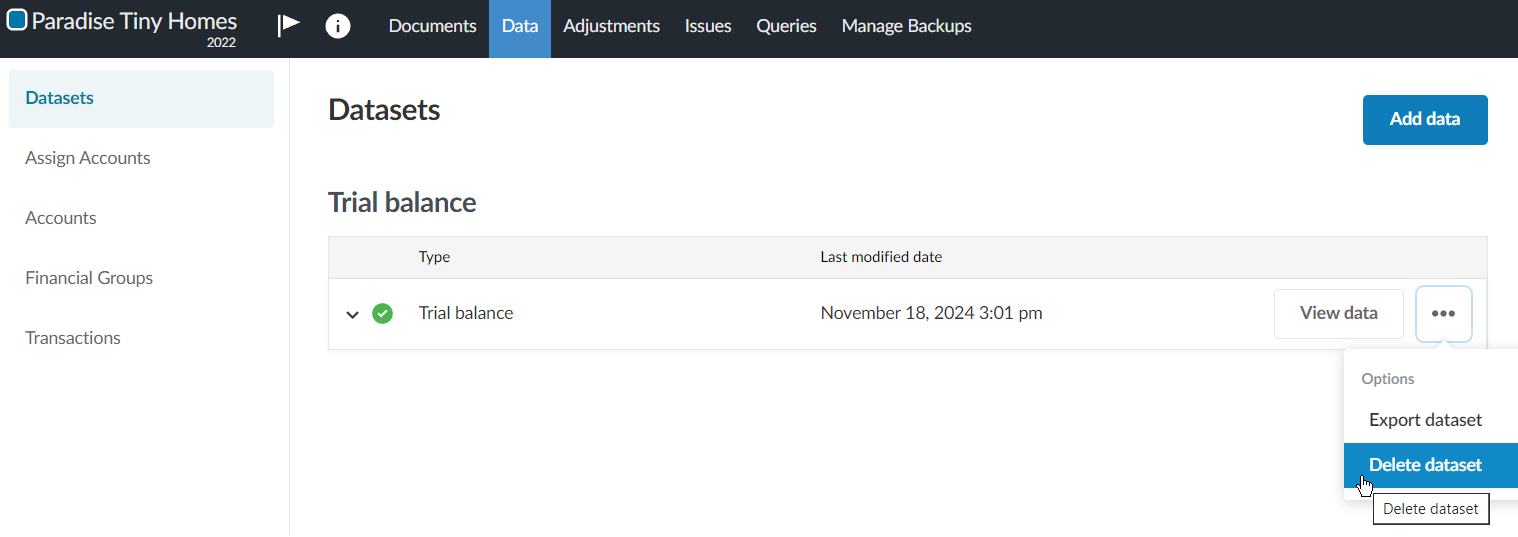
-
Proceda a importar el nuevo balance de sumas y saldos. EN CARGAR ARCHIVO DE DATOS, busque o arrastre el archivo CSV o Excel al área de carga de archivos.
