De algemene opdarchtstatus bekijken
Je kunt Caseware Cloud gebruiken om een uitgebreid overzicht te krijgen van al je opdrachten op één centrale locatie, zodat je snel trends of problemen kunt ontdekken. Afhankelijk van de behoeften van uw organisatie biedt Caseware Cloud verschillende manieren om deze gegevens te presenteren:
Bekijk je gegevens via een dashboard
Dashboards in Caseware Cloud kunnen worden gebruikt om informatie te visualiseren en je een algemeen beeld te geven van hoe goed je opdrachten presteren.
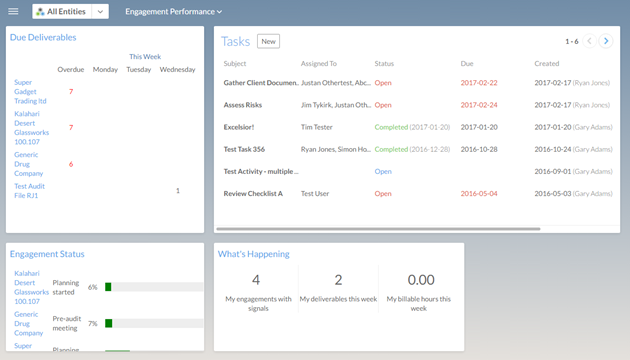
U kunt de gegevens ook uitdiepen om entiteitspecifieke gegevens weer te geven door de entiteit te selecteren in de entiteitkiezer.

Dashboards maken
Je kunt je dashboard helemaal naar wens samenstellen met een verzameling ingebouwde gadgets, afhankelijk van welke apps zijn ingeschakeld.
Een WIP-dashboard maken:
-
Selecteer Activiteitenin het menu Cloud.
-
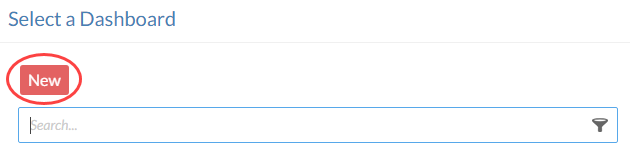
Selecteer Nieuwin de dialoog Dashboard selecteren .
-
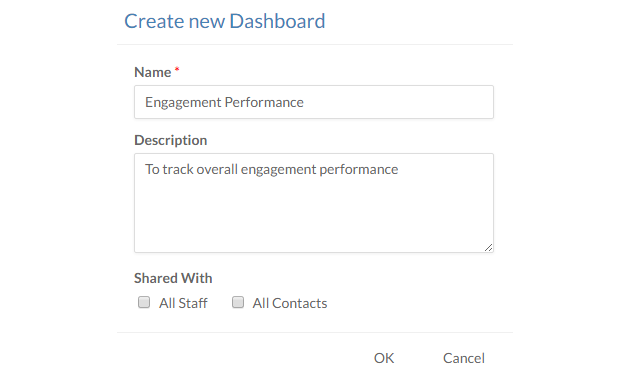
Geef je dashboard een naam, voer een optionele beschrijving in en selecteer OK.
Snufjes toevoegen
Nadat je je privédashboard hebt gemaakt, kom je in de aanpassingsmodus waar je gadgets aan het dashboard kunt toevoegen om het aan je behoeften aan te passen.
Stappen toevoegen aan een macro:
-
Zorg ervoor dat je de Editor-rol of gelijkwaardige rol hebt.
-
Selecteer Activiteitenin het menu Cloud.
- Selecteer het dashboard waaraan je gadgets wilt toevoegen.
-
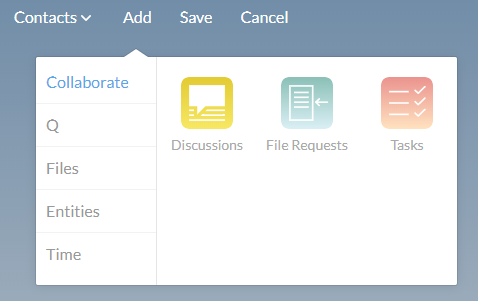
Als er geen gadgets in het dashboard zijn, wordt het dashboard geopend met de vervolgkeuzelijst Voeg gadgets toe ingeklapt.
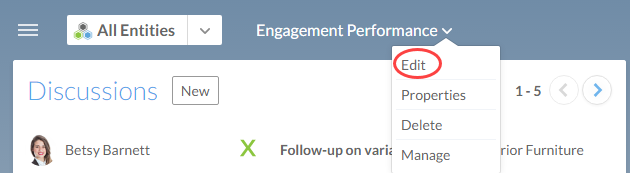
Als je gadgets toevoegt aan een bestaand dashboard, moet je het vervolgkeuzemenu Dashboard selecteren en Bewerken kiezen om de bewerkingsmodus te openen.
-
Maak een keuze uit de verzameling ingebouwde gadgets, afhankelijk van welke apps zijn ingeschakeld. Zie Dashboard Gadgetsvoor een lijst met alle beschikbare gadgets.
Let op: Je kunt maar één type gadget aan een dashboard toevoegen.
Het uiterlijk van gadgets aanpassen
Nadat je gadgets aan het dashboard hebt toegevoegd, kun je de weergave van gadgets in een dashboard aanpassen. Kies uit de volgende onderwerpen:
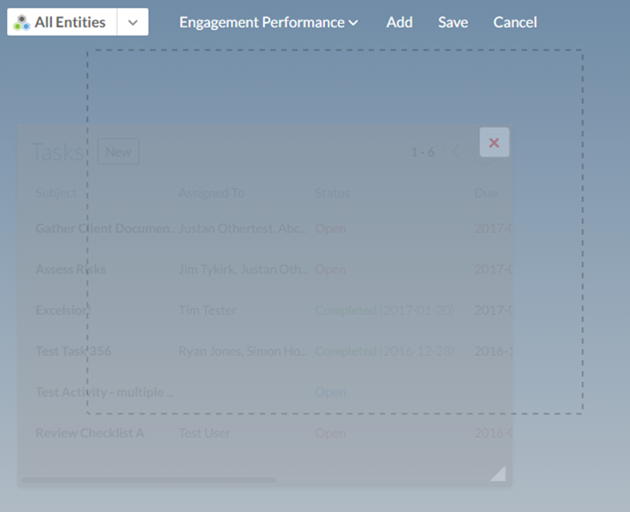
- Herschik gadgets door ze naar een nieuwe locatie te slepen. Gadgets worden automatisch aangepast aan een vooraf gedefinieerd raster en kunnen niet bovenop andere gadgets worden geplaatst.
-
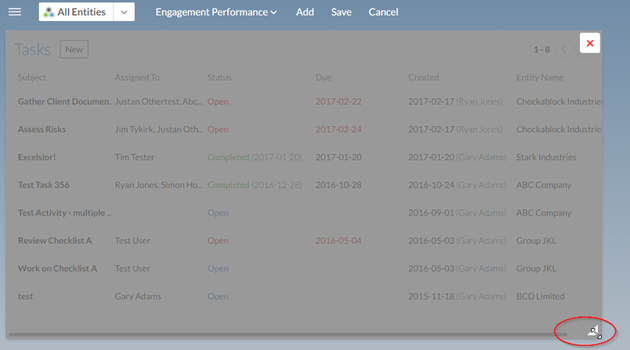
Formaat van gadgets wijzigen door op de knop Formaat wijzigen te klikken en te slepen om de rechter- en onderrand van de gadget te vergroten of te verkleinen.
-
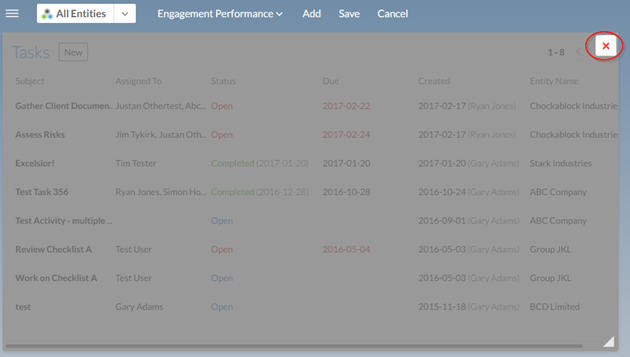
Verwijder gadgets door te klikken op de knop Verwijderen in de kop van de gadget.
Bestandsgadgets filteren
Bestandsgadgets kunnen verder worden gefilterd om bestanden weer te geven op basis van een weergave of geselecteerde filters. Je wilt bijvoorbeeld alle bestanden weergeven die een tweede beoordeling nodig hebben om de algehele engagementprestaties te beoordelen.
Bestandsgadgets filteren:
-
Zorg ervoor dat je de Editor-rol of gelijkwaardige rol hebt.
-
Selecteer Activiteitenin het menu Cloud.
-
Selecteer het dashboard dat van toepassing is en ga naar de bewerkingsmodus door Bewerken te selecteren in de vervolgkeuzelijst Dashboard.
-
Selecteer in een Bestand-gadgethet tandwieltje (
 ) in de kop van het gadget om de beschikbare filteropties te openen.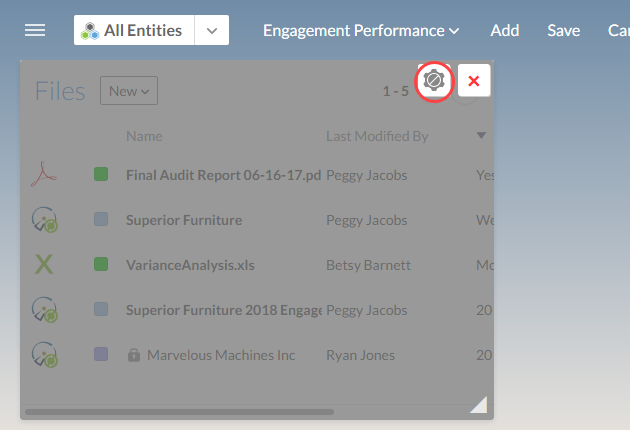
-
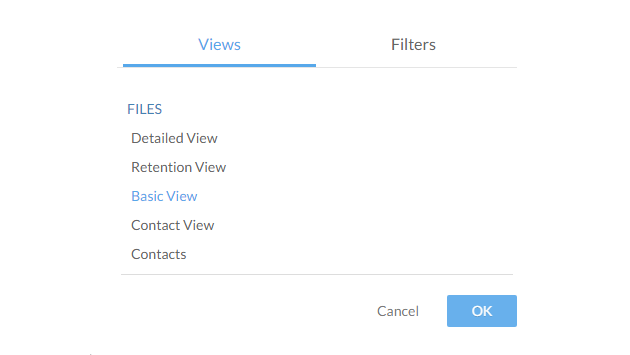
Selecteer het tabblad Views om te filteren op basis van een weergave of selecteer het tabblad Filters om meerdere filters toe te voegen.
-
Selecteer OK.
Deel het dashboard met anderen
Zodra je je dashboard hebt geconfigureerd, kun je het delen met medewerkers en contactpersonen.
Een dashboard delen:
-
Zorg ervoor dat je de Editor-rol of gelijkwaardige rol hebt.
-
Selecteer Activiteitenin het menu Cloud.
-
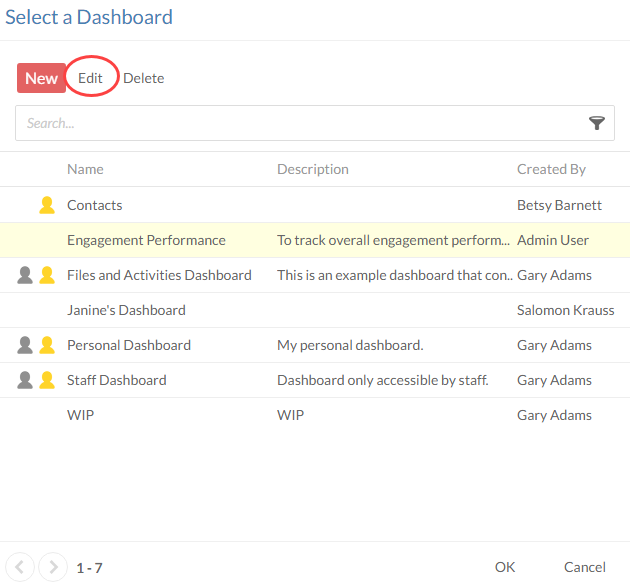
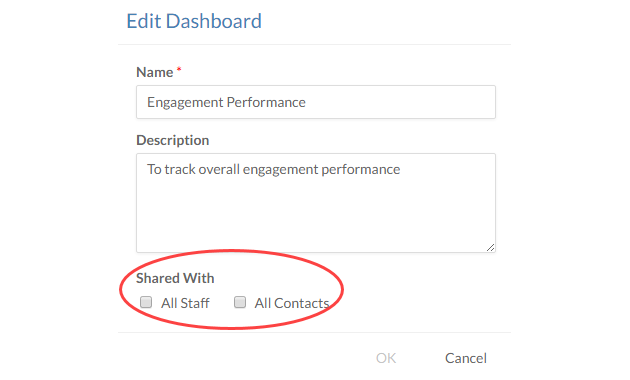
Selecteer het dashboard in het dialoogvenster Selecteer een dashboard en selecteer Bewerken.
-
Selecteer om te delen met Alle medewerkers en Alle contactpersonen.
-
Selecteer OK.
De tijdbalk gebruiken
Timeline biedt een nieuwe manier om alle activiteiten in je organisatie op één scherm te bekijken en bij te houden. De Tijdlijn geeft een gedetailleerd overzicht van alle activiteiten en opmerkingen die op uw entiteiten worden gemaakt en op welk tijdstip en op welke dag ze worden verwerkt.

U kunt de lijst filteren op entiteiten door de entiteit die van toepassing is te selecteren met de Entity Selector.
De Tijdlijn wordt bijgewerkt wanneer een nieuwe activiteit wordt gepost. Als je achterloopt, verschijnt er een prompt waarin je wordt gevraagd om te vernieuwen.

Gebruikmaken van CaseWare AiDA

Inhoud in deze sectie vereist Caseware Audit.
Als je een kant-en-klare oplossing wilt die je voorgedefinieerde weergaven en extra widgets biedt voor het verkrijgen van belangrijke gegevens voor engagements voor de organisatie om verschillende statistieken over het volledige klantenbestand van de organisatie te controleren, dan is Caseware Q jouw oplossing. Met Caseware Q kunt u zich richten op het verbeteren van uw auditkwaliteit, waardoor uw auditproces en de kwaliteit van uw organisatie verbeteren.
Caseware Q is een gratis add-on voor al onze ondersteunde Caseware Audit Template. Als je overweegt om deze out-of-box oplossing te gebruiken en de Audit International Template nog niet hebt aangeschaft. Contact our sales team for more information.
Landingspagina
Zodra je Caseware Q hebt ingesteld, kun je Q gebruiken om de algemene engagementstatus te visualiseren door naar de Caseware Q landingspagina te gaan.
De Caseware Q landingspagina heeft drie verschillende secties:
What's Happening - Geeft je een algemeen overzicht van hoeveel bestanden Caseware Q heeft ingesteld, welke deliverables deze week af moeten zijn en de factureerbare uren deze week.

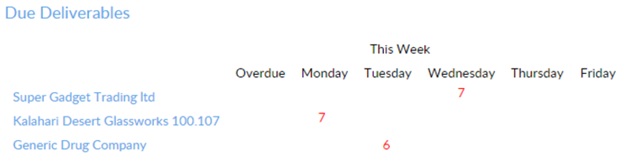
Due Deliverables - Laat zien hoeveel deliverables deze week af moeten zijn. Deze deliverables worden ingesteld in de auditsjabloon met behulp van het Caseware Q-document.
Opdrachtstatus - Het voltooiingspercentage is gebaseerd op het gewichtspercentage voor elk document dat is voltooid en beoordeeld in het controlesjabloon.

Details verlovingsdossier
Met bestanden die geschikt zijn voor Q krijg je een uitgebreider beeld van je engagementbestand, waarin je belangrijke statistieken kunt opvragen om ervoor te zorgen dat je efficiënte en effectieve engagementen levert.
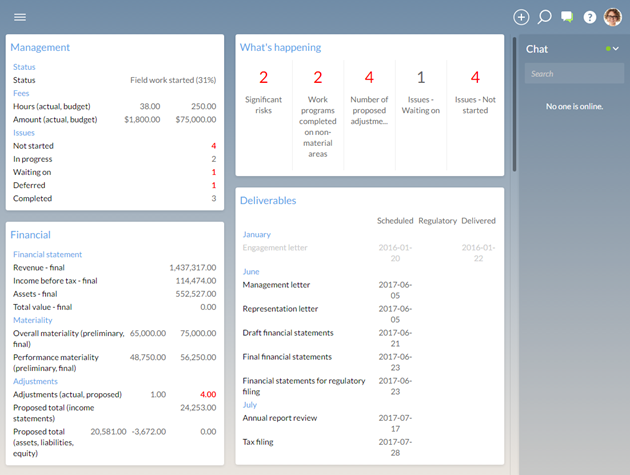
Om toegang te krijgen tot deze details, selecteer je een engagement op de Q landingspagina.
Dashboard-widgets
Caseware Q bevat verschillende ingebouwde widgets, van het bijhouden van al je engagementstatussen tot het bijhouden van engagementvoortgang en winstgevendheid.
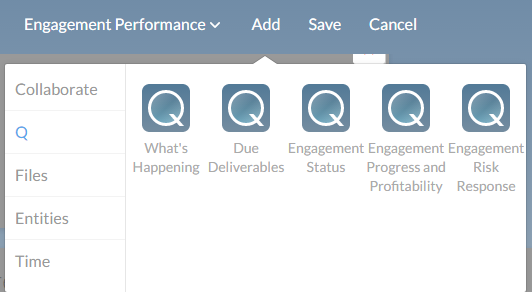
Caseware Q standpunten
Je kunt kant-en-klare weergaven gebruiken met Caseware Q om je te voorzien van de benodigde kolommen in de Bestanden, Entiteiten, Personeel en Contactpersonen apps die voor jou relevant zijn. Q heeft overzichten georganiseerd in:
- Overzicht
- Management
- Financiële overzichten
- Risicobeoordeling
- Engagement Information View
Caseware Q weergavekolommen kunnen niet worden aangepast, maar je kunt de standaardweergave selecteren die wordt weergegeven voor medewerkers, contactpersonen of iedereen.
Het standaardtype wijzigen
-
Zorg ervoor dat je de beheerdersrol hebt.
-
Selecteer Activiteitenin het menu Cloud.
-
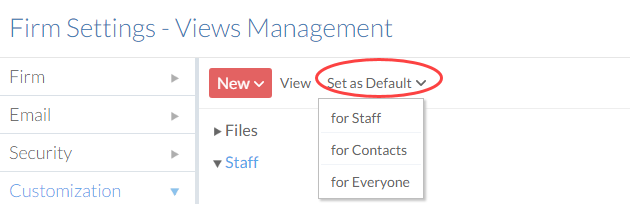
Selecteer Customization | Views Management.
-
Selecteer de weergave die je als standaard wilt instellen
-
Selecteer de optie Als standaard instellen en selecteer de juiste groep.