
Quoi de neuf - Caseware ReviewComp Fall 2019 (Version 1.1175)
Voici une liste des nouveautés pour la version automne 2019 de Caseware ReviewComp.
Certification en matière d'impôt sur les sociétés
Caseware ReviewComp a été certifié pour la préparation des déclarations de revenus T2 au niveau fédéral et AT1 au niveau de l'Alberta pour inclure les sociétés dont les dates de fin d'année vont jusqu'au 31 octobre 2019.
Refonte de la fonctionnalité des requêtes
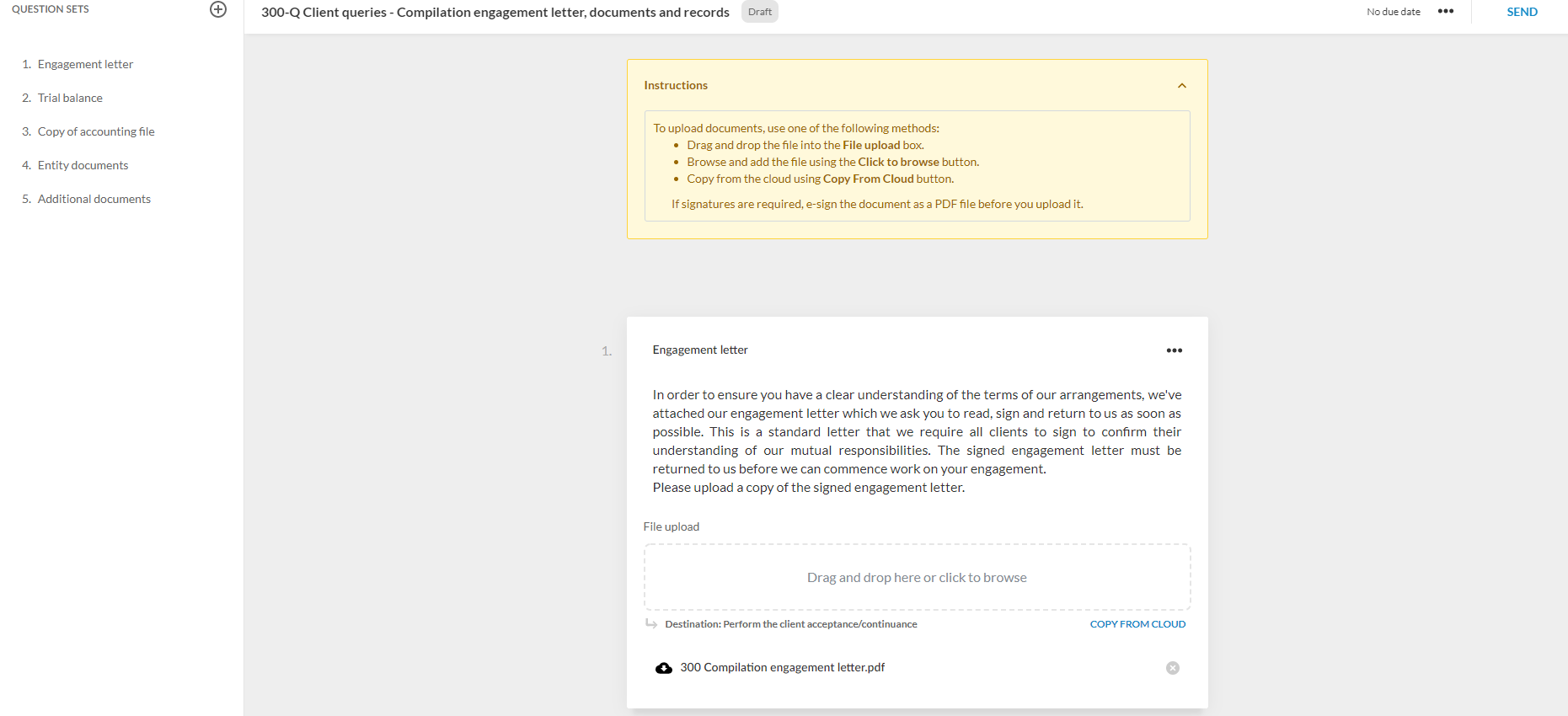
Nous avons lancé la nouvelle interface utilisateur pour les documents Query dans Caseware ReviewComp.
La nouvelle interface met l'accent sur l'amélioration du style et de l'attrait visuel, l'amélioration de la convivialité, l'optimisation de la présentation et de l'organisation des composants, ainsi que l'utilisation de termes clairs et simples.
Voici un aperçu des principales caractéristiques.
-
Changements de durée.
-
Requête - anciennement utilisée pour faire référence au document et aux questions qu'il contient. Dans la nouvelle interface, le terme Requête fait uniquement référence au document. Tandis que la question de l'interrogation fait désormais référence aux questions/requêtes/interrogations contenues dans le document.
-
Ensemble de questions - a remplacé le terme Groupe.
-
-
Cartes de questions contenant le titre et le corps de la question, la réponse et les commentaires.
-
Le volet de navigation comporte également une action unique de sélection et de déplacement.
-
Une méthode plus simple pour ajouter des questions d'interrogation.
Les cartes de questions permettent de repérer et d'identifier facilement les éléments appartenant à une même question.
Un volet de navigation latéral, dans lequel vous pouvez visualiser et faire défiler toutes les questions disponibles, regroupées par ensemble de questions.
Vous pouvez désormais facilement réorganiser les ensembles de questions et les questions d'interrogation.
Vous pouvez maintenant sélectionner le type de réponse souhaité lorsque vous ajoutez la question dans le document. Il n'est plus nécessaire d'accéder à la boîte de dialogue des paramètres pour ajouter ou modifier un type de réponse.
Pour en savoir plus, voir Collaboration entre le personnel et les contacts (Requêtes).
La page Balance de vérification est désormais la page Données
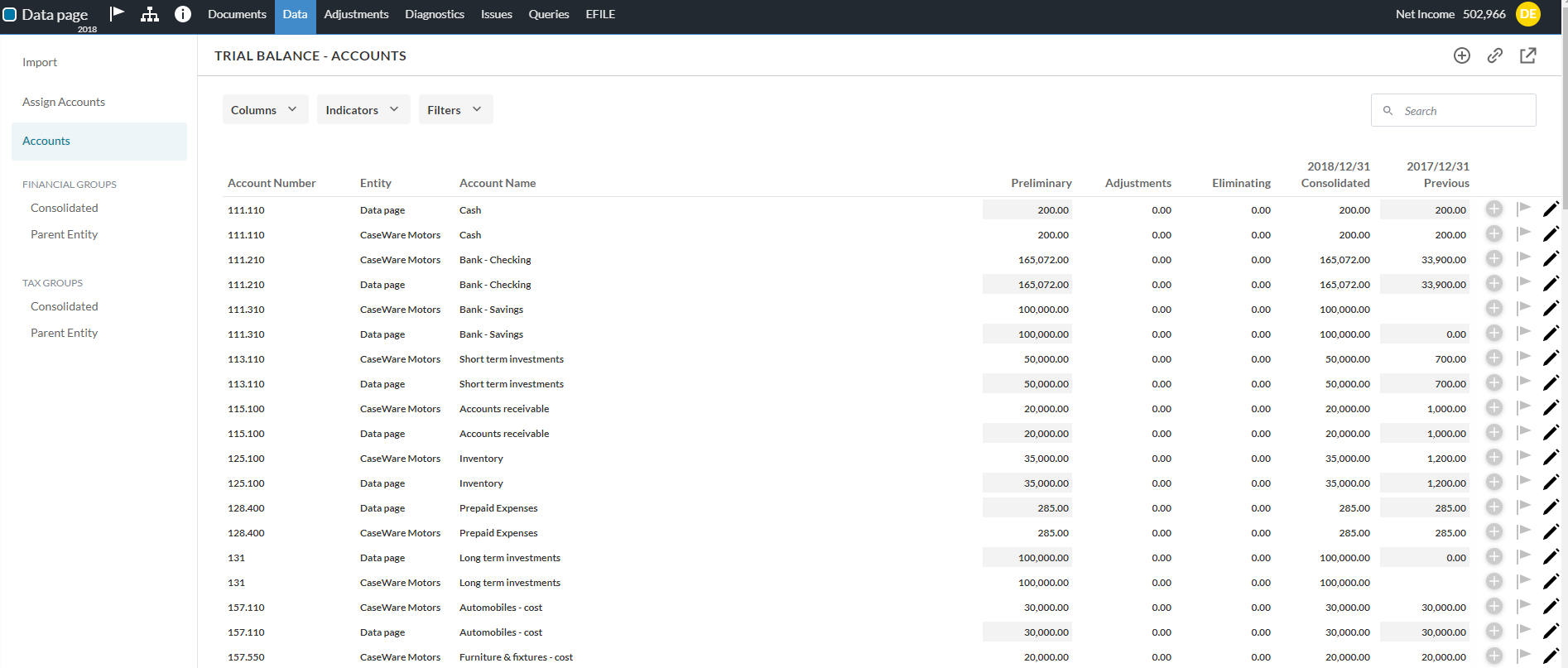
Nous avons lancé la page Données dans Caseware ReviewComp. La page Données remplace la page Balance de vérification. Il offre une interface utilisateur améliorée et prend en charge de nouvelles fonctionnalités, notamment :
- Importation de transactions.
- Recherche à partir des comptes jusqu'aux détails des transactions.
- Le volet gauche permet de passer facilement d'une vue à l'autre (comptes, groupes financiers et groupes fiscaux).
- Tri et filtrage des données dans chaque vue.
- Capacités de recherche.
- Exportation des données de la balance de vérification vers un fichier CSV, un PDF ou des documents de travail (format CSV ASCII).
Pour en savoir plus, consultez les rubriques d'aide sur l' importation des données de la balance de vérification et des transactions, ainsi que sur l'affichage des comptes, des groupes et des données transactionnelles .
États financiers consolidés
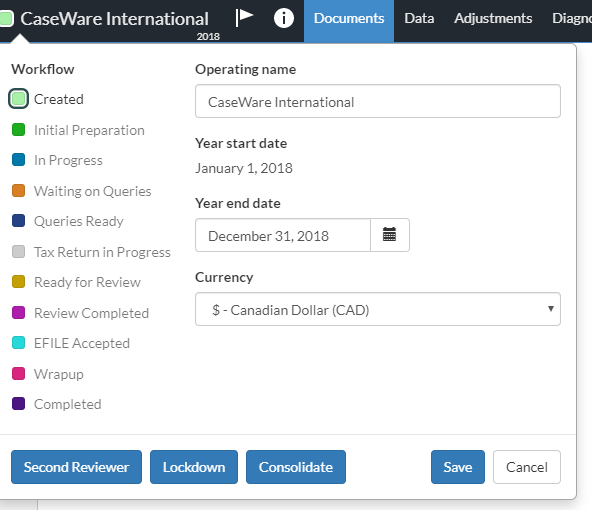
Caseware ReviewComp supporte désormais les scénarios de consolidation des entités. Le bouton Consolider est désormais disponible dans la boîte de dialogue Propriétés de la mission pour vous permettre d'ajouter des filiales à l'entité et de définir la relation de consolidation. Les données de la balance de vérification affichent automatiquement le solde mère-filiale (également appelé solde consolidé) une fois que vous avez créé la relation de consolidation.
Pour en savoir plus, voir Créer un engagement de consolidation et Consulter les données des engagements de consolidation.
Régularisations
Vous pouvez désormais exporter les ajustements vers un fichier CSV, un fichier PDF ou des documents de travail (format CSV ASCII).
Pour en savoir plus, voir Exporter les données d'ajustement.
Amélioration des documents relatifs aux états financiers
Cette version présente un certain nombre d'améliorations dans les domaines du rapprochement, des relations d'arrondi, des tableaux dynamiques, des espaces réservés aux textes et aux champs et des outils de révision.
Rapprochement
Vous pouvez désormais repérer facilement les enregistrements qui ne concordent pas entre eux afin d'identifier les écarts de solde et de vous aider à produire des états financiers fiables, précis et de grande qualité.
Une icône s'affiche à côté de chaque solde de compte présentant des divergences identifiées. Si vous sélectionnez l'icône, une fenêtre contextuelle s'affiche avec les détails des divergences (noms et soldes des comptes).
Vous pouvez également remplacer les soldes des comptes provenant de la balance générale dans les tableaux dynamiques. Les modifications sont automatiquement répercutées dans tous les tableaux du document, ainsi que dans les calculs de variance (le cas échéant). La fenêtre contextuelle des détails du compte affiche le solde modifié et comprend une ligne supplémentaire indiquant le solde d'origine.
Pour en savoir plus, voir Afficher les écarts de solde dans les états financiers et Remplacer les soldes dans les états financiers.
Arrondissement
Vous pouvez maintenant sélectionner le groupe financier auquel vous souhaitez appliquer les différences d'arrondi. Une fois la sélection effectuée, toutes les différences d'arrondi sont ajoutées au total du groupe. Dans la fenêtre contextuelle des détails du compte, une ligne supplémentaire s'affiche pour indiquer les détails de l'arrondi.
Pour en savoir plus, consultez les rubriques d'aide sur l' arrondi dans les états financiers, l' arrondi et le report et comment afficher les détails de l'arrondi dans les états financiers.
Outils de révision
L'icône du filtre n'est plus disponible. Lorsque vous sélectionnez l'icône Outils de révision ( ), les cases à cocher des outils s'affichent pour permettre de filtrer la vue. Ils peuvent également activer ou désactiver les outils de révision à l'aide du bouton de basculement disponible. Pour en savoir plus, voir Examiner les changements de contenu dans les états financiers.
Texte et caractères de remplacement des champs
Vous pouvez désormais facilement localiser et remplacer les espaces réservés dans les états financiers. Comme pour les lettres et les mémos, un indicateur d'espace réservé est désormais disponible dans le document. Il indique le nombre d'espaces vides et dirige les utilisateurs vers l'espace vide suivant dans le document. Pour en savoir plus, voir Remplacer le texte et les espaces réservés des champs.
Tableaux dynamiques
Vous pouvez maintenant le faire :
-
Affichez la ligne du total du groupe une fois que vous avez ajouté un groupe personnalisé dans le mode d'édition du tableau. Auparavant, la ligne du total du groupe ne s'affichait pas dans le mode d'édition du tableau, ce qui amenait les utilisateurs à ajouter accidentellement les lignes du groupe en dehors du groupe personnalisé.
-
Inclure des liens de données dans les titres des colonnes et des lignes. L'icône de formule (
 ) est maintenant disponible dans le mode d'édition du tableau.
La page Documents
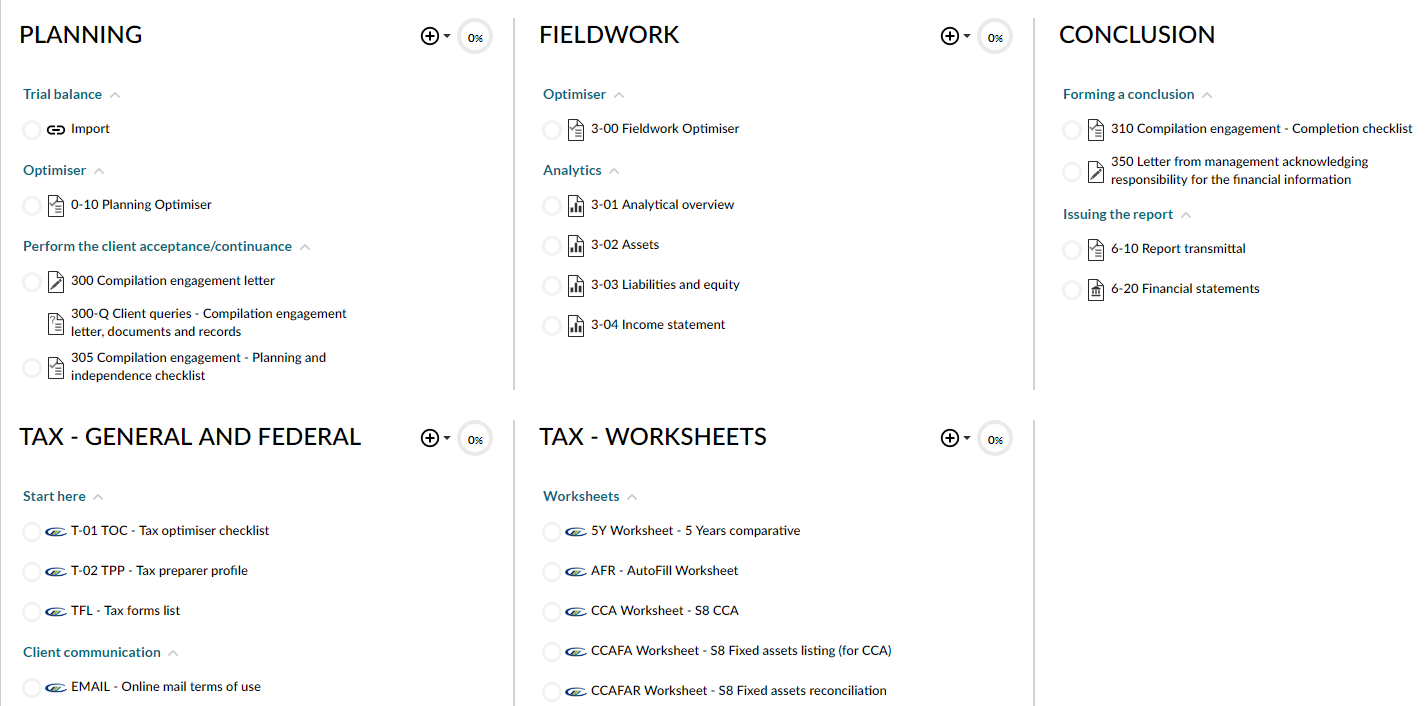
La vue détaillée est désormais la vue par défaut de la page Documents et des icônes de documents s'affichent à côté des documents.
Contenu du PEG 2019 de CPA Canada
Nous avons mis en œuvre les dernières mises à jour du contenu de CPA Canada pour les missions d'examen et de compilation, en suivant les formulaires de mission d'examen alternatif. Voici une liste des nouveaux documents qui ont été ajoutés.
- 3-30 Paie - procédures de révision
- 3-20 Recettes - procédures d'examen
- 3-25 Coût des ventes - procédures d'examen
- 3-35 Autres dépenses - procédures d'examen
- 6-00 Conclusions de l'examen
Voici une liste des documents qui ont été mis à jour.
- 3-A Procédures d'examen de la trésorerie
- 3-B Procédures d'examen des investissements
- 3-C Procédures d'examen des comptes débiteurs
- 3-D Procédures d'examen de l'inventaire
- 3-E Procédures d'examen des prêts et avances
- 3-L Procédures d'examen des dépenses payées d'avance
- 3-N Autres procédures d'examen des investissements
- 3-U Procédure d'examen des immobilisations corporelles
- 3-W Procédures d'examen des immobilisations incorporelles et du goodwill
- 3-AA Procédures d'examen de l'endettement bancaire
- 3-BB Procédures d'examen des effets à payer et des dettes bancaires
- 3-CC Procédures d'examen des comptes fournisseurs et des charges à payer
- 3-FF Procédures d'examen de l'impôt sur le revenu
- 3-GG Procédures d'examen des prêts et avances à payer
- 3-KK Procédures d'examen de la dette à long terme
- 3-UU Procédures d'examen de l'équité
- 2-30-2 Questions des clients - Questions générales
- 5-10 Liste de contrôle pour l'achèvement des travaux (avis modifié)
- États financiers à usage particulier (ESFP)
- Contenu PEG - Lettre de mission
- Commentaires
- Compilations
- Série sur le cadre d'information financière
- Comprendre l'entité (2-03-1)
- Définition du champ d'application de l'engagement
Problème connu
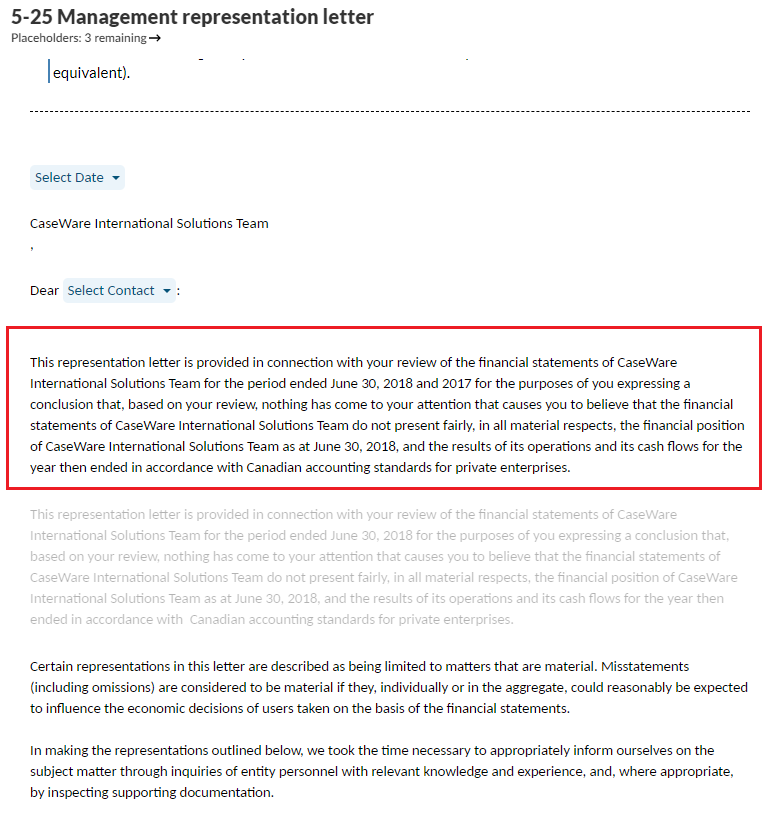
Le premier paragraphe de la lettre de représentation est toujours caché.
Types d'engagement concernés
Critiques.
Documents concernés
5-25 Lettre de représentation de la direction.
Solution
Jusqu'à ce que nous résolvions ce problème, vous pouvez remplacer les paramètres de visibilité et afficher le paragraphe caché.
-
Ouvrez la lettre de représentation de la gestion 5-25.
-
Sélectionnez Autres actions (
 ) | Éléments cachés.
 -
Si votre engagement est de deux périodes :
-
Allez au premier paragraphe caché.
-
Sélectionnez l'icône Caché (
 ), puis sélectionnez Afficher.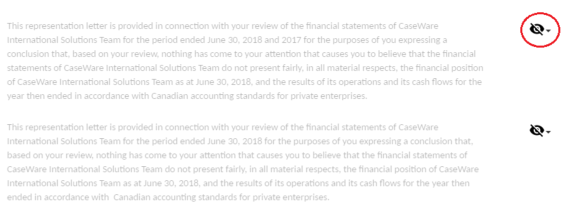
-
-
Si votre engagement est pour une seule période :
-
Allez au deuxième paragraphe caché.
-
Sélectionnez l'icône Caché (
), puis sélectionnez Afficher.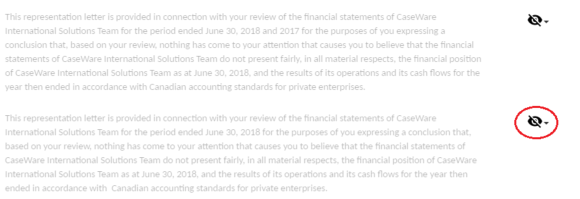
-
Tous les éléments masqués du document s'affichent en gris et sont marqués de l'icône Caché ().
