
Quoi de neuf - OnPoint PCR Summer 2022 Release (v1.3300.0)
Voici les nouveautés de la version OnPoint PCR Summer 2022.
Symboles monétaires dans les tableaux dynamiques
Afin d'améliorer encore les options de présentation et de formatage disponibles pour les états financiers et les notes annexes, des options supplémentaires sont désormais disponibles pour les symboles monétaires.
En plus de l'option existante d'afficher par défaut les symboles monétaires dans les en-têtes de colonne pour tous les tableaux dynamiques, vous pouvez désormais choisir de les afficher par défaut sur la première et la dernière ligne des tableaux dynamiques. Dans cette version de OnPoint PCR, tous les tableaux d'informations sur les déclarations et les notes affichent par défaut les symboles de devise sur la première et la dernière ligne.
Pour en savoir plus, voir Définir les options de devise par défaut pour les tableaux dynamiques et Spécifier l'option de symbole de devise pour les lignes.
Arrondissement dans les états financiers
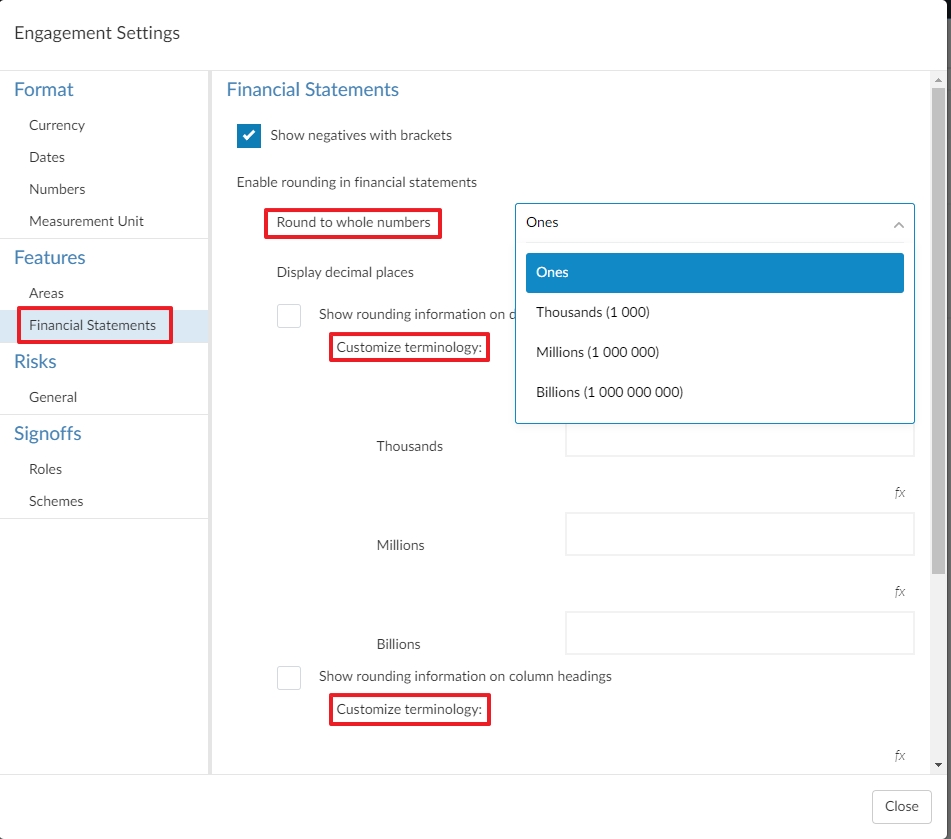
OnPoint PCR permet désormais d'arrondir les états financiers. Une fois l'option d'arrondi activée dans les paramètres d'engagement, vous pouvez choisir d'arrondir à un, à des milliers, à des millions ou à des milliards.
Vous pouvez aussi :
-
Sélectionner le nombre de décimales à afficher
-
Déterminer s'il convient d'afficher les informations relatives aux arrondis dans les en-têtes des états financiers, les en-têtes des descriptions et les en-têtes des colonnes
-
Personnaliser la terminologie utilisée pour les arrondis
Pour activer les paramètres d'arrondi, accédez aux Paramètres de la mission | États financiers.
Les procédures de la section " Arrondissement" de la liste de contrôle de la mise en place des états financiers 4-200 vous guideront dans les options d'arrondi pour vos états financiers.
Pour en savoir plus, voir Personnaliser les arrondis dans les états financiers.
Amélioration du format des états financiers
L'état financier et le rapport 4-250 comprennent désormais les améliorations suivantes en matière de formatage :
Regrouper des colonnes dans des tableaux dynamiques
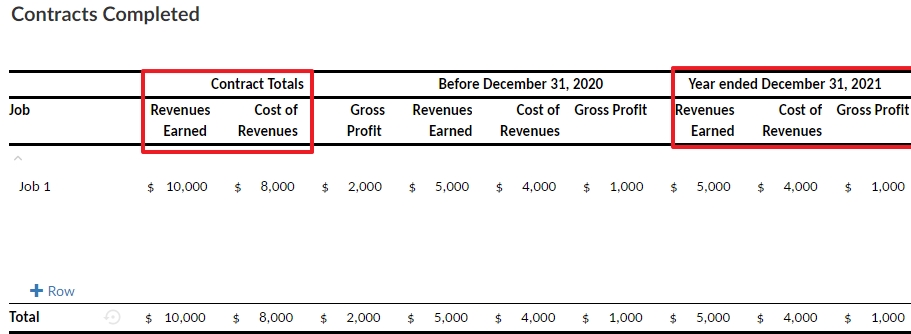
Vous pouvez désormais regrouper des colonnes dans des tableaux dynamiques afin de présenter des colonnes liées ensemble et de les identifier clairement comme faisant partie d'un groupe.
Une fois que vous avez sélectionné les colonnes à regrouper, vous pouvez ajouter un en-tête pour le groupe qui s'affichera dans le tableau dynamique au-dessus des en-têtes des colonnes individuelles.
Par exemple, dans l'état 4-250 États financiers et rapports , le tableau Contrats achevés inclut désormais le nouveau format de colonnes de groupe.
Pour en savoir plus, voir Grouper des colonnes dans des tableaux dynamiques.
Nouvelles options pour les bordures de tableau dynamiques
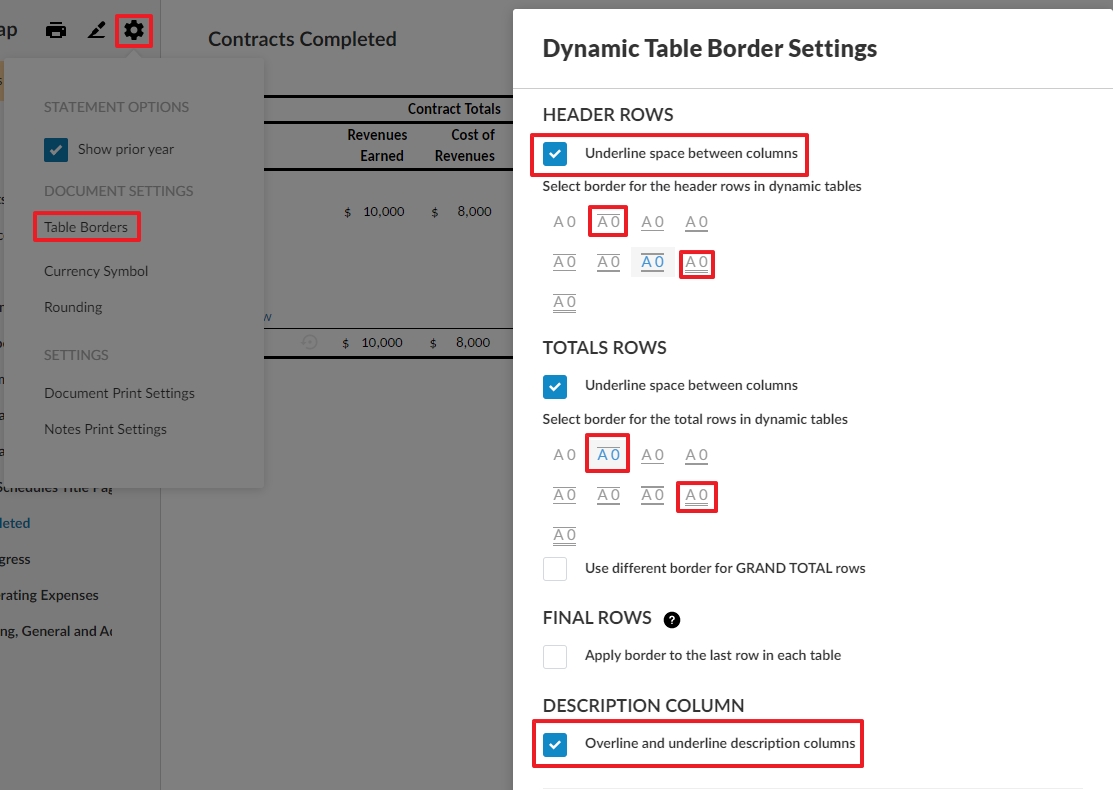
Afin d'améliorer votre capacité à personnaliser l'aspect des tableaux dynamiques, des options supplémentaires de soulignement et de surlignage sont désormais disponibles dans les paramètres de la bordure du tableau.
Vous pouvez maintenant appliquer les styles suivants aux lignes du tableau dynamique :
-
Surligne
-
Double soulignement
En outre, vous pouvez également choisir de souligner ou non les espaces entre les colonnes. Si vous choisissez de ne pas sélectionner cette option, les paramètres de soulignement et de surlignage que vous sélectionnez ne s'appliqueront pas aux espaces entre les colonnes.
Pour en savoir plus, voir Définir les options de soulignement et de surlignage par défaut pour les tableaux dynamiques et Modifier les options de soulignement et de surlignage pour les tableaux individuels.
Garder ensemble les zones dans les états financiers
Vous pouvez désormais définir des zones de section de texte à conserver ensemble lors de l'impression à partir du menu Plus d'actions ( ). Cela garantit qu'il n'y a pas de saut de page au milieu de la section lorsque vous imprimez ou téléchargez les états financiers.
Pour en savoir plus, voir le texte personnalisé dans les états financiers.
Valeurs décimales dans les colonnes de pourcentage de variance
Dans les tableaux dynamiques, vous pouvez désormais sélectionner le nombre de décimales à afficher dans les colonnes de la variance en pourcentage. Les options disponibles pour le nombre de décimales affichées sont de 0 à 5. Par défaut, les colonnes de variance en pourcentage affichent désormais deux décimales.
Pour en savoir plus, voir Modifier les colonnes des tableaux dans les états financiers.
Références de notes dans le tableau dynamique nombre total de lignes
Vous pouvez désormais ajouter des références de notes au nombre total de lignes des tableaux dynamiques.
Nouvelles options de taille de police
Les options suivantes sont désormais disponibles pour les tailles de police dans l'onglet Polices et titres des paramètres du produit :
-
24 pt
-
26 pt
-
28 pt
-
36 pt
-
48 pt
-
72 pt
Nouvelle option de tension singulière pour l'actionnaire/stockholder dans les titres des états financiers
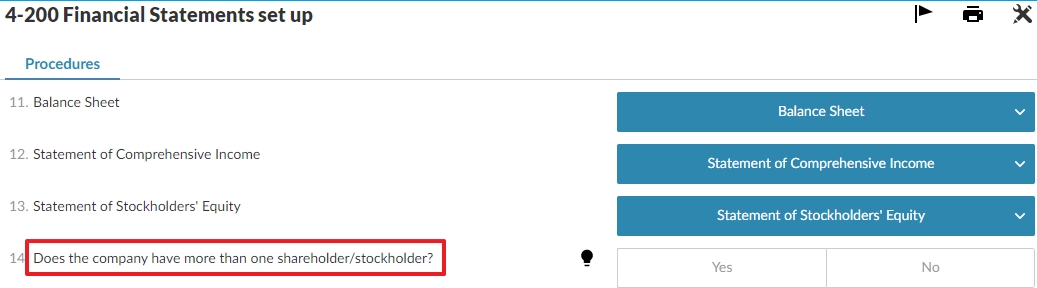
Dans la section Titres des états financiers de la liste de contrôle de configuration des états financiers 4-200 , une nouvelle procédure permet désormais d'afficher le titre de l'actionnaire au singulier. Les paramètres du titre d'actionnaire s'appliquent à tous les états financiers, quel que soit l'endroit où le titre est utilisé.
Si vous répondez Oui à la question L'entreprise a-t-elle plus d'un actionnaire ? , les actionnaires s'affichent. Si vous répondez Non, l'écran affichera Actionnaire/stockholder .
Valeurs par défaut pour les termes du glossaire d'engagement
Pour améliorer la lisibilité, OnPoint PCR inclut désormais des valeurs par défaut pour les termes du glossaire d'engagement. Si les procédures de mise en place ou les conditions préalables ne sont pas remplies, les valeurs par défaut s'affichent dans les produits à livrer et les états financiers de la mission.
Remarque : Si l'option de remplacement est activée, vous pourrez modifier les valeurs par défaut.
Pour en savoir plus, voir Modifier des termes du glossaire et du texte dynamique de la mission dans les états financiers.
Modifier les PDF
Vous pouvez désormais modifier les PDF qui ont été téléchargés dans votre engagement.
Lorsque vous ouvrez un PDF dans votre engagement, sélectionnez le bouton Copier l'URL ( ) pour copier l'URL du fichier. Cette URL peut ensuite être utilisée pour ouvrir le fichier dans Adobe Acrobat.
Après avoir modifié le PDF dans Acrobat, vous pouvez enregistrer le fichier dans le même chemin d'accès pour synchroniser les modifications apportées au PDF dans votre engagement.
Pour en savoir plus, voir Modifier un document PDF ajouté.
Report des réponses aux contacts
Dans les listes de contrôle, les réponses aux procédures avec les types de réponses " Informations sur les contacts" sont désormais incluses dans le dossier de l'année suivante lorsque vous reportez la mission.
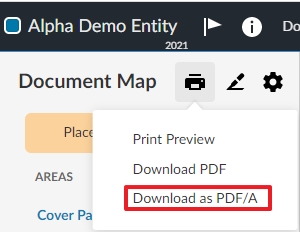
Option de téléchargement PDF/A
Vous pouvez désormais choisir de télécharger les états financiers au format PDF/A.
Pour en savoir plus, voir Imprimer les états financiers.
Titres d'emploi pour les contacts
Lorsque vous affectez des contacts à une requête, les intitulés de poste des contacts saisis dans Cloud s'affichent désormais dans le menu déroulant afin de garantir que vous affectez la requête au bon contact.
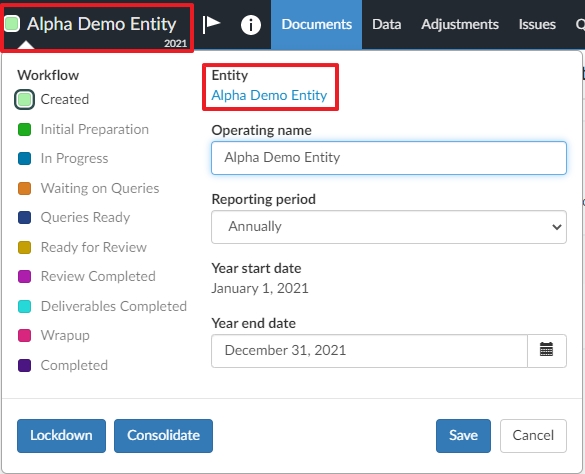
Accéder aux entités des missions
Vous pouvez maintenant sélectionner le nom de l'entité dans la fenêtre contextuelle Propriétés de l'engagement pour naviguer rapidement vers cette entité dans votre site Cloud.
Info-bulles pour les icônes des outils de report et de révision
Des infobulles ont été ajoutées aux icônes des outils de report et de révision dans les états financiers, afin que vous puissiez comprendre d'un coup d'œil la signification de chaque icône.
Corrections
La liste suivante contient une brève description du problème qui a été résolu dans cette version.
-
Lorsque vous sélectionnez Télécharger la copie de référence, une erreur technique se produit et empêche le téléchargement de certains documents.
