Verrouiller la mission

Le contenu de cette rubrique nécessite Caseware PBC.
Une fois que vous avez terminé et archivé le dossier, vous pouvez verrouiller l'engagement. Sélectionnez le titre pour ouvrir la boîte de dialogue Propriétés de l'engagement, puis sélectionnez Verrouillage.
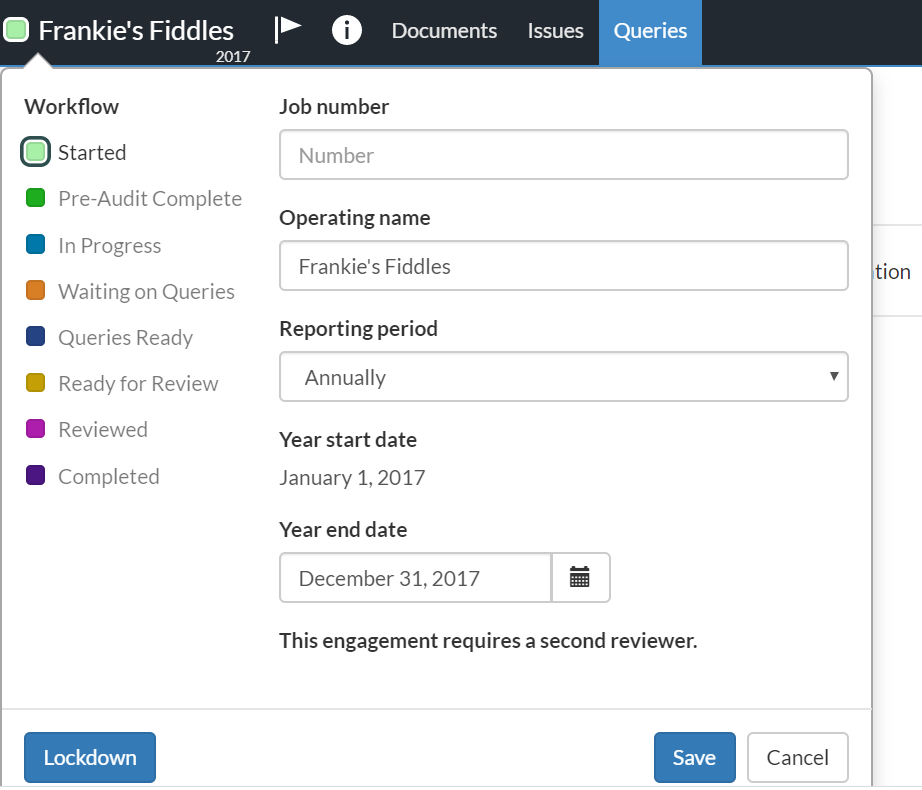
Une fois le fichier verrouillé,
-
L'icône de verrouillage (
 ) s'affiche à côté du titre.
 -
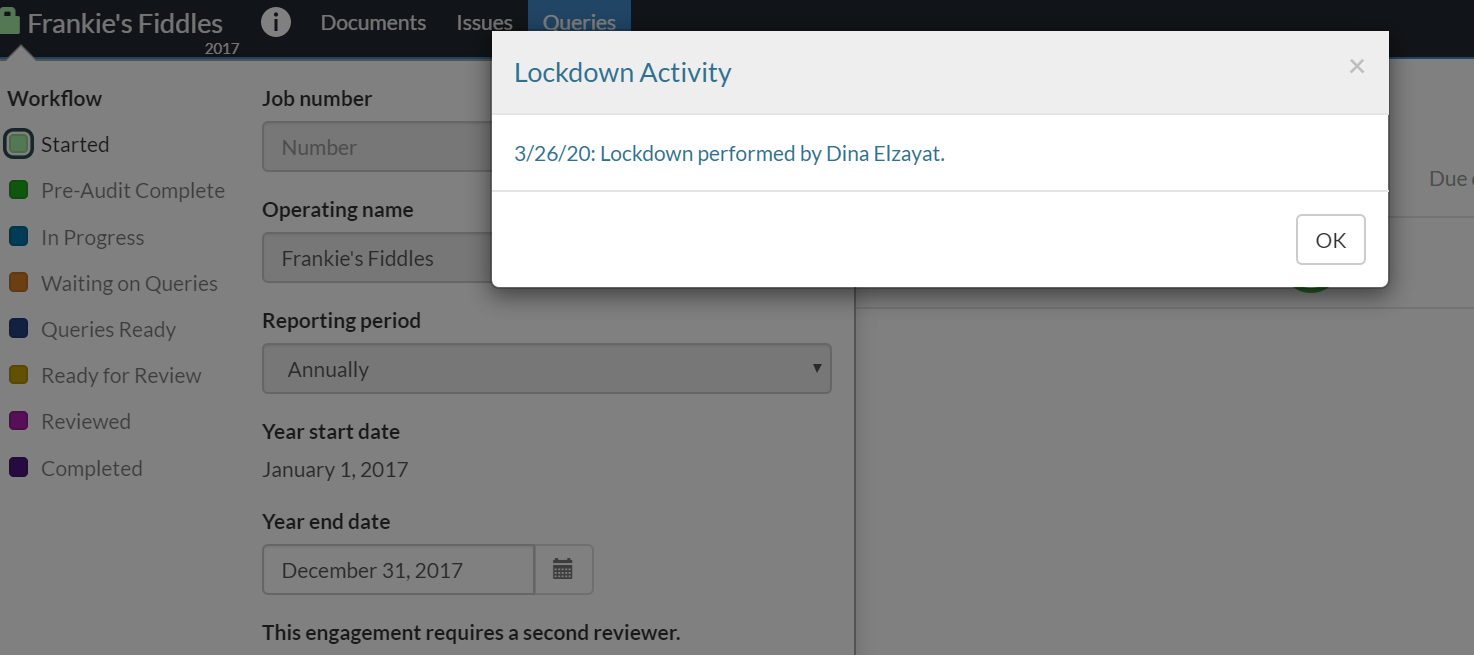
Le bouton(Informations sur le verrouillage) s'affiche dans la fenêtre contextuelle Propriétés de l'engagement. Ce bouton ouvre une boîte de dialogue qui affiche un journal d'activité pour les événements de verrouillage et de déverrouillage.
-
Vous ne pouvez plus modifier l'engagement. Vous n'avez que des droits de regard.
-
Tous les autres membres du personnel ayant accès à l'engagement ne peuvent plus apporter de modifications au dossier et n'ont que des droits de consultation.
Les membres du personnel peuvent déverrouiller un dossier verrouillé à tout moment, à condition d'avoir accès à l'engagement. Par exemple, pour apporter quelques modifications en fonction des mises à jour de dernière minute du client. Pour déverrouiller le fichier, sélectionnez le titre pour ouvrir la fenêtre contextuelle Propriétés de l'engagement et sélectionnez Déverrouiller.
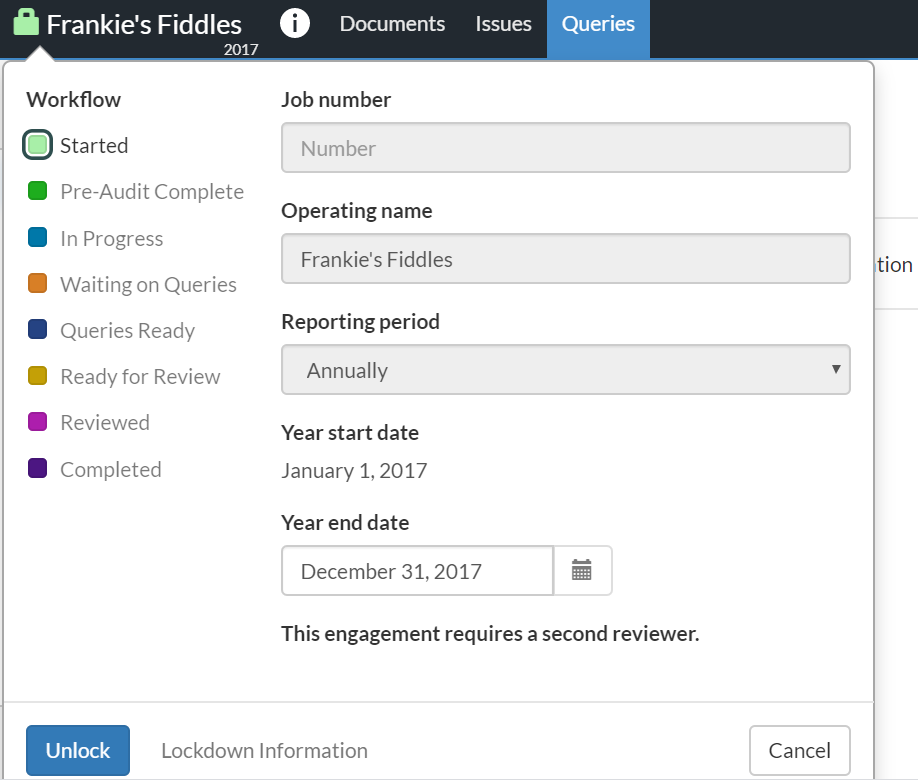
Vous pouvez également sélectionner Informations sur le verrouillage pour afficher une boîte de dialogue :
- La date de toute action de verrouillage ou de déverrouillage.
- L'utilisateur à l'origine de l'action de verrouillage ou de déverrouillage.
- La raison de toute action de déblocage.