Verrouiller la mission

Le contenu de cette rubrique nécessite un audit Caseware.
Une fois que tous les travaux sont terminés, que l'audit final a été signé et que les principaux éléments livrables ont été fournis au client, le dossier peut être verrouillé.
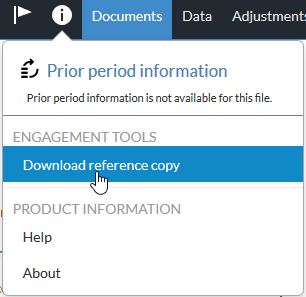
Pour conclure, téléchargez une copie de référence de l'engagement afin de la partager avec les clients ou de la conserver pour vos propres archives. La copie de référence est un fichier .zip contenant des copies PDF de tous les documents de votre engagement.
Pour télécharger une copie de référence, sélectionnez Information ( ) | Télécharger la copie de référence.
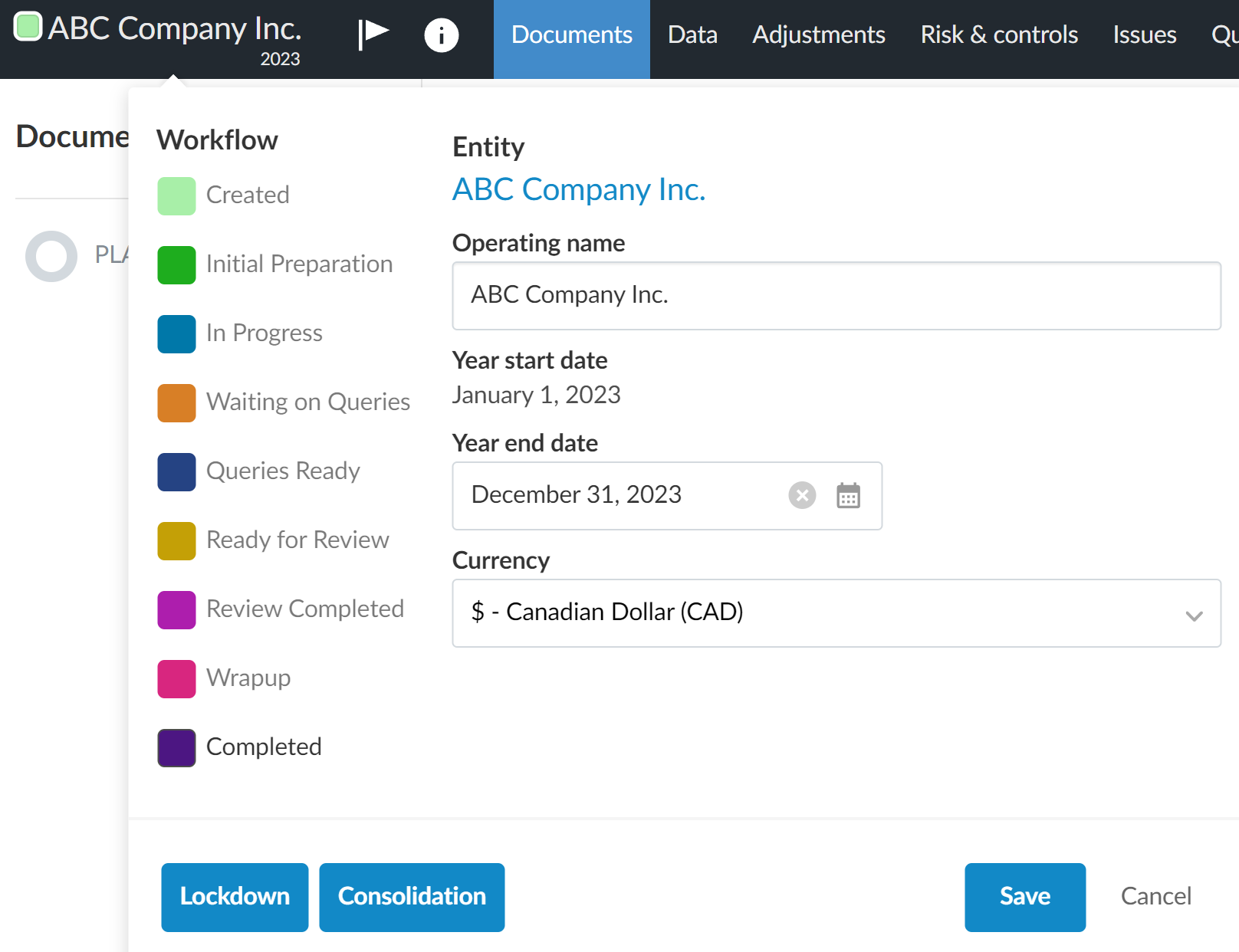
Pour verrouiller l'engagement, sélectionnez le titre pour ouvrir la boîte de dialogue Propriétés de l'engagement, puis sélectionnez Verrouiller.
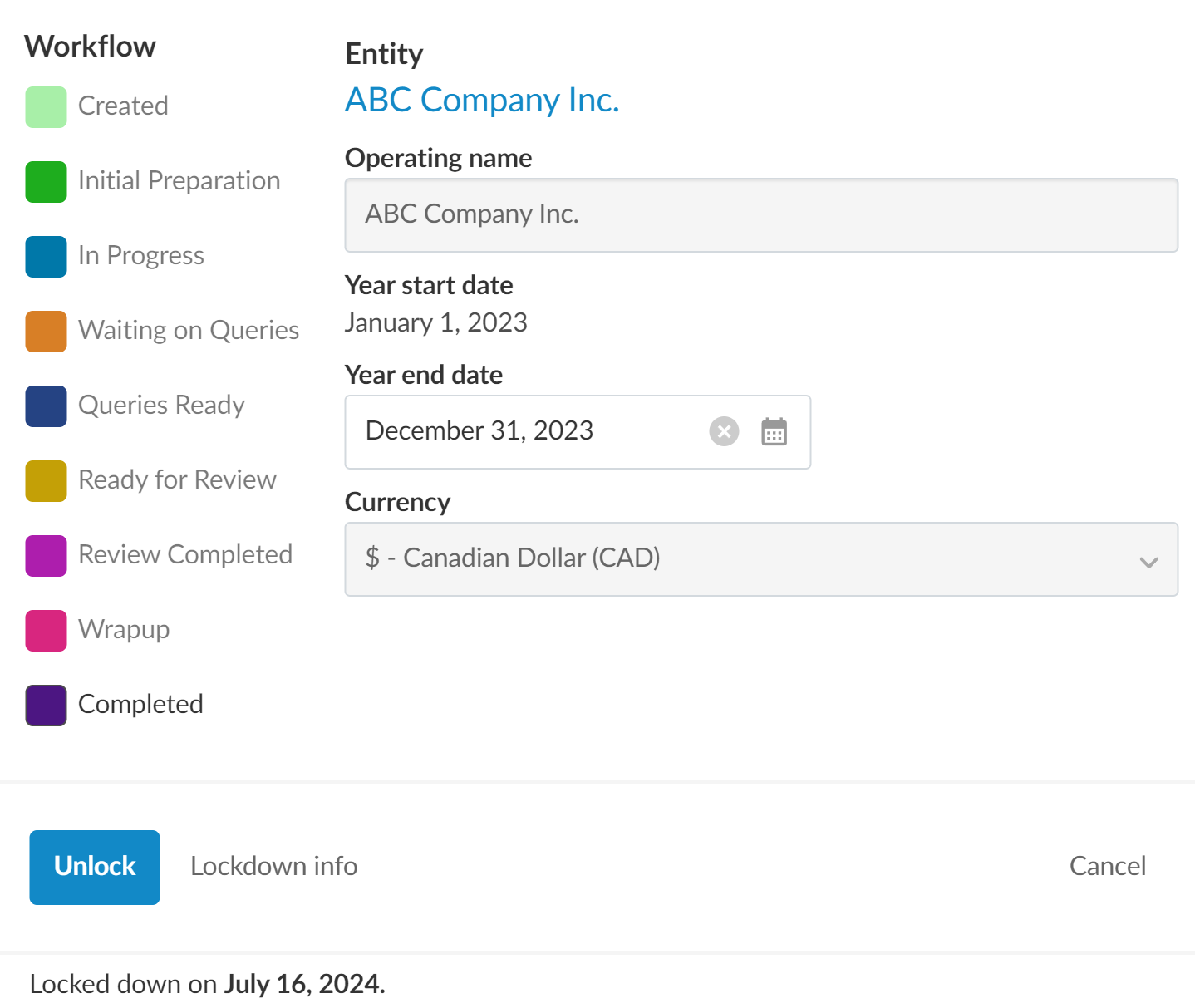
Une fois le fichier verrouillé,
-
L'état de verrouillage s'affiche sous le titre de l'engagement.

-
Le bouton(Informations sur le verrouillage) s'affiche dans la boîte de dialogue Propriétés de l'engagement. Cette option affiche un journal d'activité avec des détails sur chaque événement de verrouillage et de déverrouillage, tels que la date, le membre du personnel et la raison.
-
Vous et tous les autres membres du personnel ayant un accès ne pouvez plus modifier l'engagement, mais seulement le consulter.
Les membres du personnel peuvent déverrouiller un dossier verrouillé à tout moment, à condition d'avoir accès à l'engagement. Pour déverrouiller le fichier, sélectionnez le titre pour ouvrir la boîte de dialogue Propriétés de l'engagement et sélectionnez Déverrouiller.