
Compartir archivos con usuarios o grupos
Puede compartir archivos con miembros del personal o contactos en Cloud asignando funciones al archivo. Por ejemplo, supongamos que desea que un contacto pueda ver un archivo en Cloud para verificar que su contenido está actualizado. Puede asignarles la función Contacto - Visualizador para asegurarse de que pueden acceder al expediente y dar su opinión sobre su contenido.
Nota: Para asignar a los usuarios o grupos una función en un fichero, primero deben tener acceso a la entidad a la que está asociado dicho fichero. Antes de intentar compartir un archivo, asegúrate de que cada usuario o grupo tiene acceso a la entidad apropiada. Para obtener más información, consulte Asignar funciones de seguridad a todo el sistema.
Asignar funciones a un expediente
Para compartir un archivo, debe asignar a los usuarios un rol sobre ese archivo. You can assign roles for specific files from the Files page. También puede asignar a los usuarios funciones sobre varios archivos al mismo tiempo para compartir todos los archivos a la vez.
Antes de empezar, asegúrese de que tiene el rol de Propietario o los privilegios equivalentes para el archivo que desea compartir.
Para conceder a usuarios o grupos acceso a archivos específicos de una entidad:
-
En el menú Nube, seleccione Actividades.
-
Seleccione la entidad adecuada en el desplegable de entidades.

-
Seleccione el archivo correspondiente y, a continuación, Compartir (
 ).
).
-
Seleccione los usuarios o grupos que desea que tengan acceso al archivo o actividad y, a continuación, seleccione Asignar funciones a (#) y las funciones correspondientes.
Nota: Los roles que los usuarios ya tienen debido a configuraciones anteriores aparecen bajo Heredado.

-
Selecciona Compartir.
To assign roles on files to a user or group:
-
En el menú Nube, seleccione Actividades.
-
Seleccione la entidad adecuada en el desplegable de entidades.
-
Seleccione los archivos correspondientes y, a continuación, seleccione Más acciones (
 ) | Compartir.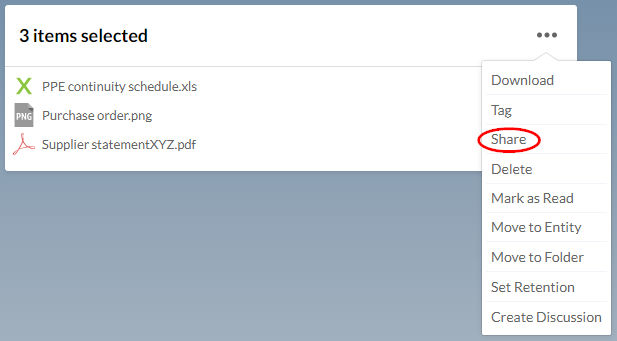
-
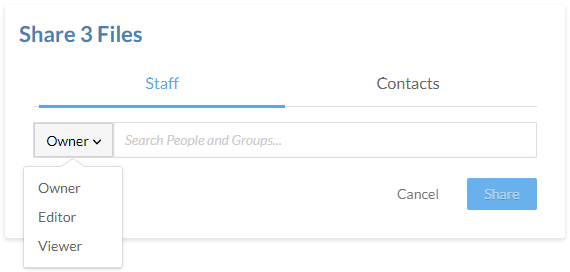
Seleccione los grupos, miembros del personal y contactos a los que desea conceder acceso y, a continuación, elija la función adecuada en el menú desplegable.
-
Selecciona Compartir.
Hacer visible una carpeta para los contactos
Puedes compartir carpetas con tus contactos para mejorar la colaboración y la gestión de archivos. Por ejemplo, puedes crear una carpeta que los contactos puedan utilizar para subir archivos y otra para los archivos que los contactos deban revisar.
Después de compartir una carpeta, ésta será visible para todos los contactos que puedan acceder a la entidad asociada. Sin embargo, los contactos no tienen acceso automático a los archivos de las carpetas.
Antes de empezar, asegúrese de que tiene el rol de Editor o los privilegios equivalentes.
Para que una carpeta sea visible para los contactos:
- En el menú Nube (
 ), seleccione una página de producto, como Documentos de trabajo, o seleccione la página Archivos .
 -
Seleccione el menú desplegable (
 ) situado junto a la carpeta que desea hacer visible y, a continuación, seleccione Editar. Las subcarpetas se harán visibles automáticamente.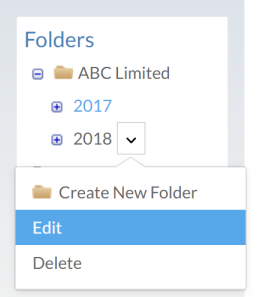
-
Seleccione Mostrar a todos los contactosy, a continuación, OK.
