
Establece la facturación a los clientes

El contenido de este tema requiere CasewareCloud Time.
La nube hace que la facturación a los clientes sea rápida y eficaz. Puede evitar el trabajo repetitivo creando plantillas de facturas que se ajusten a los estándares de su organización, y recopilar datos de tiempo y gastos directamente a través de Cloud para rellenar las facturas recién creadas.
Cambiar el aspecto por defecto de las facturas
Empiece por actualizar el aspecto por defecto de las facturas.
Edición de los valores por defecto de las facturas
Los valores predeterminados de las facturas determinan la apariencia básica de todas las facturas generadas con Cloud. Edite los valores predeterminados de las facturas para personalizar la numeración, el símbolo de relleno y el logotipo predeterminados y adaptarlos a las necesidades de su organización. Puede editar los valores predeterminados de las facturas en Configuración seleccionando Hora | Valores predeterminados.
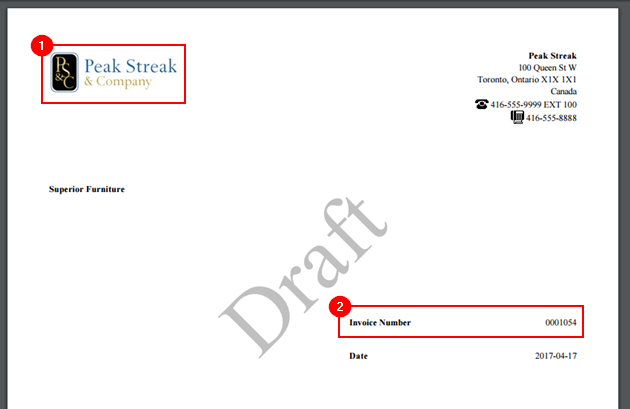
Por ejemplo, en la imagen siguiente puede ver una factura con un logotipo personalizado (1) y un número de factura. Dado que el símbolo de relleno se ha establecido en 0 y la longitud del número de factura en siete, el número de factura en este ejemplo pasa a ser 0001054 (2).
Crear plantillas de facturas
Tras establecer los valores predeterminados de las facturas, puede crear plantillas de facturas para clientes o tareas habituales. Si su organización trabaja con la misma empresa todos los años, puede crear una plantilla de factura específica para las necesidades de esa empresa. También puede crear una plantilla general para organizaciones sin ánimo de lucro si su organización trabaja en ese ámbito.
Crear plantillas de facturas
-
Asegúrese de tener el rol de Administrador de Configuración o privilegios equivalentes.
-
En el menú Nube, seleccione Actividades.
-
Seleccione Hora y, a continuación, en la sección Factura, seleccione Plantillas.

-
Selecciona Nuevo.
-
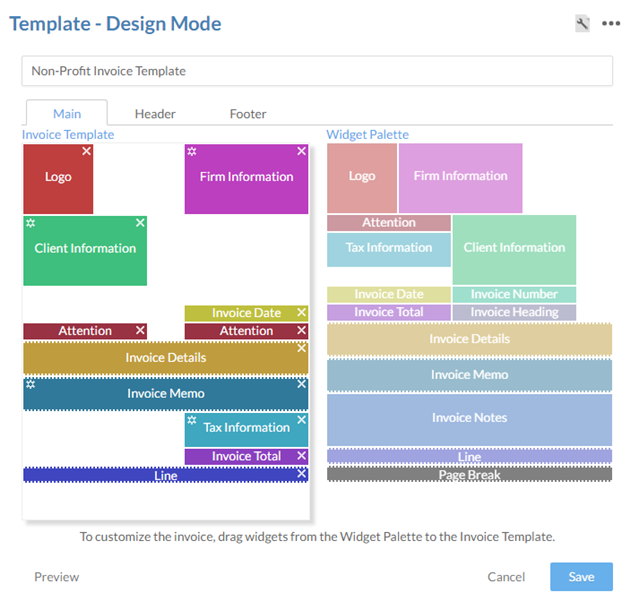
Arrastre los widgets de la Paleta de widgets a la Plantilla de factura en las pestañas Principal, Encabezadoy Pie de página según sea necesario.
-
Configure los widgets en la Paleta de Facturación seleccionando su icono de Configuración (
 ).
). -
Modifique el aspecto de la plantilla seleccionando Configurar página(
 ).
).
-
-
Seleccione Guardar.
Añadir códigos de facturación personalizados
Ahora que ha establecido la forma básica de sus facturas, querrá configurar los códigos de facturación de su organización. Aunque Cloud tiene varios códigos de facturación incluidos por defecto, es posible que desee añadir más para que coincidan con el trabajo realizado por su organización. Por ejemplo, puede añadir el código AUD para servicios de auditoría o CST para trabajos de consultoría.
Para añadir un código de facturación:
-
Asegúrese de tener el rol de Administrador de Configuración o privilegios equivalentes.
-
En el menú Nube, seleccione Actividades.
-
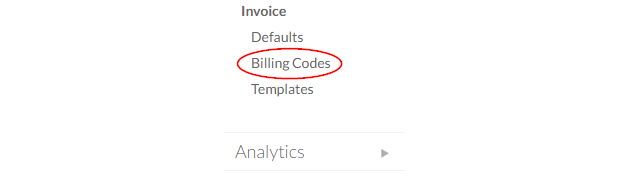
Seleccione Hora y, a continuación, en la sección Factura, seleccione Plantillas.
-
Selecciona Nuevo.
-
Rellene los campos según proceda. El campo Código de facturación es obligatorio.

Nota: La lista de códigos de facturación puede no ordenarse correctamente si contiene códigos alfanuméricos con longitudes incoherentes (por ejemplo, 1 ABC, 23 DEF, 456 GHI). Para corregirlo, rellene cada número con ceros para garantizar una longitud coherente (por ejemplo, 001 ABC, 023 DEF, 456 GHI) o utilice códigos numéricos.
-
Select Save to add the new billing code.
Garantizar que los miembros del personal presenten las entradas de tiempo
Sus facturas dependen de la puntualidad y precisión de las entradas de tiempo y gastos del personal de su organización. Para asegurarse de que recibe esta información a tiempo, puede configurar notificaciones automáticas por correo electrónico. Estos correos electrónicos pueden recordar al personal que rellene sus partes de horas o que finalice sus entradas pendientes.
Para configurar notificaciones semanales por correo electrónico para las entradas de tiempo:
-
Asegúrese de que tiene el rol de Administrador de Configuración y de que los destinatarios previstos tienen el permiso Procesar entradas propias y el permiso Ver entradas propias .
-
En el menú Nube, seleccione Actividades.
-
Seleccione la opción Configurar en el menú desplegable.
-
Horas reducidas : recuerde al personal que complete su hoja de horas de la semana anterior.
-
Tiempo Entradas pendientes : recuerde al personal que revise las entradas pendientes de la semana anterior que aún no hayan sido aceptadas.
-
-
Seleccione Enviar una notificación semanal por correo electrónico cada y designe la fecha y hora en que se enviará la notificación.
-
Introduzca un asunto y un cuerpo decorreo electrónico personalizados. Puede añadir etiquetas para que el contenido sea dinámico y personalizado. Puedes añadir las siguientes etiquetas:
- Nombre del personal
- Apellidos del personal
- Inicio de la semana
- Fin de semana

-
Seleccione Guardar.
