
Establecer el personal

El contenido de este tema requiere CasewareCloud Time.
Después de integrar la aplicación Tiempo con Caseware Cloud, querrá configurar su personal. El personal debe configurarse en Caseware Cloud antes de poder empezar a introducir su tiempo y gastos.
Para añadir un usuario (personal o contacto):
-
Asegúrese de tener el rol de Administrador de Configuración o privilegios equivalentes.
-
From the Cloud menu, select Staff or Contacts.
-
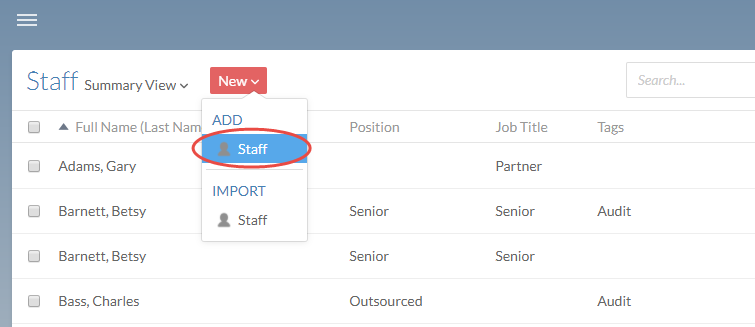
Seleccione Nuevo y, en Añadir, seleccione Personal o Contactos.
-
Introduzca el nombre y los datos de contacto correspondientes.
Nota: Si está añadiendo un contacto y no desea crearle una cuenta, deje en blanco el campo Correo electrónico .
-
Si desea establecer la contraseña del usuario, seleccione el panel Contraseña , seleccione Establecere introduzca la nueva contraseña. En caso contrario, el usuario establecerá su contraseña.
-
Seleccione Guardar.
El miembro del personal se añade a Cloud. Ahora pueden conectarse a través de esta cuenta.
Permitir al personal enviar entradas de tiempo y gastos a través de la nube
Para enviar entradas de tiempo y gastos utilizando Cloud, el personal necesitará acceso a la aplicación Tiempo y uno de los siguientes permisos:
- Procesar entradas propias permitirá al personal presentar sus propias entradas
- Procesar todas las entradas del personal permitirá al personal presentar entradas para todos los miembros de la organización.
Puede conceder acceso a la aplicación Tiempo y asignar estos permisos al mismo tiempo, ya sea editando directamente una cuenta de personal o habilitando la aplicación y los permisos elegidos para un grupo. Si la aplicación Tiempo y los permisos asociados a ella están habilitados para un grupo, todos los miembros de ese grupo tendrán acceso a Tiempo y a los permisos asignados. Asegúrese de que tiene la función de administrador de personal para permitir el acceso a miembros del personal o grupos de personal, o la función de administrador de entidades para permitir el acceso a un contacto o grupo de contactos.
Para permitir el acceso a la aplicación a un usuario o grupo:
-
Asegúrese de tener el rol de Administrador de Configuración o privilegios equivalentes.
-
En el menú Nube, seleccione Actividades.
-
Seleccione el usuario o grupo en el que desea habilitar la aplicación y, a continuación, seleccione Editar (
 ).
). -
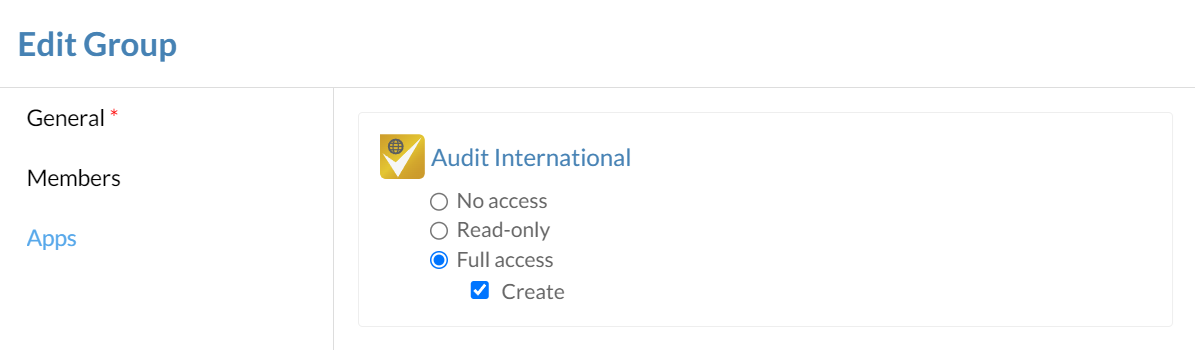
Seleccione Aplicacionesy, a continuación, el tipo de acceso adecuado.
-
No hay acceso: No permitir el acceso a la aplicación al usuario o grupo. Esta es la opción por defecto y no utiliza ninguna licencia.
-
Sólo lectura: Permitir al usuario o grupo ver (pero no modificar) los encargos y archivos en la aplicación sin utilizar ninguna licencia. Sólo disponible para aplicaciones Cloud Engagement.
-
Acceso total: Habilitar la aplicación para el usuario o grupo. Esta opción utiliza una licencia por cada usuario que recibe acceso a la aplicación.
-
-
Si el usuario o grupo recibe acceso completo a una aplicación, asigne los permisos aplicables a la aplicación.
-
Seleccione Guardar.
El usuario o grupo puede ahora enviar entradas de tiempo y gastos.
Nota: Si el usuario o grupo ha obtenido acceso a la aplicación Tiempo a través de este proceso, asegúrese de que actualiza Nube en su navegador para que la aplicación sea visible en el menú Nube.
