
Desactivar o eliminar cuentas
Cuando alguien abandona su organización, debe desactivar o eliminar su cuenta de Cloud. Al eliminar la cuenta de un miembro del personal, también debes transferir la propiedad de cualquier documento de Google o SharePoint a otro miembro del personal.
Desactivar la cuenta de un miembro del personal
La desactivación de la cuenta de un miembro del personal le impide iniciar sesión en Cloud, pero conserva su perfil, archivos, actividades y debates. Es posible que desee desactivar a un usuario si va a disfrutar de un permiso prolongado. Las cuentas de contacto no pueden desactivarse, sólo borrarse. Para más información, consulte Eliminar una cuenta de personal o de contacto.
Para desactivar la cuenta de un miembro del personal:
-
Asegúrese de tener el rol de Administrador de Configuración o privilegios equivalentes.
-
En el menú Nube, seleccione Actividades.
-
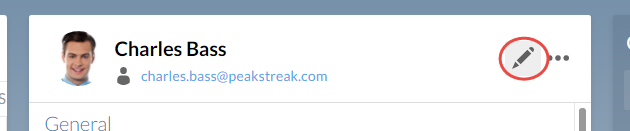
Seleccione el usuario cuyo estado desea modificar y, a continuación, seleccione Editar (
 ).
).
-
En el menú desplegable Actividades, seleccione Tareas.
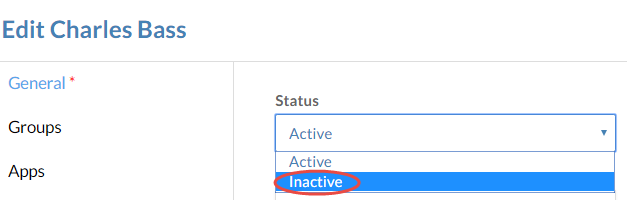
-
Seleccione Guardar.
Ha desactivado el usuario. El usuario no podrá iniciar sesión en Cloud.
Eliminar una cuenta de personal o de contacto
Al eliminar la cuenta de un usuario, éste desaparece del sistema. El usuario no podrá iniciar sesión en Cloud ni acceder a ningún archivo de Working Papers habilitado para SmartSync. Todos los archivos, actividades y debates creados por el usuario permanecerán visibles. Es posible que desee eliminar a un usuario cuando finalice su relación con su organización.
Para eliminar un miembro del personal o un contacto:
-
Asegúrese de tener el rol de Administrador de Configuración o privilegios equivalentes.
-
From the Cloud menu, select Staff or Contacts.
-
Seleccione el usuario que desea eliminar y, a continuación, seleccione Más acciones | Eliminar.
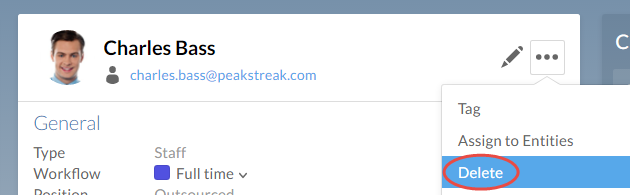
-
En el cuadro de diálogo de confirmación, seleccione Sí.
Has eliminado un usuario.
Reasignar el trabajo de un funcionario
Si acaba de eliminar la cuenta de un miembro del personal, sus solicitudes de expedientes y tareas deben reasignarse. Las solicitudes de archivos se reasignan utilizando la configuración de uso compartido del archivo, mientras que las tareas se reasignan editando directamente la tarea.
Para responder a una solicitud de archivo:
-
Asegúrese de tener el rol de Acceso a Entidad o derechos equivalentes a la entidad.
-
En el menú Nube, seleccione Actividades.
-
En el menú desplegable Actividades, seleccione Tareas.
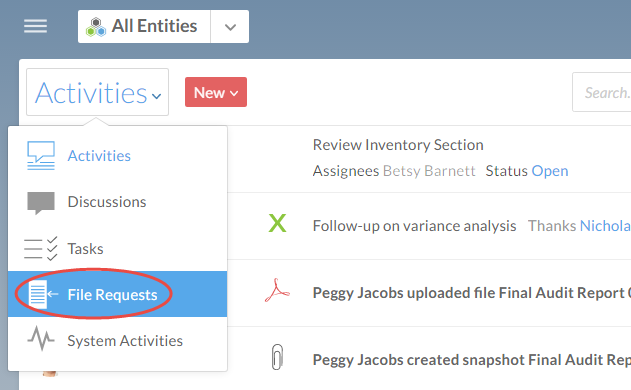
-
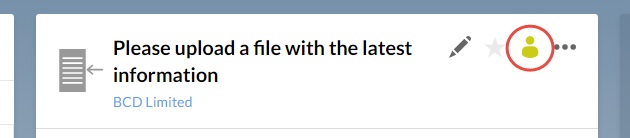
Select the file request you want to reassign. En el menú Archivo , seleccione Exportar..
-
Seleccione el usuario al que desea reasignar la solicitud y, a continuación, seleccione Asignar funciones a (#) y las funciones correspondientes.

-
Selecciona Compartir.
Ha reasignado la solicitud de expediente.
To reassign a task:
-
Asegúrese de tener el rol de Acceso a Entidad o derechos equivalentes a la entidad.
-
En el menú Nube, seleccione Actividades.
-
En el menú desplegable Actividades, seleccione Tareas.

-
Select the task you want to reassign, then select Edit (
).L

-
En el campo Asignados , desactive los usuarios que desee eliminar de la tarea y añada los usuarios a los que desee reasignar la tarea.

-
Seleccione Guardar.
Ha reasignado la tarea del usuario.
Transferir la propiedad de documentos de Google o SharePoint
La propiedad de los documentos de Google o SharePoint asociados a una cuenta eliminada o desactivada puede transferirse a otro miembro del personal. Al transferir la propiedad, no perderás el acceso a ningún material importante. Para poder transferir la propiedad de un documento a otro usuario, éste debe tener activada la integración con SharePoint o Google. Para obtener más información, consulte Integrar las herramientas de productividad con Caseware Cloud.
Para transferir la propiedad de un documento:
-
Asegúrese de que tiene el rol de Propietario en la entidad asociada con el archivo que desea transferir.
-
En el menú Nube, seleccione Actividades.
-
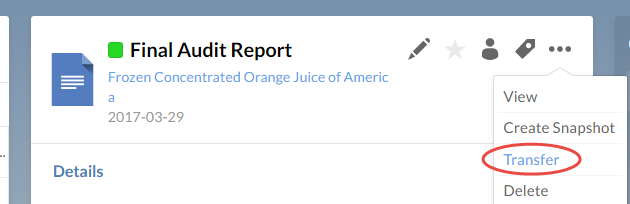
Seleccione el archivo cuya propiedad desea transferir y, a continuación, seleccione Más acciones | Transferir.
-
Se abre un cuadro de diálogo con una lista de todos los usuarios aplicables. Seleccione el usuario al que desea transferir la propiedad del archivo y, a continuación, seleccione Aceptar.
Ha transferido la propiedad del documento.
