
Añadir marca personalizada a Caseware Cloud
Al configurar su organización, puede introducir los detalles de la misma en la página Perfil de la página Configuración y personalizar la página de inicio de sesión de la organización, así como especificar la configuración regional adecuada para la visualización de la fecha, la hora y los números.
Completa tu perfil
Puede añadir los datos de su organización (como su dirección e información de contacto) en su Perfil.
To complete your profile:
-
Asegúrese de tener el rol de Administrador de Configuración o privilegios equivalentes.
-
En el menú Nube, seleccione Actividades.
-
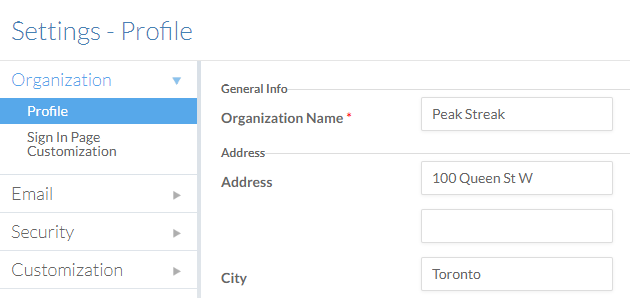
Seleccione Organización | Perfil.
-
Introduzca la información de su organización en los campos correspondientes. El campo Nombre de la organización no puede dejarse en blanco
-
Haga clic en Aceptar para guardar los cambios.
Ha completado el perfil de su organización.
Cambiar el aspecto de la página de inicio de sesión
Puede añadir una imagen de logotipo y un mensaje de bienvenida a la página de inicio de sesión de su organización. Esto indica a sus usuarios que han llegado a la página correcta para iniciar sesión.
Para personalizar la página de inicio de sesión de su organización:
-
Asegúrese de tener el rol de Administrador de Configuración o privilegios equivalentes.
-
En el menú Nube, seleccione Actividades.
-
Seleccione Perfil | Personalización de la página de inicio de sesión.
-
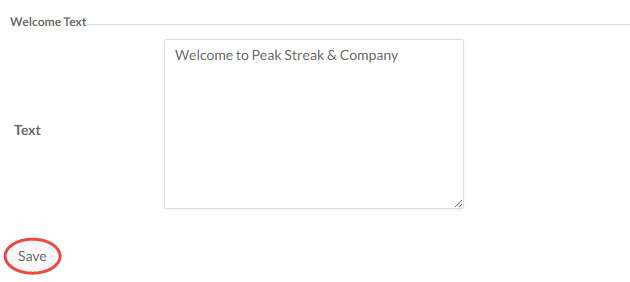
Introduzca el texto de bienvenida que desea que aparezca en la página de inicio de sesión en el cuadro de texto y, a continuación, seleccione Guardar.
-
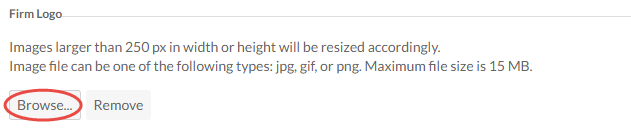
In the Organization Logo section, select Browse….
Después de cargar la imagen, aparecerá una vista previa en esta página.
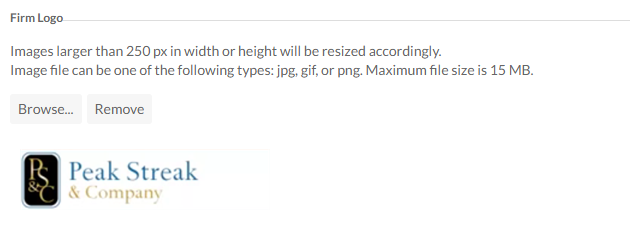
Ha añadido un logotipo y un mensaje de bienvenida a la página de inicio de sesión de su organización. También puede incluir el logotipo que ha cargado en el banner de su correo electrónico para los mensajes salientes. Para obtener más información, consulte Configuración de la empresa - Correo electrónico.
Configuración regional personal
Los ajustes de fecha, hora y visualización de números de su organización se agrupan como ajustes regionales. Aunque puede hacer que estos ajustes sean estándar para todos los usuarios, éstos pueden anularlos desde sus opciones personales si lo prefieren. También puede especificar un código de país para los números de teléfono desde esta página.
Para establecer la configuración regional:
-
Asegúrese de tener el rol de Administrador .
-
En el menú Nube, seleccione Actividades.
-
Seleccione Personalización | Configuración regional.
-
Para cada sección(Numérico, Moneday Fecha y Hora, y Teléfono), seleccione las opciones adecuadas. Las vistas previas se actualizan en función de sus selecciones.
-
Haga clic en Aceptar para guardar los cambios.
Los ajustes de visualización regionales de su organización se actualizan para reflejar sus cambios.
Personalización de la terminología de la nube
Si tiene privilegios de administrador de configuración , tiene la opción de personalizar algunos de los términos y conceptos que aparecen habitualmente en Cloud según las preferencias de la organización o las convenciones regionales. Por ejemplo, si utiliza la función Entidad interna exclusivamente para identificar departamentos internos, puede cambiarle simplemente el nombre a Departamento.
Para personalizar la terminología de Nube:
-
Asegúrese de tener el rol de Administrador de Configuración o privilegios equivalentes.
-
En el menú Nube, seleccione Actividades.
-
Seleccione Personalización | Terminología.
-
Introduzca las opciones adecuadas y seleccione Guardar.
La interfaz de la Nube se actualizará para reflejar sus cambios.
Añadir puestos de personal
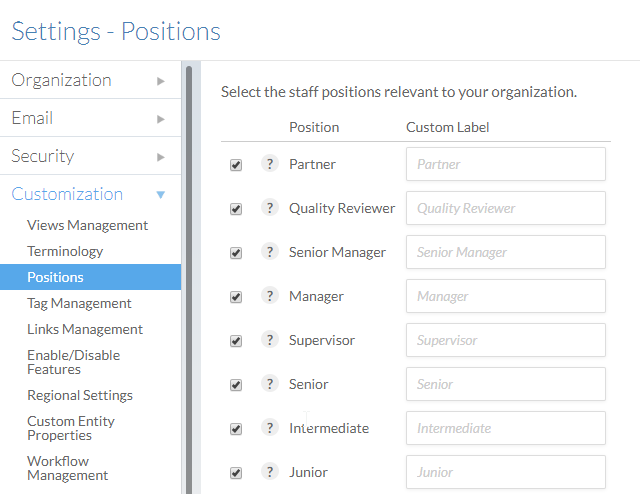
Cloud viene con un conjunto predefinido de puestos de personal que pueden asignarse a los miembros de su plantilla, pero es posible que desee cambiar el nombre de cada puesto de acuerdo con la estructura de su organización utilizando Etiquetas personalizadas.
Personalizar los puestos del personal:
-
Asegúrese de tener el rol de Administrador de Configuración o privilegios equivalentes.
-
En el menú Nube, seleccione Actividades.
-
Seleccione Personalización | Posiciones.
-
Para cualquier puesto para el que su organización utilice un nombre diferente, introduzca el nuevo nombre en el campo de texto.
-
Haga clic en Aceptar para guardar los cambios.
Ha actualizado los nombres de los puestos.
