
Ver y finalizar entradas pendientes

El contenido de este tema requiere CasewareCloud Time.
Los datos en la nube dependen de la exactitud de las entradas de tiempo, que constituyen la base de muchas otras funciones de la nube, como medir la productividad y facturar a los clientes. Dado que las entradas pendientes deben finalizarse antes de que puedan registrarse como tiempo facturable o no facturable, es importante finalizar las entradas de tiempo que cree lo antes posible.
Puede visualizar todas las entradas pendientes actuales de su organización generando un informe de Tiempo pendiente, y finalizarlas utilizando la aplicación Tiempo .
Ver todas las entradas de tiempo pendientes
Puede ver todas sus entradas pendientes o las entradas pendientes de otros miembros del personal generando un informe de Tiempo pendiente en la aplicación Análisis .
Para generar un informe de tiempo pendiente en la aplicación Análisis:
-
Para generar un informe de Tiempo Pendiente para usted mismo, asegúrese de que tiene el permiso Ver entradas propias . Para generar un informe de Tiempo Pendiente para otros miembros del personal, asegúrese de tener el permiso Ver todas las entradas del personal .
-
En el menú Nube, seleccione Actividades.
-
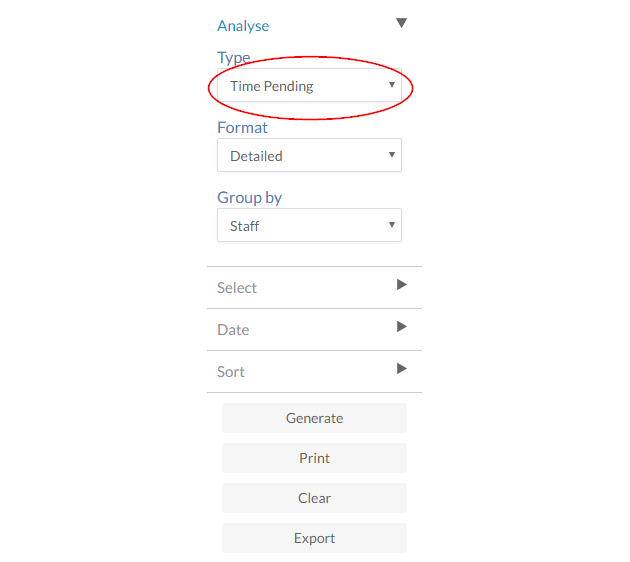
En el menú desplegable Tipo , seleccione Hora.
-
Seleccione las opciones adecuadas en los menús desplegables Agrupar por, Seleccionar, Fecha y Ordenar .
-
Seleccione GENERAR.
Se genera un informe de Tiempos Pendientes que muestra las entradas pendientes en función de los parámetros seleccionados. Puede imprimir o exportar este informe para sus archivos.
Finalización de entradas pendientes
Las entradas pendientes deben finalizarse antes de que puedan registrarse como tiempo facturable o no facturable. Para finalizar las entradas pendientes, primero debe añadir un código de trabajo.
Para añadir un código de trabajo a una entrada pendiente:
-
Asegúrese de tener el permiso Procesar entradas propias o los privilegios equivalentes para añadir un código de trabajo a sus propias entradas pendientes. Para añadir códigos de trabajo a las entradas pendientes de otros miembros del personal, asegúrese de tener el permiso Procesar todas las entradas del personal .
-
En el menú Nube, seleccione Actividades.
-
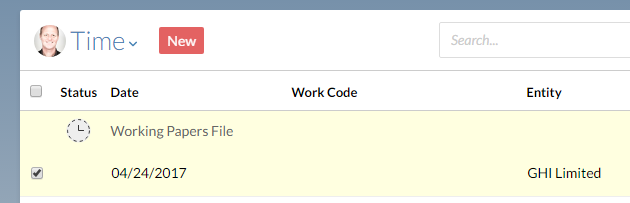
Seleccione una entrada pendiente. Las entradas pendientes se indican mediante el icono de estado pendiente (
 ).
).
-
Seleccione Editar.

-
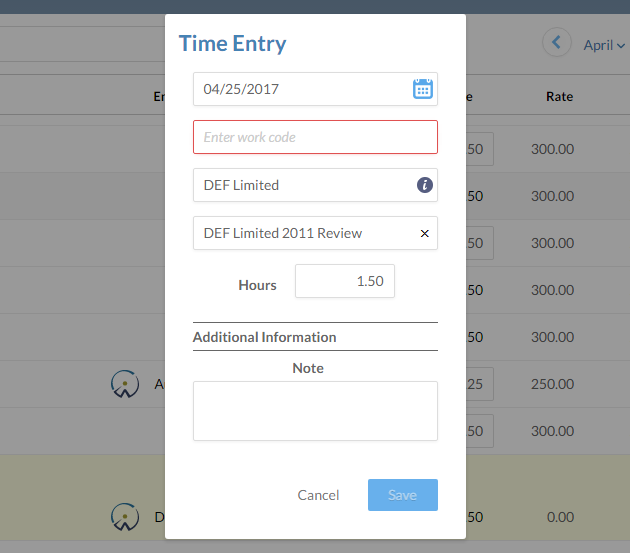
Introduzca un código de trabajo.
-
Seleccione Guardar.
La entrada pendiente se finalizará como tiempo facturable o no facturable. La entrada actualizada se mostrará en la aplicación Tiempo .
