
Seguimiento del trabajo en curso en Caseware Cloud

El contenido de este tema requiere CasewareCloud Time.
Cloud ofrece tres métodos para realizar el seguimiento del trabajo en curso:
-
Mediante la pestaña WIP de la aplicación Facturación .
-
Generación de informes WIP en la aplicación Análisis .
-
Utilizando el gadget Top 10 Clientes WIP o el gadget Análisis WIP en un cuadro de mando personalizado.
La pestaña WIP ofrece una visión general basada en los saldos WIP, mientras que la aplicación Análisis proporciona informes más detallados que pueden exportarse y compartirse. Los gadgets WIP pueden incorporarse a un cuadro de mandos personalizado y permiten comparar los datos con los disponibles en otros gadgets. Estas herramientas permiten a su organización analizar con precisión los datos WIP en tiempo real.
Visualización de la ficha WIP
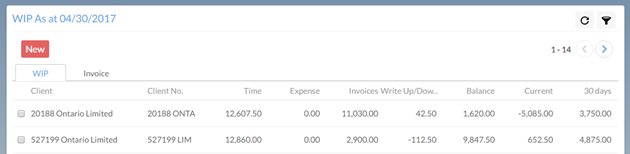
La pestaña WIP muestra el total de WIP de cada cliente. Utilice esta pestaña para clasificar y comparar clientes rápidamente.
Para visualizar la pestaña WIP:
-
Asegúrese de que dispone de la función Acceso a entidades o de privilegios equivalentes para los clientes cuyos totales WIP desea visualizar
-
Seleccione Todas las entidades en el selector de entidades .

-
Abra la aplicación Facturación . Aparece el documento WIP. Puede personalizar los datos que se muestran seleccionando el Filtro (
 ).
).
Ha visualizado la pestaña WIP.
Generación de un informe WIP mediante la aplicación Análisis
La aplicación Análisis proporciona informes WIP basados en los parámetros seleccionados. Estos informes proporcionan información más detallada que la ficha WIP , y pueden exportarse y compartirse.
Para crear un informe WIP:
-
Asegúrese de que se le han asignado las siguientes funciones, o funciones con privilegios equivalentes:
-
Procesar entradas propias es necesario para acceder a sus propias transacciones. Este permiso se asigna mediante la aplicación Tiempo.
-
El administrador del personal es necesario para ver las transacciones de otros miembros del personal.
-
El Acceso a Entidades es necesario para cada entidad cliente que desee incluir.
-
- En el menú Nube, seleccione Actividades.
-
From the Type drop-down menu, choose a WIP report type:
-
WIP - A partir de - Mostrar sólo WIP hasta el día especificado
-
WIP- A partir de - Compromiso - Mostrar sólo WIP hasta el día especificado que están asociados con un encargo en Cloud.
-
WIP - Intervalo de fechas - Mostrar WIP para el intervalo de fechas especificado.
-
WIP - Intervalo de fechas - Compromiso - Mostrar sólo WIP para el intervalo de fechas especificado que están asociados con un encargo en Cloud.

-
-
Elija Detallado o Resumen en el menú desplegable Formato .
- Elija las opciones adecuadas en los menús desplegables Seleccionar, Fecha y Ordenar .
-
Seleccione GENERAR.

Ha generado un informe WIP. Ahora puede imprimirlo o exportarlo .
Creación de un cuadro de mando WIP
Un cuadro de mando proporciona una instantánea rápida de los datos WIP sin tener que generar un informe cada vez. Añadir otros widgets a este cuadro de mandos permite contrastar los datos WIP con otra información.
Crear un cuadro de mando
-
Asegúrese de tener el rol de Editor o privilegios equivalentes y el permiso Ver WIP y Facturación .
-
En el menú Nube, seleccione Actividades.
-
Selecciona Nuevo.
-
Introduzca un Nombre y una Descripción.
-
Elige con quién quieres compartir este panel seleccionando Todo el personal, Todos los contactoso ambos. A continuación, seleccione OK.
-
Seleccione Añadir | Tiempoy, a continuación, añada gadgets WIP:
-
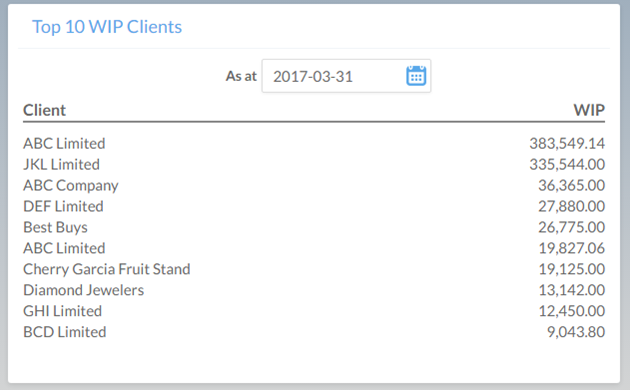
Top 10 Clientes W IP - Muestra una lista de los 10 principales clientes WIP por saldo en una fecha seleccionada.
-
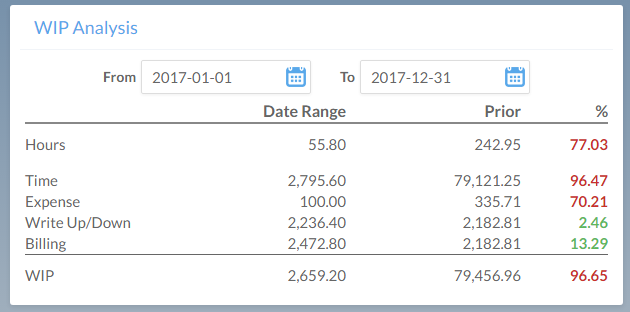
Análisis WIP - Compara el saldo WIP para un intervalo de fechas determinado con el saldo WIP para ese mismo intervalo de fechas en el período anterior.
-
-
Seleccione Guardar.
Ha creado un cuadro de mando que proporciona un acceso rápido a los datos WIP. Visualícelo seleccionando Cuadros de mando en el menú Nube.
