
Enviar una factura a un cliente

El contenido de este tema requiere CasewareCloud Time.
Cuando llegue el momento de enviar una factura a su cliente, podrá generarla y enviarla directamente desde Cloud.
Finalizar una factura
Antes de enviar una factura, asegúrese de que su estado es Finalizado.
Para cambiar el estado de una factura de Borrador a Finalizada:
-
Asegúrese de tener el rol de Propietario en la entidad cliente relevante y el permiso de Proceso .
-
En el menú Nube, seleccione Actividades.
-
Seleccione la pestaña Administrativo.

-
Seleccione un modelo de factura.
-
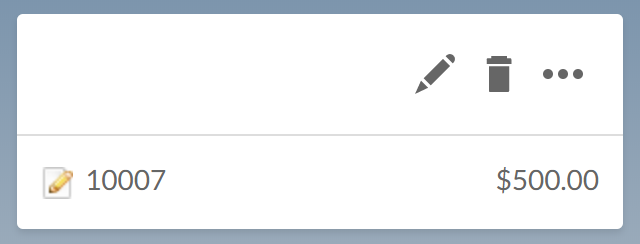
Seleccione Editar (
 ).
).
-
Seleccione Finalizar.

-
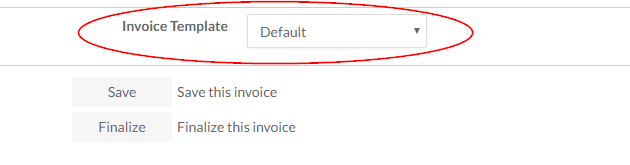
(Opcional) Elija una plantilla en el menú desplegable Plantilla de factura .
For more information about invoice templates, see Crear plantillas de facturas.
-
Seleccione el botón EXPORT. Si desea enviar su factura por correo electrónico inmediatamente, seleccione Enviar.
Ha cambiado el estado de una factura de Borrador a Finalizada.
Envío de facturas definitivas
Puede enviar facturas finalizadas directamente desde Cloud, o generar un PDF para enviarlo por otro método.
Enviar una factura finalizada por correo electrónico
Envíe facturas finalizadas directamente desde Cloud por correo electrónico.
Para enviar por correo electrónico las facturas finalizadas seleccionadas:
-
Asegúrese de tener el rol de Propietario en la entidad cliente y el permiso de Proceso .
-
En el menú Nube, seleccione Actividades.
-
Seleccione la pestaña Administrativo.
-
Select the finalized invoices you want to send.
-
Seleccione Más acciones (
 ) | Enviar por correo electrónico las facturas seleccionadas.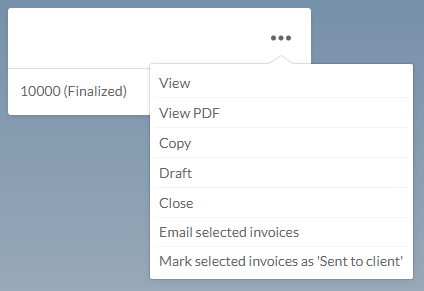
-
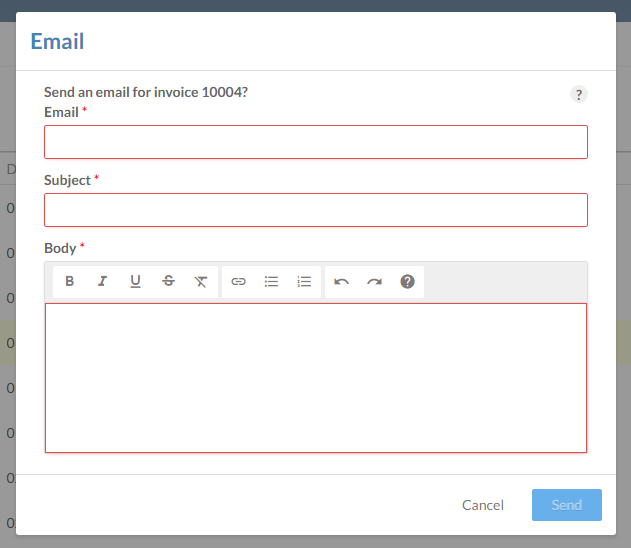
Rellene todos los campos obligatorios del cuadro de diálogo Correo electrónico
-
Seleccione Enviar.
Ha enviado las facturas seleccionadas. Puede reenviar facturas siguiendo los mismos pasos, pero cada factura debe reenviarse individualmente. No se pueden reenviar facturas en bloque o como parte de un grupo de facturas finalizadas.
Enviar una copia en PDF de una factura
Cuando necesite enviar una factura por correo o desde otra cuenta de correo electrónico, puede generar una copia en PDF.
Para generar un PDF a partir de una factura finalizada:
- En el menú Nube, seleccione Actividades.
-
Seleccione la pestaña Administrativo.
-
Select a finalized invoice.
-
Seleccione la opción Más acciones(
) | Ver PDF.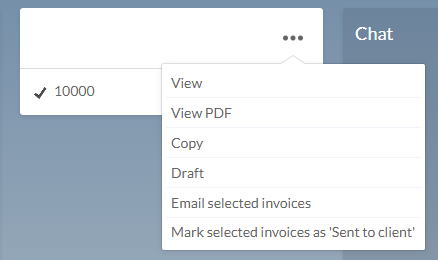
Ha generado una factura en PDF que puede imprimirse y enviarse por correo o como archivo adjunto.
Cerrar una factura
Cuando haya terminado con una factura, puede cambiar su estado a Cerrada para mostrar que ya no necesita atención. Por ejemplo, puede cambiar el estado de una factura a Cerrada después de que un cliente pague la totalidad. Después de cerrar una factura, ésta se elimina de la pestaña Facturas . Puede volver a visualizar las facturas cerradas en la pestaña Facturas utilizando el filtro Cerradas . Para obtener más información, consulte Visualizar facturas cerradas.
Cerrar una factura
-
Asegúrese de tener el rol de Administrador .
-
En el menú Nube, seleccione Actividades.
-
Seleccione la pestaña Administrativo.
-
Seleccione una factura finalizada y, a continuación, seleccione Más acciones (
) | Cerrar.
Ha cerrado una factura. Las facturas cerradas están ocultas en la pestaña Facturas , pero puede visualizarlas utilizando el filtro Cerradas .
Visualizar facturas cerradas
Por defecto, las facturas cerradas se ocultan en la pestaña Facturas . Puede visualizarlos utilizando el filtro Cerrado .
Para visualizar las facturas cerradas:
-
Asegúrese de tener el rol de Administrador .
-
En el menú Nube, seleccione Actividades.
-
Seleccione la pestaña Administrativo.
-
Seleccione el botón de filtro y, a continuación, Estado | Cerrado.

Las facturas cerradas se muestran en la pestaña Facturas . Si necesita modificar una factura cerrada, primero cambie su estado a Finalizada seleccionando la opción Más acciones () | Volver a Finalizada.
