
Medir la productividad

El contenido de este tema requiere CasewareCloud Time.
A medida que su organización completa un encargo, puede ser útil determinar el grado de productividad de los miembros del equipo. Por ejemplo, si los miembros de su plantilla registran menos horas de las que marca la norma de su organización, puede que tenga que investigar la causa. Una forma de medir la productividad utilizando Cloud es crear un informe de productividad del tiempo . Este informe muestra la desviación entre las horas estándar de una organización y las horas reales trabajadas durante un periodo de tiempo seleccionado, y se genera utilizando las entradas de tiempo creadas por los miembros de su organización.
Generar un informe detallado de productividad del tiempo
Un informe de productividad del tiempo en el formato detallado muestra la desviación total para el período de tiempo dado desglosado por día. Si, por ejemplo, desea saber cuántos días del mes pasado su personal cumplió las expectativas de horas estándar, este formato es ideal.
Para generar un informe de productividad del tiempo en formato detallado:
-
Para generar un informe para usted mismo, asegúrese de que dispone del permiso Ver entradas propias . Para generar un informe para todo el personal, asegúrese de tener el permiso Ver todas las entradas del personal o privilegios equivalentes.
-
En el menú Nube, seleccione Actividades.
-
En el menú desplegable Tipo , seleccione Hora.
-
En el menú desplegable Formato , seleccione Resumen.
-
From the Group by drop-down menu, choose Staff or Week.
-
En la sección Seleccionar , seleccione Todos para generar un informe para todos los miembros del personal, o seleccione Personal para generar un informe para un individuo.
-
Seleccione Desviación:
-
Todas - Muestra todas las entradas disponibles.
-
Por debajo - Muestra sólo las desviaciones negativas.
-
Por encima - Muestra sólo las desviaciones positivas.
-
Por encima/por debajo - Muestra sólo las entradas con desviación, omitiendo las entradas sin desviación.
-
-
Seleccione las opciones de Fecha y Ordenar según corresponda.
-
Seleccione GENERAR. Aparecerá un informe de productividad del tiempo en formato detallado.
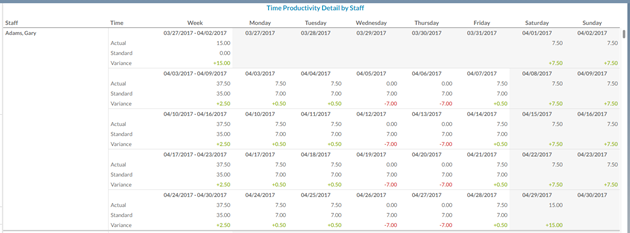
Ha generado un informe de productividad de tiempo en formato detallado. Puede imprimir o exportar este informe.
Generar un informe de resumen de productividad del tiempo
El formato Resumen muestra la desviación total para un periodo de tiempo determinado. Este formato es el más adecuado cuando se desea hacer una comparación sencilla entre miembros del personal u obtener una visión general del grado de cumplimiento de las expectativas por parte de la organización.
Para generar un informe de Productividad del Tiempo en formato Resumen:
-
Para generar un informe para usted mismo, asegúrese de que dispone del permiso Ver entradas propias. Para generar un informe para todo el personal, asegúrese de tener el permiso Ver todas las entradas del personal .
-
En el menú Nube, seleccione Actividades.
-
En el menú desplegable Tipo , seleccione Hora.
-
En el menú desplegable Formato , seleccione Resumen.
-
En la sección Seleccionar , seleccione Todos para generar un informe para todos los miembros del personal, o seleccione Personal para generar un informe para un individuo.
-
Seleccione Desviación:
-
Todas - Muestra todas las entradas disponibles.
-
Por debajo - Muestra sólo las desviaciones negativas.
-
Por encima - Muestra sólo las desviaciones positivas.
-
Por encima/por debajo - Muestra sólo las entradas con desviación, omitiendo las entradas sin desviación.
-
-
Seleccione las opciones de Fecha y Ordenar según corresponda.
-
Seleccione GENERAR. Aparecerá un informe de productividad del tiempo en formato de resumen.

Ha generado un informe de Productividad del tiempo en el formato Resumen. Puede imprimir o exportar este informe.
