
Crear facturas periódicas

El contenido de este tema requiere CasewareCloud Time.
Para los clientes habituales, puede crear fácilmente facturas periódicas copiando una factura existente. Al copiar una factura está creando una nueva factura para el mismo cliente con el mismo tipo e importe. Si ha activado el libro mayor, la factura también se aplica a la misma cuenta del libro mayor.
Puede modificar la factura copiada si la establece en estado borrador.
Copying an existing invoice
Si tiene clientes a los que factura con regularidad, considere la posibilidad de crear nuevas facturas copiando una ya existente. El tipo de factura, el importe y el nombre del cliente se copiarán en la nueva factura. Si ha activado el libro mayor, la nueva factura se aplicará incluso a la misma cuenta del libro mayor.
Para copiar una factura:
-
Asegúrese de tener el rol de Administrador de Configuración o privilegios equivalentes.
-
En el menú Nube, seleccione Actividades.
-
Seleccione la pestaña Administrativo.
-
Seleccione los nombres de usuario que desea incluir
-
Seleccione la opción Más acciones (
 ) | Copiar.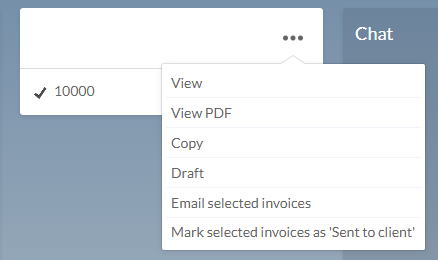
-
Introduzca el porcentaje por el que desea aumentar la factura y seleccione Copiar. Aparecerá el asistente de facturación.
-
Realice los cambios necesarios utilizando el Asistente para facturas.
-
Seleccione Guardar para crear una copia borrador, o seleccione Finalizar.
Ha copiado una factura. Aparece en la aplicación Facturación .
Editar o eliminar una plantilla
Edite las facturas para añadir nueva información, o elimine las facturas que ya no sean necesarias. Sólo puede editar o eliminar facturas en estado borrador.
Los borradores de facturas pueden editarse o eliminarse fácilmente.
Para editar o eliminar una plantilla de factura:
-
Asegúrese de tener el rol de Propietario en la entidad cliente.
-
En el menú Nube, seleccione Actividades.
-
Seleccione la pestaña Administrativo.

-
Seleccione el borrador de factura que desea editar o eliminar y, a continuación, seleccione Editar(
 ) para realizar cambios, o seleccione Eliminar(
 ) para eliminar la factura.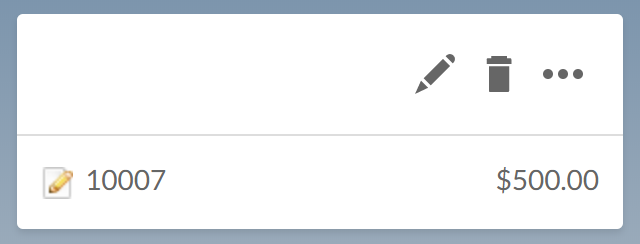
Ha editado o eliminado una factura.
Modifying a finalized invoice
Para editar o eliminar una factura una vez finalizada, primero debe cambiarse al estado de borrador. Sólo los borradores de facturas pueden editarse o borrarse.
Para cambiar el estado de una factura de finalizada a borrador:
-
Asegúrese de tener el rol de Propietario en la entidad cliente.
-
En el menú Nube, seleccione Actividades.
-
Seleccione la pestaña Administrativo.
-
Seleccione una factura finalizada y, a continuación, seleccione Más acciones (
) | Borrador.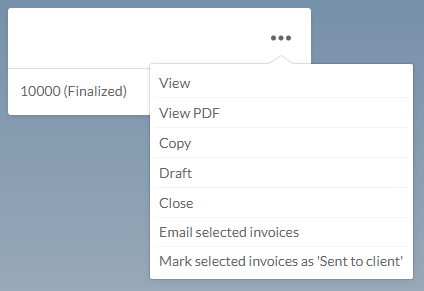
-
Seleccione Sí. El estado de la factura cambia a Borrador.
