
Gestionar las relaciones con los clientes
Durante el trabajo de encargo, puede trabajar directamente con los clientes. Por ejemplo, para solicitar información o iniciar una conversación con uno o varios contactos del cliente.
Crear actividades para un contacto
Una vez que los contactos de su cliente se han añadido a Cloud y su grupo de contactos para el encargo está configurado, es posible que desee realizar alguna colaboración preliminar con el cliente.
Puedes crear un debate e invitar a tus contactos a responder. Esto verifica que su grupo de clientes funciona según lo previsto y que sus contactos cliente pueden acceder a Cloud y responderle.
Para crear un debate para los contactos:
-
Asegúrese de tener el rol de Administrador de Entidades o privilegios equivalentes.
-
En el menú Nube, seleccione Actividades.Actividades
-
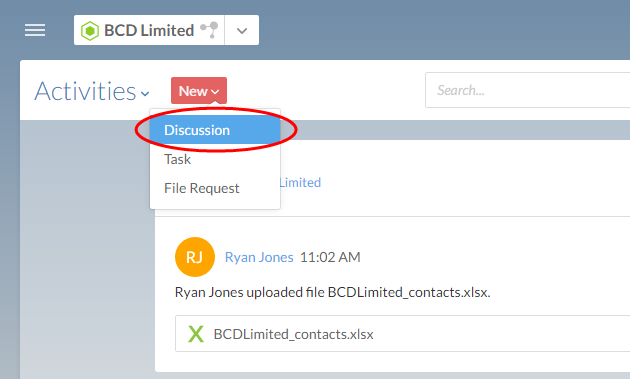
Select New, then choose Discussion.
-
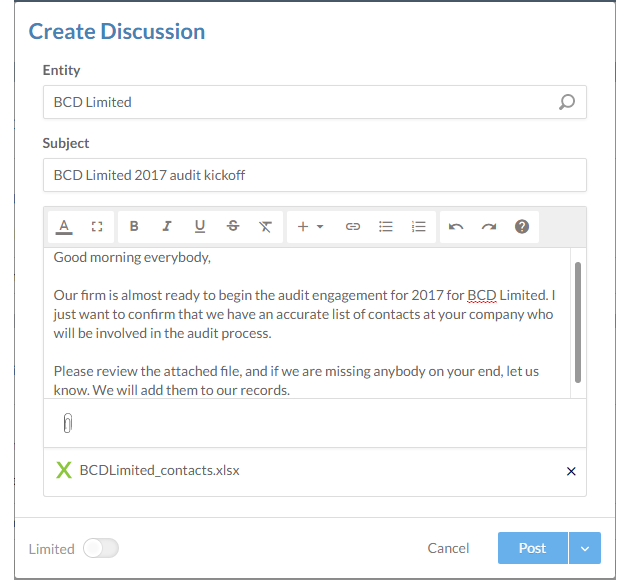
En el cuadro de diálogo Crear debate, introduzca un asunto y el contenido de su mensaje. Para adjuntar un archivo, seleccione el icono del clip.
-
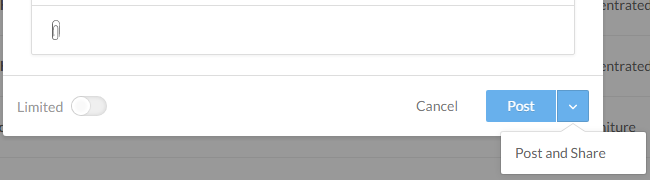
Seleccione la flecha desplegable de la parte inferior derecha y seleccione Publicar y compartir.
-
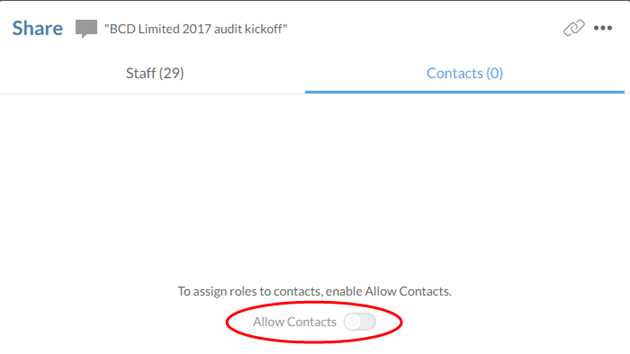
En el cuadro de diálogo Compartir, selecciona la pestaña Contactos . Active la opción Permitir contactos .
-
Seleccione el grupo de contactos para este encargo y, a continuación, seleccione Asignar funciones a 1 y elija Contacto - Visor. Selecciona Compartir.
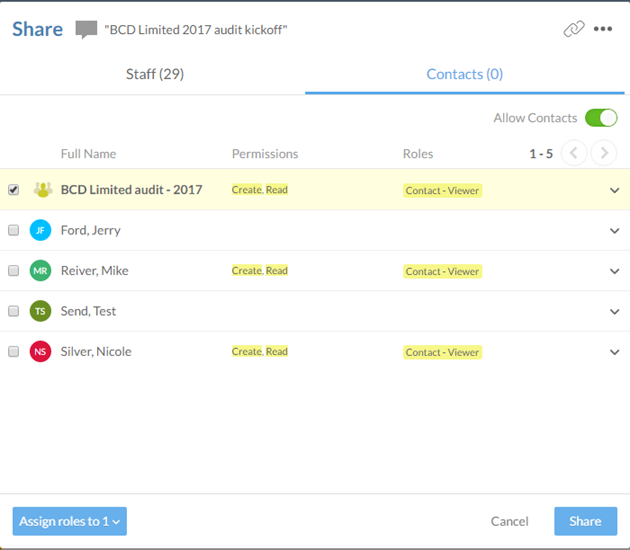
Has creado un debate y lo has compartido con todos los miembros de tu grupo de contacto. Pueden ver este debate cuando se conectan a Cloud y pueden responder a él dejando comentarios.
Solicitar datos o documentos del cliente
Para solicitar datos o documentos a un contacto, puede crear y realizar un seguimiento de las solicitudes de archivos. Utilice las solicitudes de archivos cuando necesite un archivo nuevo o una actualización de un archivo existente. Por ejemplo, puede crear una solicitud de archivo para un documento fiscal, o si un contacto necesita añadir una firma a un PDF existente.
Solicitar un expediente
Cree una solicitud de archivo cuando un contacto necesite subir un archivo a Cloud.
To request a file:
-
Asegúrese de que tiene el rol Visualizador y de que su contacto tiene el rol Entidad Colaboradora .
-
En el menú Nube, seleccione Actividades.Actividades
-
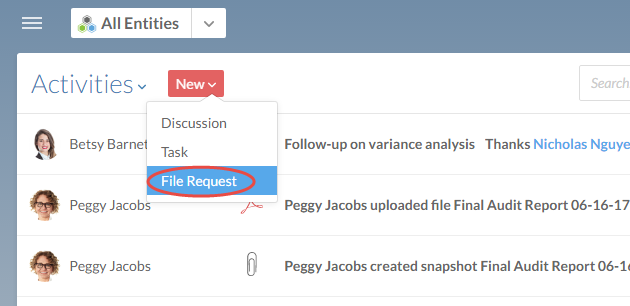
Seleccione Actividades | Solicitudes de Archivos.
-
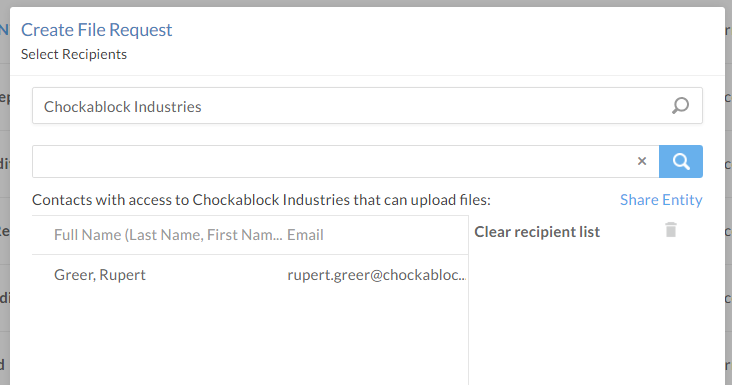
Introduzca la Entidadapropiada. Se muestra una lista de contactos con acceso a la entidad.
-
Seleccione los contactos para añadirlos a la lista de destinatarios y, a continuación, seleccione Siguiente.
-
Rellene el campo Asunto y añada una descripción.
Nota: No se admite texto enriquecido en las notificaciones de solicitud de archivos. Esto significa que los saltos de línea y otros formatos, como negrita o cursiva, que aplique al texto de la descripción de la notificación no se mostrarán en el correo electrónico.
-
Si su administrador ha activado las notificaciones detalladas: Seleccione Siguiente y rellene el campo Mensaje adicional si es necesario. Su mensaje se incluirá en el cuerpo del correo electrónico de notificación enviado a sus contactos. Para obtener más información sobre la exportación de facturas, consulte Configuración de la empresa - Correo electrónico.
Nota: Además, tenga en cuenta que si introduce texto tanto en el campo de descripción de la notificación como en el campo Mensaje adicional , el contenido de ambos campos se mostrará como un único párrafo. We recommend that you enter content in only one of these fields.
-
Seleccione Completo.
Ha creado y asignado una solicitud de expediente.
Solicitar la actualización de un expediente existente
Si un cliente necesita aportar información sobre un expediente existente, puede añadir un archivo adjunto a una solicitud de expediente. Puede adjuntar un nuevo archivo desde su dispositivo o añadir un archivo existente desde la nube.
Para solicitar la actualización de un expediente existente:
-
Asegúrese de que usted tiene el rol de Visualizador y su contacto tiene el rol de Entidad Colaboradora .
-
En el menú Nube, seleccione Actividades.Actividades
-
Seleccione Actividades | Solicitudes de Archivos.
-
Introduzca la entidad correspondiente. Se muestra una lista de contactos con acceso a la entidad.
-
Seleccione los contactos para añadirlos a la lista de destinatarios y, a continuación, seleccione Siguiente.
-
Rellene el campo Asunto y añada una descripción.
-
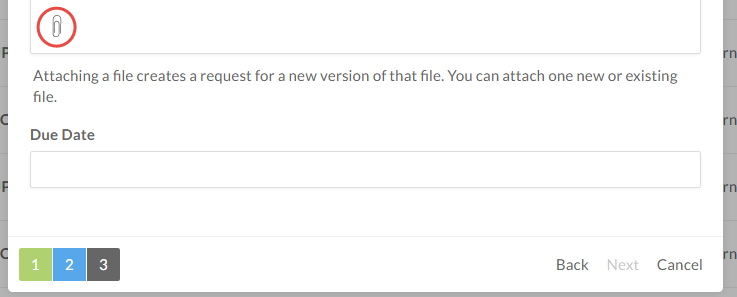
Seleccione Adjuntar archivo y elija Existente para adjuntar un archivo que ya esté en la Nube, o seleccione Archivos | Cargar para adjuntar un archivo desde su dispositivo.
-
Si su administrador ha activado las notificaciones detalladas: Seleccione Siguiente y rellene el campo Mensaje adicional si es necesario. Su mensaje se incluirá en el cuerpo del correo electrónico de notificación enviado a sus contactos. Para obtener más información sobre la exportación de facturas, consulte Configuración de la empresa - Correo electrónico.
-
-
Seleccione Completo.
Ha solicitado la actualización de un expediente existente.
