
Gestionar copias de sincronización

El contenido de este tema requiere documentos de trabajo de Caseware.
Cloud le permite gestionar copias sincronizadas de los archivos de encargo de Working Papers directamente desde su navegador.
Gestionar copias de sincronización
Utilizando Cloud, puede abrir una copia sincronizada de su archivo de encargo de Working Papers en su máquina local.
Para abrir copias de sincronización:
-
Asegúrese de tener el rol de Editor o equivalente.
-
En el menú Nube, seleccione Actividades.Working Papers
-
Seleccione el archivo que desea abrir y, a continuación, seleccione Más acciones (
 ) | Abrir copia de sincronización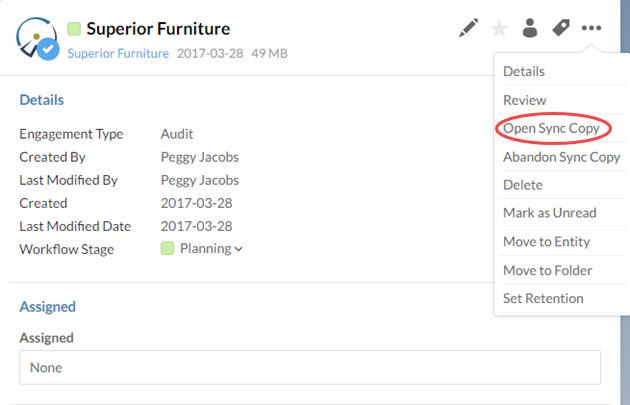
-
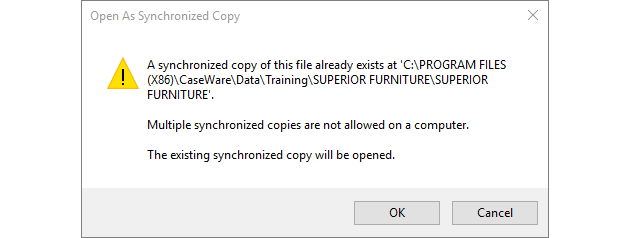
Working Papers se iniciará, descargará el archivo y creará una copia sincronizada. Si ya tiene una copia sincronizada, se le ofrece la opción de abrir la copia sincronizada existente.
Gestionar copias de sincronización
Cuando haya terminado de trabajar en un encargo, elimine la copia de sincronización de su equipo local. La eliminación de una copia de sincronización garantiza que cualquier cambio final se sincronice correctamente con la Nube.
Las copias de sincronización no pueden borrarse utilizando Cloud. Para eliminar copias de sincronización, utilice en su lugar Documentos de trabajo. Para más información, consulte Gestionar los documentos de encargo.
Gestionar copias de sincronización
Puede abandonar las copias sincronizadas pendientes utilizando Cloud. El abandono de copias sincronizadas no deseadas o inaccesibles evita cambios no deseados en su archivo de Working Papers. To learn more, see Abandoning Sync Copies.
Para abandonar las copias de sincronización en Cloud:
-
Asegúrese de tener el rol de Editor o equivalente.
-
En el menú Nube, seleccione Actividades.
-
Seleccione un archivo y, a continuación, seleccione Más acciones (
) | Abandonar copia de sincronización.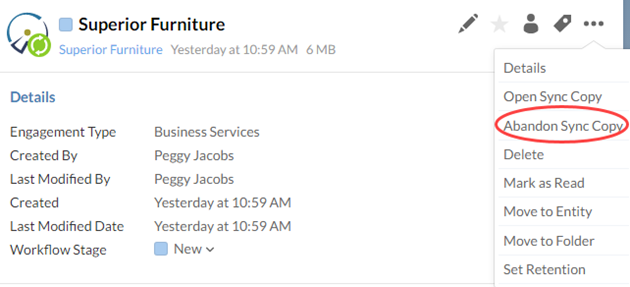
-
Seleccione el archivo principal para abandonar todas las copias de sincronización o seleccione las copias de sincronización específicas que desee abandonar y, a continuación, seleccione Aceptar.
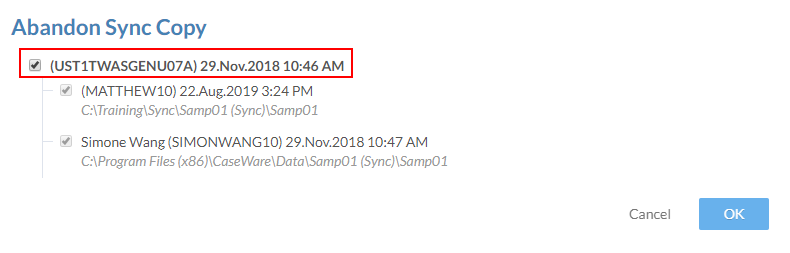
Abandonar todas las copias de sincronización
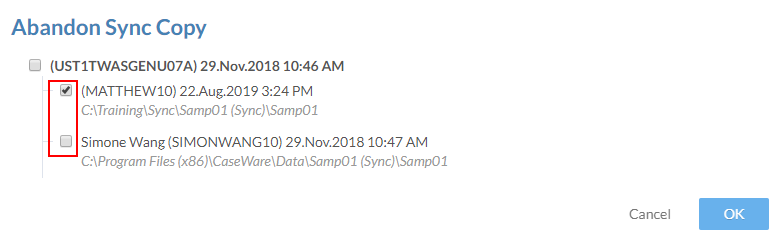
Abandono de copias de sincronización específicas
Borrar información de sincronización de la nube
La opción Borrar información de SmartSync se utiliza para borrar la carpeta _Sync de un archivo de cliente de Working Papers en Cloud. Para obtener más información, consulta Borrar la caché de Office.
Para borrar la información de sincronización de Cloud:
-
Asegúrese de tener el rol de Editor o equivalente.
-
En el menú Nube, seleccione Actividades.Working Papers
-
Seleccione el archivo Working Papers con la carpeta _Sync que desea borrar, luego seleccione Más Acciones (
) | Detalles. -
En el panel Detalles , seleccione Resumen de SmartSync y asegúrese de que se han eliminado todas las copias de sincronización existentes del archivo. Para obtener más información, consulte Gestionar copias de sincronización.

-
Seleccione Más acciones (
) | Borrar información de SmartSync.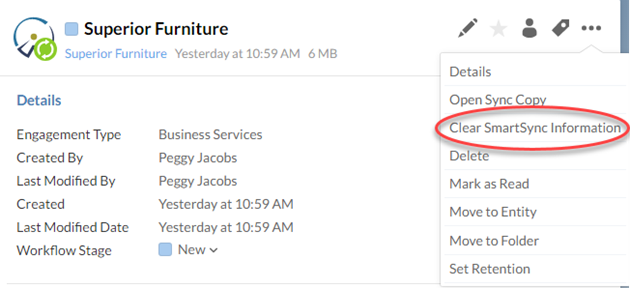
Reparar un archivo principal
Si encuentras errores de sincronización, incluyendo eventos de sincronización faltantes o corruptos, puedes intentar reparar el archivo padre para resolverlos.
Consejo: Antes de intentar una reparación, haga una copia de seguridad de su archivo principal utilizando Working Papers. Para más información, consulte Añadir zonas.
Para reparar un archivo principal:
-
Asegúrese de tener el rol de Editor o equivalente.
-
En el menú Nube, seleccione Actividades.
-
Seleccione el archivo que desea reparar y, a continuación, seleccione Más acciones (
) | Ejecutar reparación de sincronización. -
En el cuadro de diálogo de confirmación, seleccione Sí para iniciar la reparación.
Si sigue experimentando errores de sincronización, es posible que tenga que realizar una reconciliación manual. Para más información, póngase en contacto con su distribuidor local.
Eliminar un archivo principal
En casos excepcionales, como cuando se añade un archivo a Cloud por accidente, puede que desee eliminar por completo un archivo principal.
Nota: No se puede eliminar un archivo principal con copias de sincronización pendientes. Si no puedes eliminar las copias de sincronización pendientes, puedes abandonarlas. Para más información, consulte Gestionar copias de sincronización.
Para eliminar un archivo principal:
-
Asegúrese de tener el rol de Editor o equivalente.
-
En el menú Nube, seleccione Actividades.Working Papers
-
Seleccione un archivo y, a continuación, seleccione Más acciones (
) | Eliminar.
Si es necesario, puedes recuperar archivos borrados de la Papelera de Reciclaje. Para obtener más información, consulta Recuperar carpetas y archivos de la Papelera de reciclaje.
