
Desactivar o eliminar entidades de cliente
Si tiene entidades cliente que ya no están activas, puede desactivarlas o eliminarlas.
Al desactivar una entidad se conservan sus datos y se informa a los miembros de su organización de que no se deben realizar más trabajos para esta entidad. Al eliminar una entidad, ésta desaparece por completo de Cloud, junto con todas sus actividades y archivos.
En la mayoría de los casos, una entidad debe desactivarse en lugar de eliminarse.
Desactivar una entidad
La desactivación de una entidad la etiqueta con un estado inactivo. De este modo, se informa al personal de que la entidad ya no está activa, al tiempo que se conservan todos los expedientes y actividades.
Puede reactivar una entidad inactiva en cualquier momento, pero si se elimina la entidad debe volver a crearse.
Nota: Las entidades con borradores de factura no pueden ser inactivas. Finalice cualquier proyecto de factura antes de activar una entidad.
Para desactivar una entidad:
-
Asegúrese de tener el rol de Administrador de Configuración o privilegios equivalentes.
-
Asegúrese de que se han finalizado todas las facturas provisionales asociadas a la entidad. Para más información sobre el Balance de Sumas y Saldos, véase Crear una factura final.
-
En el menú Nube, seleccione Actividades.
-
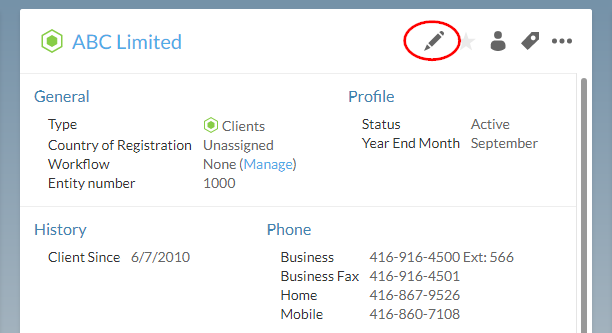
Select the entity you want to deactivate, then select Edit(
 ).
).
-
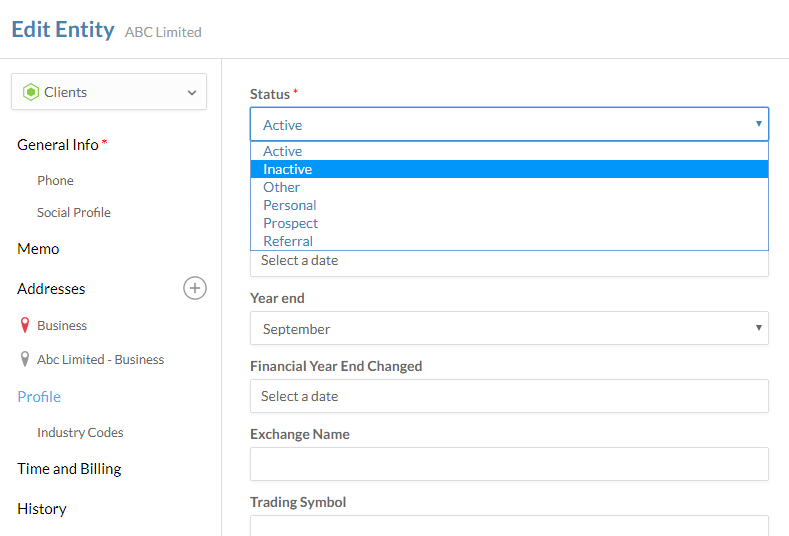
En la barra lateral, seleccione Perfil.
-
Seleccione la opción Configurar en el menú desplegable.
-
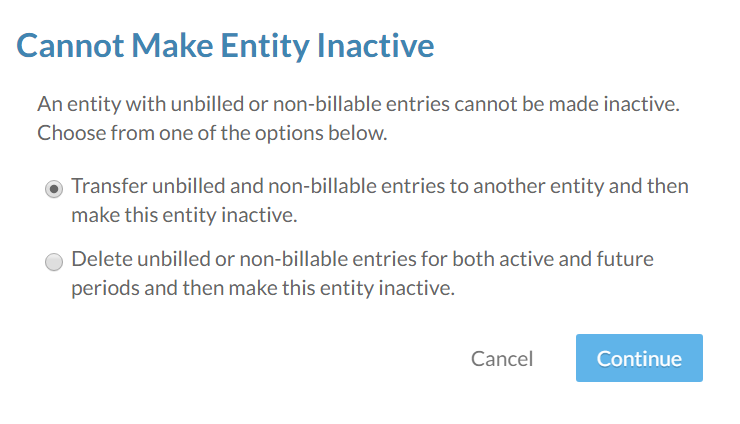
Si la entidad tiene asociadas entradas facturables o no facturables, complete una de las siguientes opciones:
-
Seleccione Transferir no facturado... y, a continuación, Continuar. Para más información sobre el Balance de Sumas y Saldos, véase Realizar seguimiento del trabajo del personal durante el encargo.
-
Seleccione Eliminar no facturados... y, a continuación, Continuar.
-
-
Seleccione Guardar.
La entidad está desactivada. Si desea reactivar la entidad más adelante, siga los pasos que se indican a continuación.
Reactivar una entidad:
-
Asegúrese de tener el rol de Administrador de Configuración o privilegios equivalentes.
-
En el menú Nube, seleccione Actividades.
-
Select the entity you want to deactivate, then select Edit(
). -
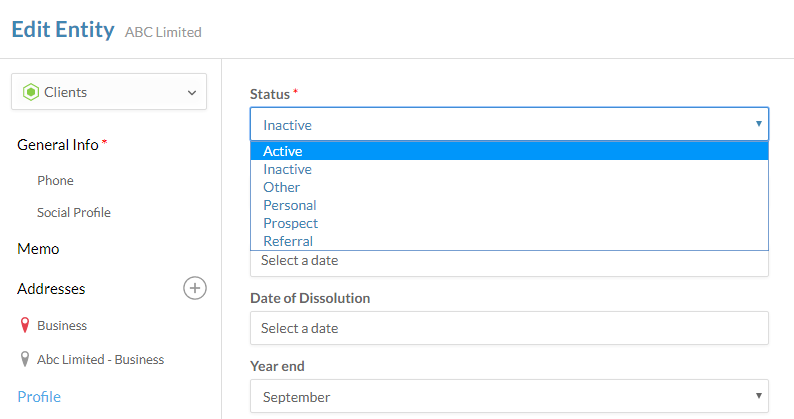
Seleccionar perfil.
-
Seleccione la opción Configurar en el menú desplegable.
Eliminar una entidad
Advertencias En la mayoría de los casos, no se recomienda borrar una entidad. En su lugar, haz que la entidad esté inactiva. Para más información, consulte Desactivar una entidad.
En raras ocasiones, puede que desee eliminar por completo una entidad. Por ejemplo, puede que desee eliminar una entidad que se creó por accidente.
Nota: Las entidades con facturas asociadas no pueden eliminarse, por lo que deben desactivarse.
To delete an entity:
-
Asegúrese de tener el rol de Administrador de Configuración o privilegios equivalentes.
-
En el menú Nube, seleccione Actividades.
-
Seleccione la entidad que desea eliminar y, a continuación, seleccione Más acciones (
 ) | Eliminar.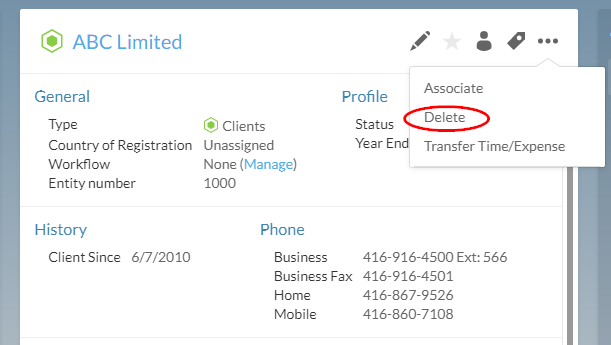
-
Si la entidad tiene asociadas entradas facturables o no facturables, complete una de las siguientes opciones:
-
Seleccione Transferir no facturado... y, a continuación, Continuar. Para más información sobre el Balance de Sumas y Saldos, véase Realizar seguimiento del trabajo del personal durante el encargo.
-
Seleccione Eliminar no facturados... y, a continuación, Continuar.
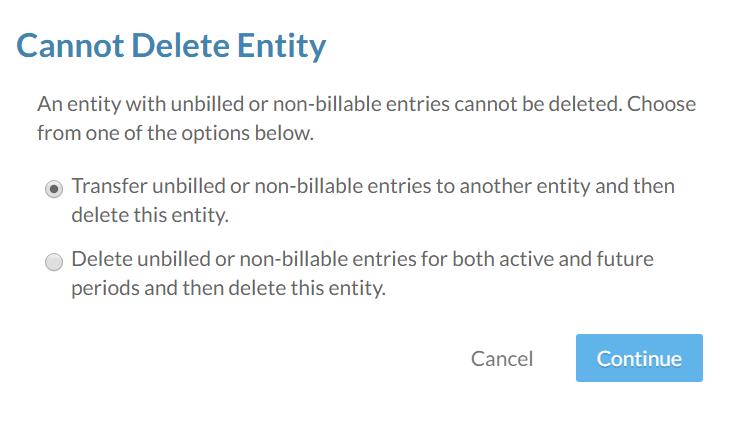
-
-
Seleccione Sí.
Ha eliminado la entidad seleccionada. Para más información sobre la creación y gestión de entidades, véase Crear entidades de cliente.
