
Gestionar tareas
Como gestor o socio, necesita una forma de hacer un seguimiento de los progresos realizados por su organización. Es posible que tenga que examinar su organización en su conjunto o que desee gestionar el encargo de un cliente concreto. Si su organización utiliza tareas en Cloud para realizar el seguimiento de los entregables de los encargos, puede asignarles fechas de vencimiento. Con estas fechas de vencimiento asignadas, puede revisar el progreso del trabajo de su organización desde la página Actividades.
Establecer fechas de vencimiento de las tareas
Al fijar fechas de vencimiento para las actividades en Cloud, el resto del personal puede seguir y gestionar sus cargas de trabajo y plazos con mayor facilidad.
Elija una fecha de vencimiento para esta tarea.
-
Asegúrese de que tiene el rol de Editor o derechos equivalentes para la entidad cliente.
-
En el menú Nube, seleccione Actividades.
-
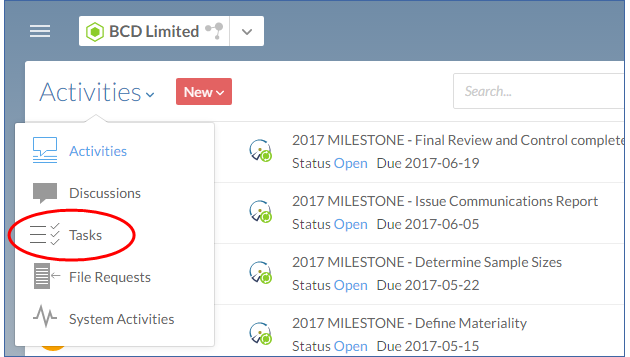
Seleccione el menú Actividades y, a continuación, seleccione Tareas.
-
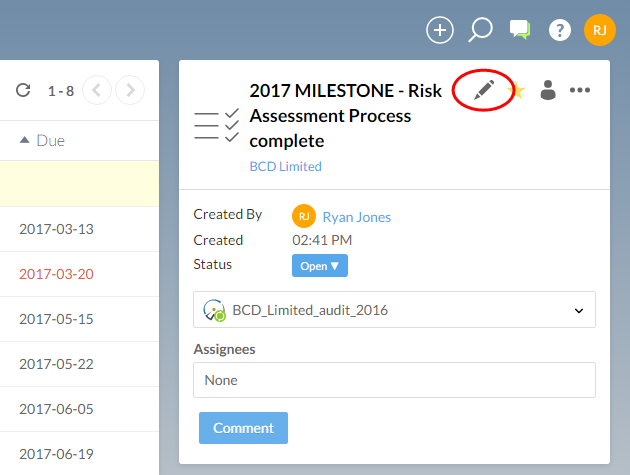
En la página Tareas, seleccione la tarea a la que desea asignar una fecha de vencimiento. En el panel de detalles, seleccione Editar (
 ).
).
-
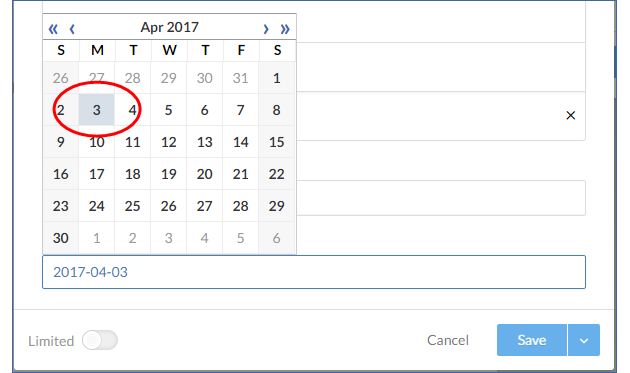
En el cuadro de diálogo Editar tarea, seleccione una fecha de vencimiento utilizando el menú del calendario.
-
Seleccione Guardar.
Ahora ha establecido una fecha de vencimiento para la tarea en Cloud.
Revisión de las tareas asignadas
Si su organización utiliza tareas en Cloud para los hitos del encargo, puede revisar rápidamente las tareas de un cliente para medir el progreso relativo del encargo.
Revisar las tareas asignadas:
-
Asegúrese de que dispone de la función Visualizador o de derechos equivalentes para la entidad cliente.
-
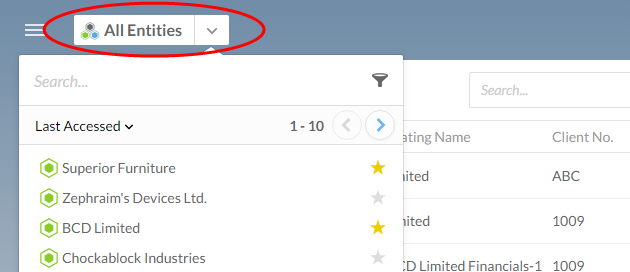
Seleccione su entidad cliente en el selector de entidades situado en la parte superior izquierda de la página.
-
En el menú Nube, seleccione Actividades.
-
Seleccione el menú Actividades y, a continuación, seleccione Tareas.
-
Seleccione el encabezado de la columna Vencimiento para ordenar las tareas por fecha de vencimiento.
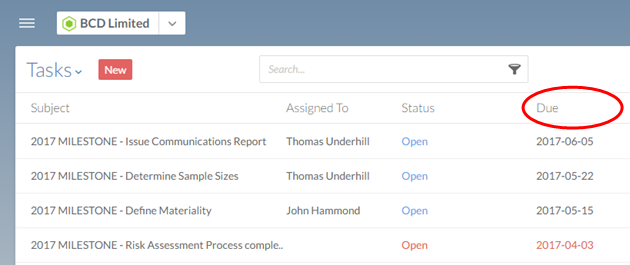
Ahora está viendo una lista de todas las tareas relacionadas con su encargo. La lista se ordena por fecha de vencimiento en orden ascendente, de modo que las tareas más antiguas aparecen al principio de la lista.
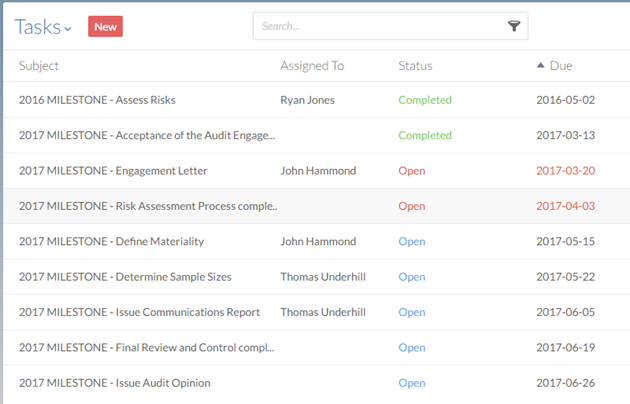
Si una tarea abierta tiene una fecha de vencimiento que ya ha pasado, tanto su estado como su fecha de vencimiento se muestran en rojo.
Ver tareas atrasadas
También puede consultar todas las tareas atrasadas de todos los clientes de su organización.
Para ver las tareas atrasadas:
-
Asegúrese de que dispone de la función Visualizador o de derechos equivalentes para la entidad cliente.
-
En el menú Nube, seleccione Actividades.
-
Seleccione el menú Actividades y, a continuación, seleccione Tareas.
-
Seleccione el icono de filtro (
 ) en la barra de búsqueda, y en el menú de filtros elija Vencido | Atrasado.
-
En el menú Filtro, seleccione Estado | Abrir.
Verá todas las tareas pendientes atrasadas de su organización en la página Tareas. Puede utilizar esta información para determinar qué equipos de encargo necesitan más recursos o más atención.
