
Novedades - ReviewComp Winter 2024 (v1.2939.0)
Esta es una lista de las novedades de la versión Caseware Taxflow Winter 2024.
Nuevas funciones y mejoras
Nueva interfaz de usuario para la importación de balances de sumas y saldos desde Excel o CSV
Hemos renovado la interfaz de usuario para importar datos de balances de sumas y saldos desde archivos Excel o CSV para admitir archivos de encargo con un número mucho mayor de cuentas, así como para acercarnos a ofrecer una experiencia de usuario de adquisición de datos más integrada y pulida.
-
Importe archivos Excel que contengan fórmulas. Esto significa que ya no tendrá que eliminar manualmente las fórmulas utilizadas para calcular los valores antes de importar los datos.
-
Opciones de balance de comprobación
-
Mejoras en la reimportación del balance de sumas y saldos
-
Dimensions for general ledger datasets
Importar el balance de comprobación de un archivo CSV o Excel (método antiguo)
Resumen de socios y gerentes
Hemos añadido un nuevo documento a los encargos de revisión. Está diseñado para agilizar el trabajo de revisión proporcionando una forma más eficiente de revisar la información clave y supervisar el progreso de su encargo.
El resumen de 5-30 Socios y gestores incluye una visión general de lo siguiente:
-
Información financiera
-
Información general sobre el encargo
-
Equipo de encargo
-
Documentos con respuestas no óptimas
-
Documentos con conclusiones personalizadas
-
Documentos con esquemas de firma personalizados
-
Cuestiones planteadas y situación correspondiente
-
Ajustes realizados
-
Documentos con visibilidad anulada
-
Modificado después de la aprobación
Diseño mejorado del grupo financiero
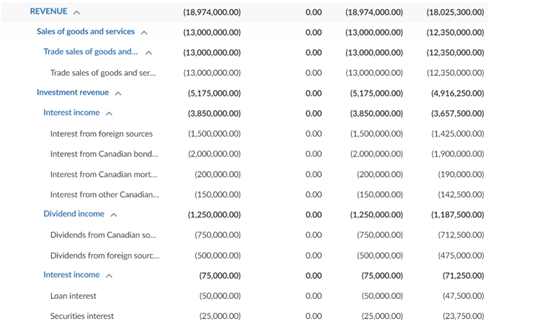
Hemos actualizado el diseño de la página Datos | Grupos financieros para incluir detalles adicionales de subgrupos en grupos específicos, como ingresos y coste de ventas.
Sincronización del balance de sumas y saldos entre contratos
Durante la importación de datos, una nueva opción llamada Sincronizar balance de sumas y saldos le permite vincular automáticamente los datos de otro encargo. Cualquier cambio que realice en los datos de origen se reflejará en el encargo sincronizado, manteniéndolo todo actualizado.
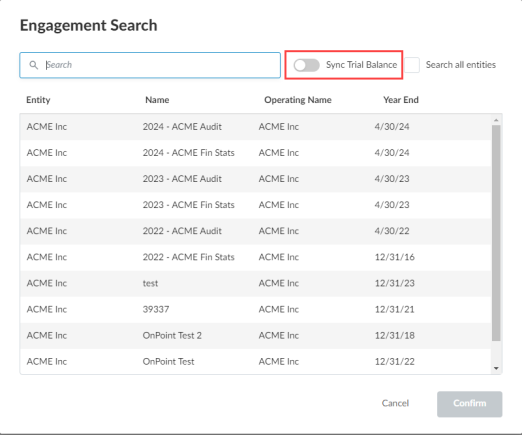
Cuando los datos del encargo se sincronizan desde otro encargo:
-
En la página Datos aparece un enlace al encargo de origen.
-
No puede editar cuentas, grupos o ajustes sincronizados desde el encargo de origen.
-
No se pueden asignar cuentas que se hayan sincronizado desde el encargo de origen.
-
Puede crear incidencias y anotaciones para cuentas y grupos sincronizados, pero no puede crear anotaciones para ajustes sincronizados.
-
Cuando se realizan cambios en el encargo de origen, los usuarios del encargo de destino reciben una notificación para informarles de que esos cambios se han aplicado a su expediente. Los encargos se resincronizan cada cinco minutos.
-
Si bloquea un encargo que contiene datos sincronizados desde un encargo de origen, los cambios realizados en el encargo de origen dejarán de sincronizarse.
-
Si tanto el encargo de origen como el de destino se arrastran, los archivos arrastrados se vinculan automáticamente para que pueda seguir sincronizando los datos del encargo de origen del año en curso.
Acciones masivas para documentos
La página Documentos ofrece ahora la opción de realizar cambios en varios documentos a la vez.
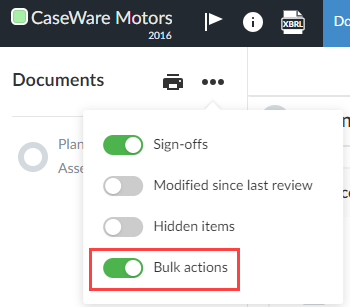
Si activa la opción Acciones masivas en el menú Más acciones ( ) de la página Documentos , podrá seleccionar varios documentos y, a continuación, moverlos, eliminarlos o firmarlos todos a la vez.
Permisos de documentos:
-
Autor de la empresa No se pueden eliminar los documentos disponibles por defecto en la aplicación.
-
Usuarios finales: No se pueden eliminar los documentos disponibles por defecto en la aplicación ni los creados por autores de la empresa.
-
Bulk Sign-off: Esta opción sólo está disponible dentro de los encargos.
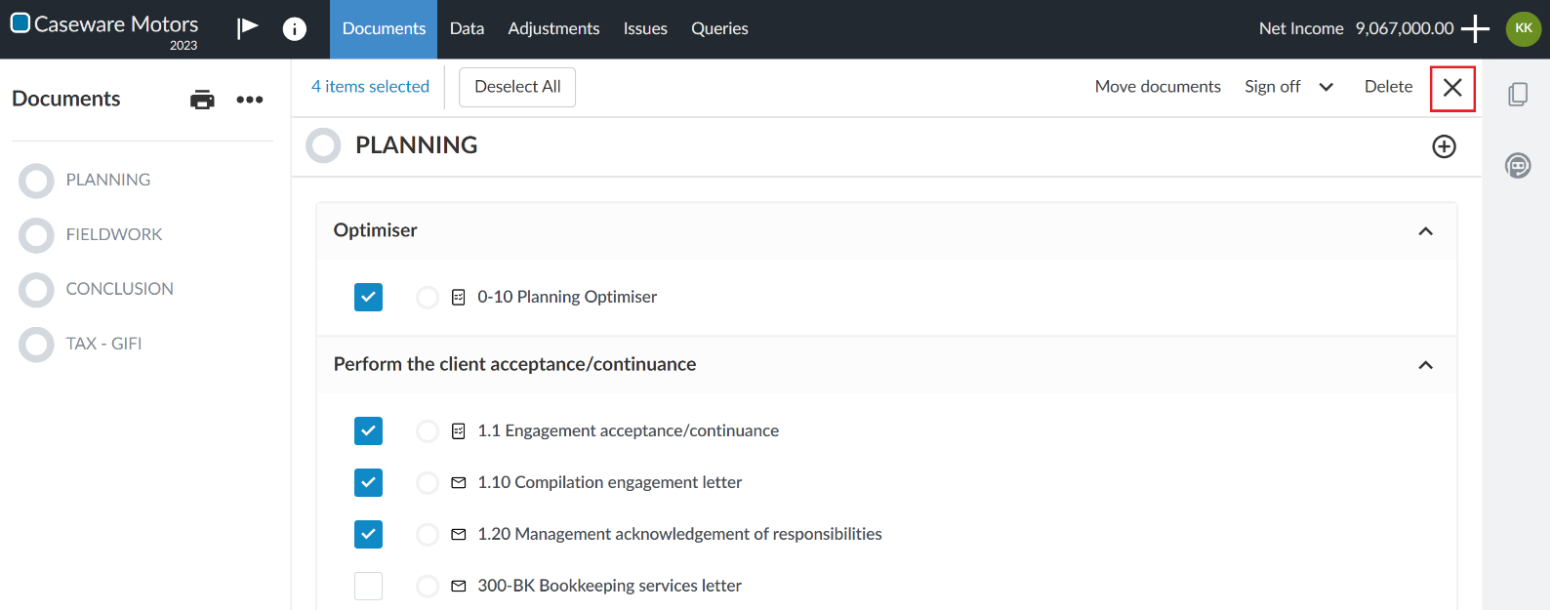
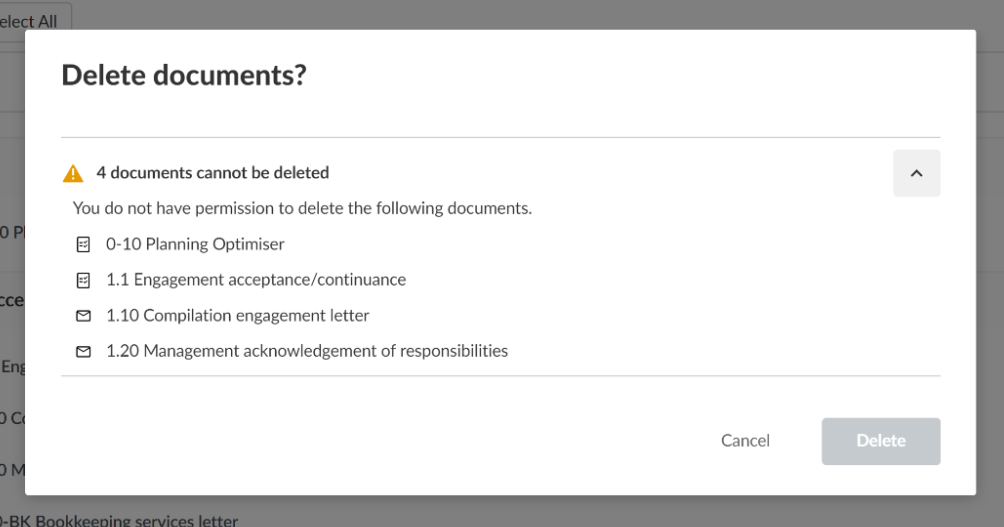
Si intenta eliminar documentos sin permiso, un cuadro de diálogo de confirmación mostrará una lista de los documentos que no puede eliminar.
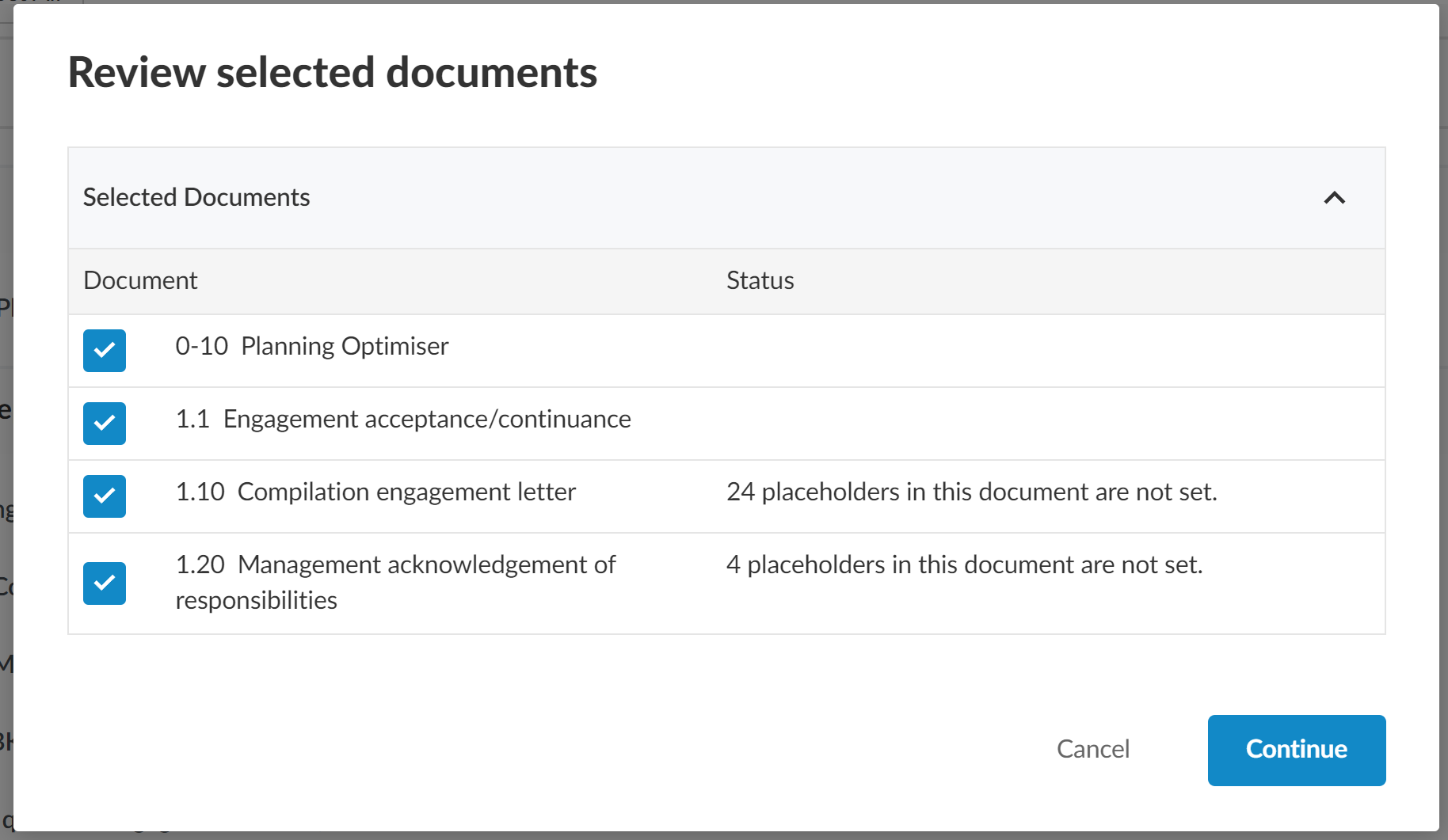
Durante la aprobación en bloque, puede revisar los documentos antes de finalizarlos. El cuadro de diálogo Revisar muestra una columna de Estado en la que se destaca cualquier información importante que deba conocer.
Por ejemplo, si está dando el visto bueno a una lista de comprobación, la columna Estado le indicará si queda algún procedimiento por aprobar.
Del mismo modo, el cuadro de diálogo le avisará si ha seleccionado algún documento que no se pueda firmar en este momento.
Cuando haya completado las acciones que desee realizar, puede desactivar las acciones masivas desde el menú Más acciones () o seleccionar el icono Cerrar ( ).
).

Sección de información cualitativa
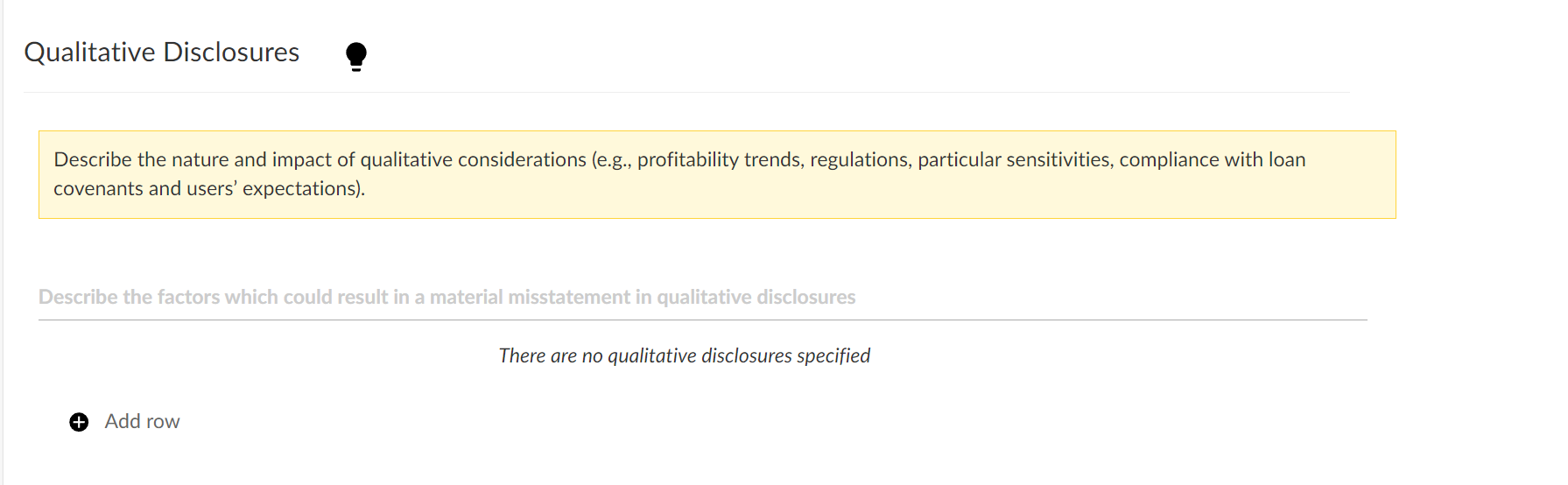
Hemos añadido una nueva sección en 2-10 Materialidad para describir la naturaleza y el impacto de las consideraciones cualitativas.
Link annotations to checklist procedures
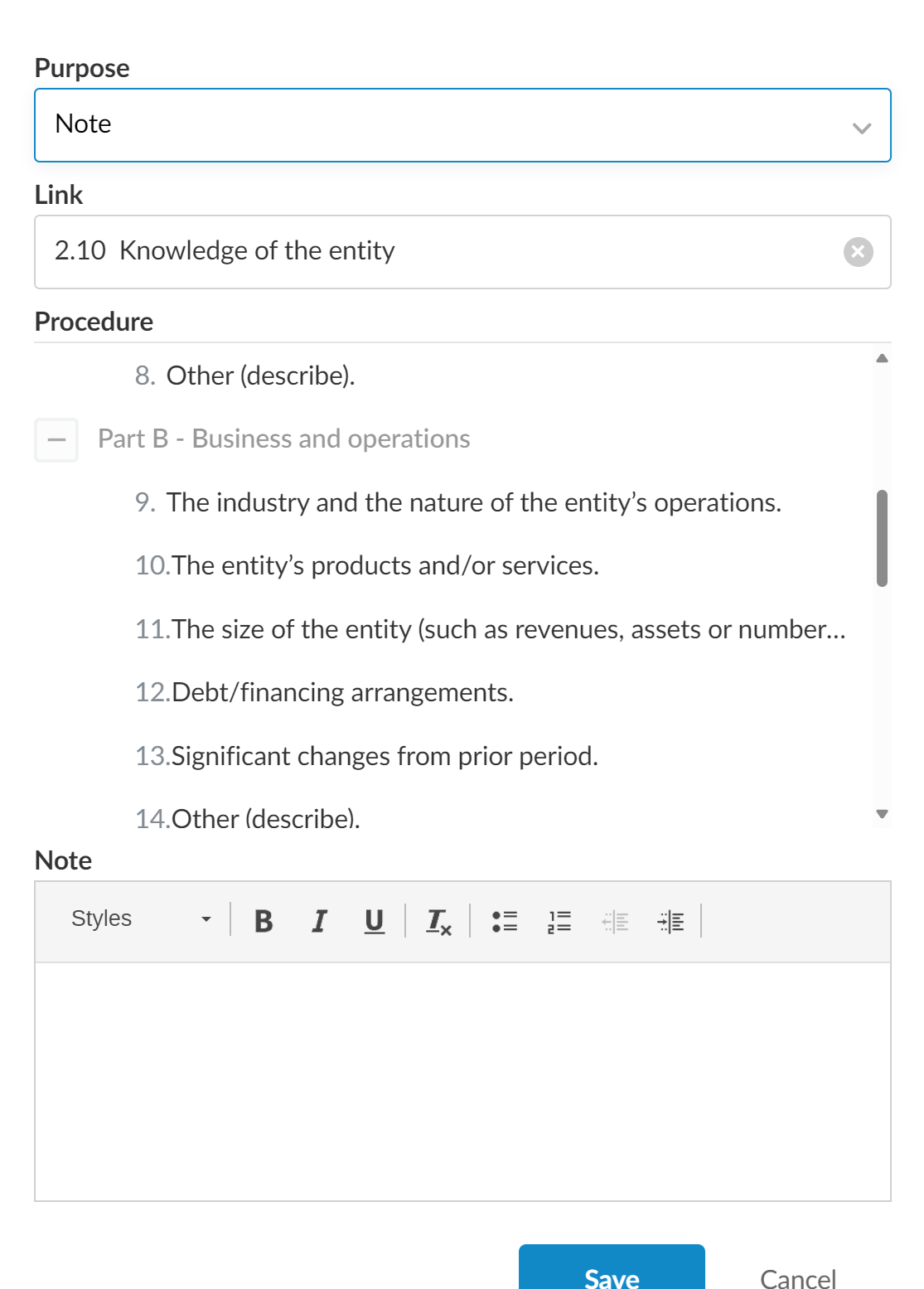
Ahora puede vincular anotaciones a procedimientos específicos de la lista de comprobación en lugar de al documento de la lista de comprobación en su conjunto. Puede seleccionar un procedimiento específico después de que seleccionen un documento de la lista de comprobación en el desplegable Enlace . Pueden expandir y contraer grupos y procedimientos con subprocedimientos para encontrar el procedimiento que buscan. El procedimiento seleccionado se muestra en azul.
Ajustes fiscales de ejercicios anteriores
Ahora puede editar y eliminar los ajustes del año anterior en los encargos creados a partir del arrastre.
Ajustes recalculados
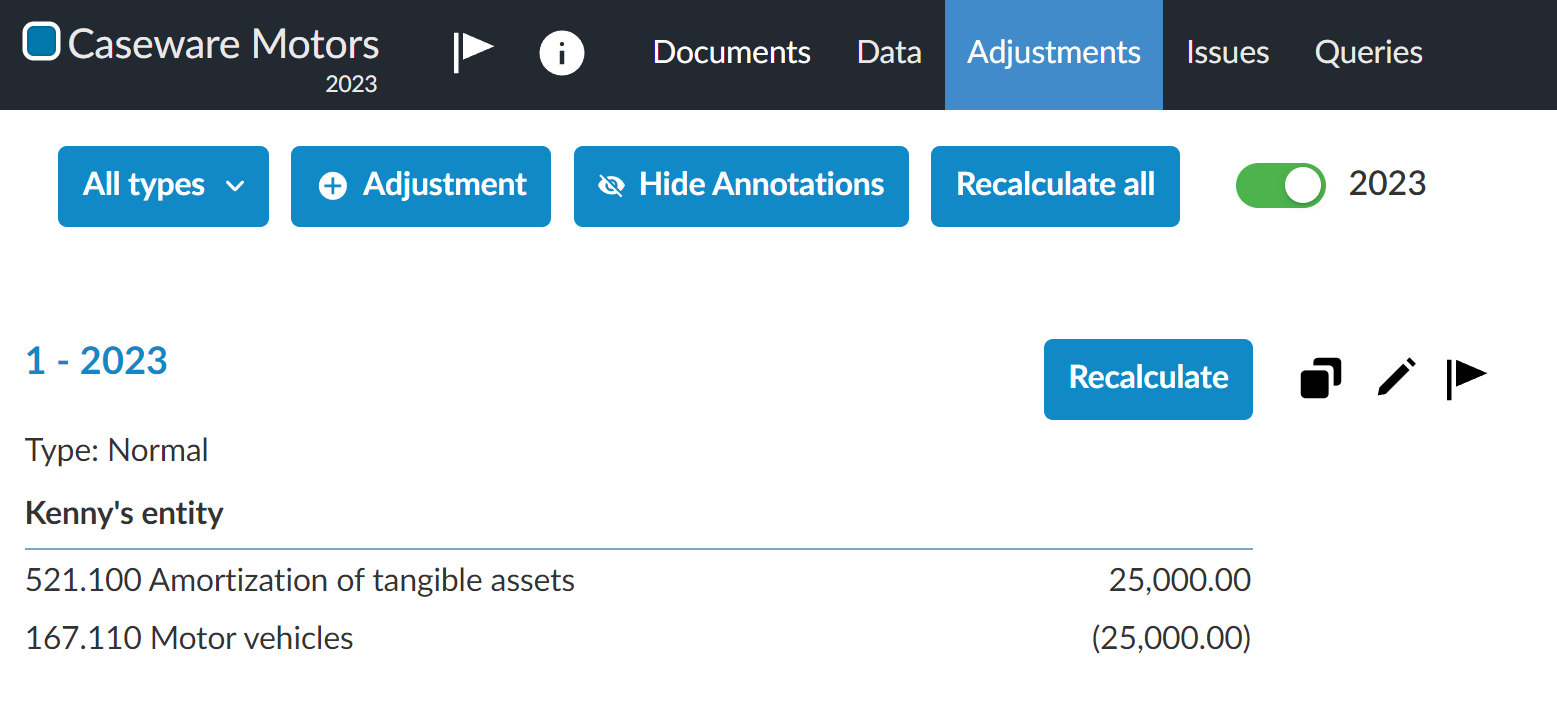
Ahora puede crear ajustes calculados. Al añadir una cuenta o línea de grupo a un ajuste, pueden seleccionar fx en el campo Importe y crear un cálculo para determinar el importe del ajuste.

De forma similar a los cálculos personalizados en tablas dinámicas, puede hacer referencia a valores de balance de sumas y saldos y a celdas de tablas dinámicas en sus cálculos. Si se modifica el valor de la cuenta o grupo del balance de sumas y saldos de referencia, aparece un botón Recalcular para el ajuste en la página Ajustes . Los usuarios pueden seleccionar este botón para recalcular y actualizar el importe del ajuste.
Si es necesario recalcular más de un ajuste, los usuarios también pueden seleccionar el botón Recalcular todo en la parte superior de la página para recalcular todos los ajustes a la vez.
Customize headings in financial statements
Se han realizado las siguientes actualizaciones para ofrecerle más opciones de personalización de los encabezamientos de los estados financieros:
-
El cuadro de diálogo Opciones de formato incluye ahora un campo para establecer el tamaño de letra de los títulos de área.
-
Ahora puede añadir numeración para los títulos de área en el cuadro de diálogo Opciones de numeración de encabezados. Mientras que antes la numeración sólo se mostraba en el Mapa del documento, ahora también se muestra cuando se navega a la zona en los estados financieros, así como en el índice
-
Los cinco niveles de encabezamiento de las áreas y notas pueden mostrarse ahora en el índice.
-
Ahora puede ocultar encabezamientos individuales de áreas y notas del índice, así como ocultar la numeración de un encabezamiento individual en el menú Más acciones (
) de un área o nota.
Numeración de las páginas de los estados financieros
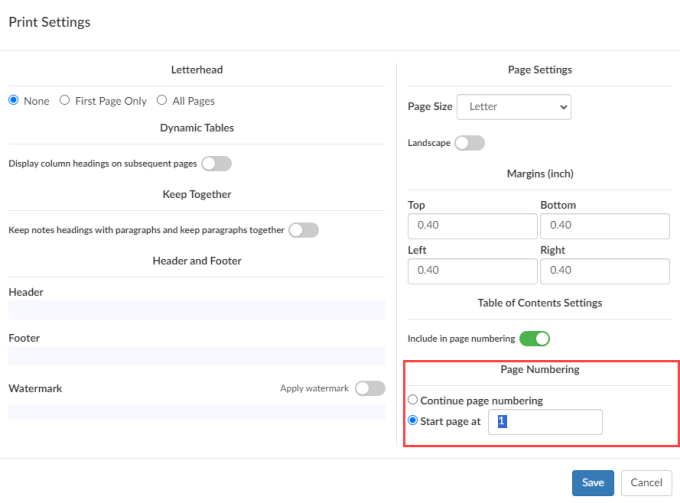
La configuración de impresión de las áreas de estados financieros incluye ahora una sección de Numeración de páginas . Puede elegir entre continuar la numeración de páginas desde el área anterior o reiniciarla.
Editar los saldos de planificación en la página Datos
Ahora puede editar los saldos de planificación en la página Datos incluso después de haber importado el saldo final.
Búsqueda de grupos financieros en la página de datos
Para que pueda encontrar más fácilmente los grupos financieros, ahora existe una opción de búsqueda en las pestañas Grupos financieros de la página Datos .

Visualizar columnas de saldo cero en tablas dinámicas
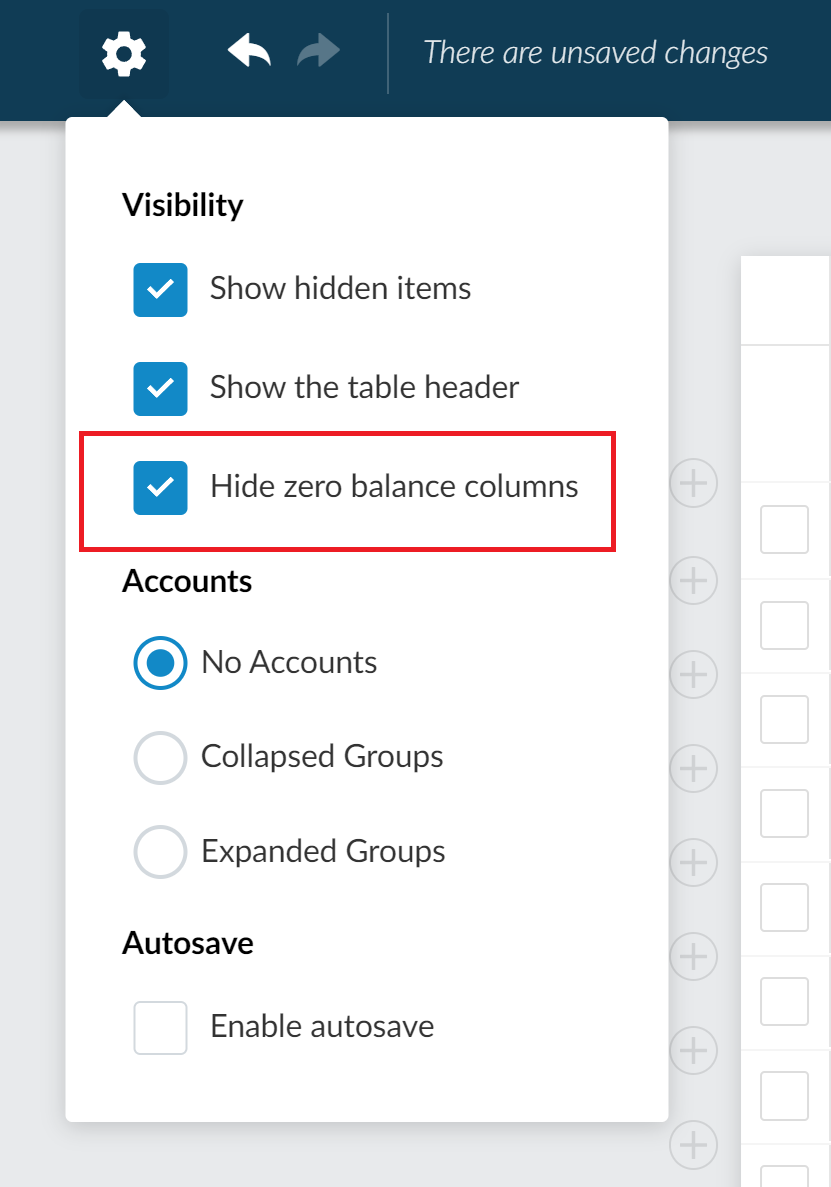
Ahora puede configurar las columnas de las tablas dinámicas para que se oculten automáticamente si la columna sólo contiene saldos cero desde la configuración de la tabla.
Cuando se crea una nueva tabla dinámica en una plantilla o encargo, la opción Ocultar columnas de saldo cero se activa por defecto. La configuración está desactivada para cualquier tabla dinámica existente creada antes de esta versión.
Financial groups on the Data page
Ahora puede acceder a las fichas de los grupos financieros de la página Datos :
-
Reordenar un grupo
-
Expandir y contraer grupos
Añadir cuentas para filiales internas
En los encargos de consolidación, ahora puede añadir y editar manualmente las cuentas de las filiales internas.
Seleccionar varias dimensiones al contabilizar ajustes
Al contabilizar ajustes en grupos, ahora puede seleccionar varias dimensiones para cada línea de grupo en el ajuste.
